


问题根源分析
主要有三大原因:
(图片来源网络,侵删)
- Cookie 域名问题 (最常见):本地环境的域名通常是
localhost或0.0.1,但你的网站可能配置了其他域名(如www.dede.com),导致浏览器无法正确识别和发送登录凭证。 - 数据库连接信息错误:
data/common.inc.php文件中的数据库用户名、密码、数据库名等信息与你的本地环境(如 PHPStudy)配置不符。 - 浏览器缓存或 Cookie 问题:浏览器缓存了旧的登录状态或错误的 Cookie,导致无法正常登录。
解决方案(按优先级顺序)
解决 Cookie 域名问题(首选方案)
这是最常见的原因,特别是当你使用 PHPStudy 等工具时,它默认会为你分配一个虚拟域名(如 www.dedecms.com 或 phpstudy.cn)。
操作步骤:
-
找到你的网站域名:
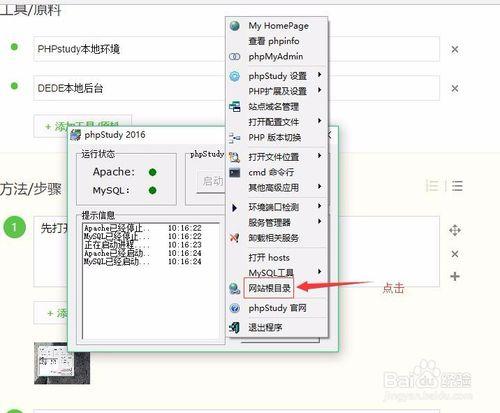
- 打开 PHPStudy (或其他本地环境软件) 的“站点管理”或“hosts”设置。
- 查看你为当前 DedeCMS 项目绑定的域名是什么,可能是
http://www.dedecms.com/或http://mydede.com/。 - 注意:不要使用
http://localhost/或http://127.0.0.1/,除非你确认 DedeCMS 就是这样配置的。
-
修改 Cookie 域名配置:
 (图片来源网络,侵删)
-
使用 FTP 或文件管理器,进入你的 DedeCMS 网站根目录。
-
找到并打开
include/config_base.php文件。 -
在文件中搜索
cfg_cookie_domain这一行。 -
将它的值修改为你的真实域名,并去掉最前面的点 。
 (图片来源网络,侵删)
// 修改前 $cfg_cookie_domain = ''; // 修改后 (假设你的域名是 www.dedecms.com) $cfg_cookie_domain = 'www.dedecms.com';
-
如果找不到
cfg_cookie_domain,你也可以修改data/common.inc.php文件,在文件末尾添加下面这行代码:// 在 common.inc.php 文件末尾添加 $cfg_cookie_domain = 'www.dedecms.com'; // 替换成你的真实域名
-
-
清除浏览器缓存和 Cookie:
- 按
F12打开浏览器开发者工具。 - 切换到
Application(或应用) 标签页。 - 在左侧找到
Storage->Cookies->http://你的域名(http://www.dedecms.com)。 - 右键点击你的域名,选择
Clear all(清除所有)。 - 关闭开发者工具,然后重新访问你的登录地址(
http://www.dedecms.com/dede/login.php),再尝试登录。
- 按
完成以上三步后,问题大概率就解决了。
检查数据库连接信息
如果方案一无效,那么很可能是数据库连接出了问题。
操作步骤:
-
确认本地数据库信息:
- 打开你的本地环境软件(如 PHPStudy)。
- 点击“数据库管理”或类似按钮,进入 phpMyAdmin。
- 在 phpMyAdmin 的首页,查看右上角的“服务器”信息,确认用户名、密码和连接的端口,默认通常是:
- 服务器:
localhost或0.0.1 - 用户名:
root - 密码:
root(或空密码,或你在安装环境时设置的密码) - 端口:
3306
- 服务器:
-
检查 DedeCMS 的配置文件:
- 进入你的 DedeCMS 网站根目录,打开
data/common.inc.php文件。 - 检查以下几行代码的值是否与你的本地数据库信息完全一致:
// 数据库连接信息
$cfg_dbhost = 'localhost'; // 数据库主机
$cfg_dbname = 'dedecmsv57'; // 你自己创建的数据库名
$cfg_dbuser = 'root';     // 数据库用户名
$cfg_dbpwd = 'root';      // 数据库密码
$cfg_dbprefix = 'dede_';  // 数据库表前缀
$cfg_db_language = 'gbk'; // 数据库编码,通常是 gbk 或 utf8
- 特别注意:
$cfg_dbname必须是你在 phpMyAdmin 中实际创建并导入了dede_sql.sql文件的那个数据库名。$cfg_dbpwd必须完全正确,包括大小写。- 如果信息不正确,请修改并保存文件。
- 进入你的 DedeCMS 网站根目录,打开
-
验证数据库:
用确认无误的数据库信息,尝试在 phpMyAdmin 中登录数据库,确保连接是通的。
重置后台管理员密码(终极手段)
如果以上两步都无效,可能是数据库中的管理员用户数据确实有问题或丢失了,你可以通过直接操作数据库来重置密码。
操作步骤:
-
登录 phpMyAdmin:
打开本地环境的 phpMyAdmin。
-
选择正确的数据库:
- 在左侧列表中,选择你的 DedeCMS 数据库(
common.inc.php文件里$cfg_dbname指定的那个)。
- 在左侧列表中,选择你的 DedeCMS 数据库(
-
找到管理员用户表:
- 在数据库中找到以
dede_开头的admin表(dede_admin)。 - 点击“浏览”或“Select”查看表内容。
- 在数据库中找到以
-
修改管理员密码:
- 你会看到一个
userid字段(用户名)和pwd字段(密码)。 - 点击
pwd字段值旁边的小铅笔图标进行编辑。 - DedeCMS 的密码是经过 MD5 加密的,你可以使用在线 MD5 加密工具(如搜索“MD5加密”)将你的新密码(
123456)进行加密。 - 将加密后的 32 位字符串(
e10adc3949ba59abbe56e057f20f883e)填入pwd字段。 - 保存修改。
- 你会看到一个
-
清除 Cookie 并重新登录:
- 同方案一,清除浏览器的 Cookie。
- 使用你修改后的用户名(通常是
admin)和新密码登录后台。
总结与建议
| 问题现象 | 最可能的原因 | 解决方案 |
|---|---|---|
| 安装后第一次登录,提示用户名或密码错误 | Cookie 域名不匹配 | 方案一:修改 config_base.php 中的 $cfg_cookie_domain,并清除浏览器 Cookie。 |
| 修改了本地环境数据库信息后出现此问题 | 数据库连接信息错误 | 方案二:检查并修正 data/common.inc.php 文件中的数据库配置。 |
| 忘记了管理员密码或怀疑数据损坏 | 数据库中管理员信息丢失/错误 | 方案三:通过 phpMyAdmin 直接修改 dede_admin 表中 pwd 字段的 MD5 值。 |
对于初次安装的用户,请优先尝试【方案一】,因为它解决了 80% 以上的本地登录问题。


