


Dreamweaver 负责“前端页面的美工和布局”,织梦负责“后端内容的动态调用和管理”。
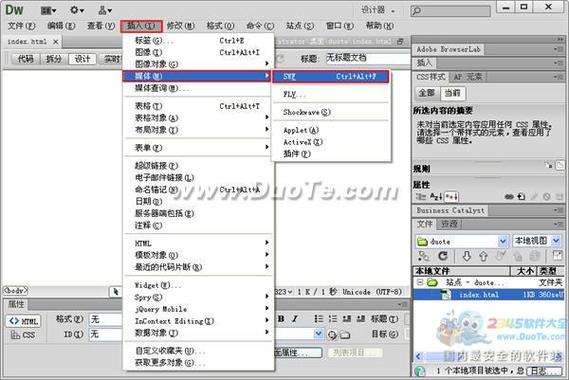
下面我将为你详细拆解整个流程,从环境准备到最终整合,并附上关键代码示例。
第一部分:核心理念与流程概览
想象一下你在盖房子:
- Dreamweaver 就像是你的 室内设计师和装修队,他们负责房子的外观、装修风格、家具摆放(即网站的视觉设计、HTML/CSS/JS代码)。
- 织梦CMS 则像是 物业管理公司和水电煤系统,它负责管理住户信息(文章、产品)、提供水电服务(数据库连接、动态内容生成),让你能轻松地更换住户或调整水电用量,而不用重新装修房子。
工作流程:
- 设计阶段 (DW):在 Dreamweaver 中,完全不考虑织梦,像制作普通静态网站一样,设计出网站的首页、列表页、内容页的 HTML 结构和 CSS 样式,这个阶段,页面里的所有文字、图片都是“死”的、写死的。
- 切图/模板化阶段 (DW):将设计好的静态页面,按照织梦的规则,改造成模板文件,这个阶段是关键,你需要用织梦的标签替换掉静态页面中需要动态显示的内容。
- 上传与整合阶段 (FTP):将制作好的模板文件上传到织梦系统的指定目录中。
- 后台配置阶段 (织梦后台):登录织梦后台,告诉系统你刚刚上传的模板文件分别对应哪个页面(首页、列表页等),并设置好全局变量等。
- 内容管理阶段 (织梦后台):在织梦后台添加文章、产品等内容,网站就会自动调用你制作的模板,生成最终的动态网页。
第二部分:详细步骤教程
环境准备
-
安装织梦CMS:
 (图片来源网络,侵删)
- 从织梦官网下载最新版的织梦程序。
- 在你的本地电脑(推荐使用 XAMPP, WAMP, MAMP 等集成环境)或你的服务器上,按照官方安装指南完成织梦的安装,记住你的安装目录,
D:\xampp\htdocs\dedecms。
-
安装 Dreamweaver:
确保你已安装 Adobe Dreamweaver(推荐 CS6 或更高版本,新版本对旧版 PHP 支持可能更好)。
使用 Dreamweaver 设计静态页面
-
创建站点:
- 打开 Dreamweaver,点击
站点->新建站点。 - 站点名称:随便起一个,我的织梦站”。
- 本地站点文件夹:选择你刚才安装织梦的目录,
D:\xampp\htdocs\dedecms。 - 服务器技术:选择
PHP。 - 测试服务器:确保文件夹与本地站点文件夹一致。
- 完成创建,这样做的好处是,DW 会智能提示织梦自带的函数和标签。
- 打开 Dreamweaver,点击
-
设计首页 (
index.html): (图片来源网络,侵删)
-
在 DW 中,像制作普通网页一样,使用 HTML 和 CSS 设计你的首页布局,一个典型的首页结构如下:
<!DOCTYPE html> <html> <head> <meta charset="utf-8"> <title>我的网站首页</title> <link rel="stylesheet" href="templets/default/style/style.css"> </head> <body> <header> <div class="logo">我的网站 Logo</div> <nav> <ul> <li><a href="#">首页</a></li> <li><a href="#">关于我们</a></li> <li><a href="#">产品展示</a></li> <li><a href="#">联系我们</a></li> </ul> </nav> </header> <div class="slider"> <!-- 这里是轮播图,图片和链接是写死的 --> <img src="templets/default/images/banner1.jpg" alt="banner1"> </div> <div class="main-content"> <div class="news-list"> <h2>最新资讯</h2> <!-- 这里是新闻列表,内容是写死的 --> <ul> <li><span>2025-10-27</span><a href="#">这里是新闻标题1</a></li> <li><span>2025-10-26</span><a href="#">这里是新闻标题2</a></li> <li><span>2025-10-25</span><a href="#">这里是新闻标题3</a></li> </ul> </div> <div class="sidebar"> <h2>网站公告</h2> <!-- 这里是公告列表,内容也是写死的 --> <ul> <li><a href="#">网站正式上线啦!</a></li> <li><a href="#">欢迎联系我们洽谈合作。</a></li> </ul> </div> </div> <footer> <p>© 2025 我的网站 版权所有</p> </footer> </body> </html> -
这个
index.html就是一个完全静态的页面。
-
将静态页面改造为织梦模板
这是最关键的一步,我们将用织梦的 全局标签 和 内容标签 替换掉静态内容。
-
重命名文件:
- 将你刚刚做好的
index.html重命名为index.htm,织梦默认的模板后缀是.htm。
- 将你刚刚做好的
-
添加织梦模板头部和尾部:
- 在
<head>标签内部,织梦需要一些特定信息来识别模板,在<title>标签后面添加:{dede:global.cfg_webname/} {dede:global.cfg_description/} {dede:global.cfg_keyword/} - 在
</head>标签之前,添加CSS和JS的调用标签(替换掉原来的<link>和<script>):<link rel="stylesheet" href="{dede:global.cfg_templeturl/}/style/style.css"> <script src="{dede:global.cfg_cmsurl/}/include/dedeajax2.js"></script>
- 在
-
替换动态内容区域:
-
替换网站标题:
<!-- 原来的 --> <title>我的网站首页</title> <!-- 改为 --> <title>{dede:global.cfg_webname/}</title> -
替换导航菜单: 织梦有专门的栏目调用标签,织梦的栏目分为“顶级栏目”和“下级栏目”,我们需要用嵌套循环来实现。
<!-- 原来的 -->
<nav>
    <ul>
        <li><a href="#">首页</a></li>
        <li><a href="#">关于我们</a></li>
        <li><a href="#">产品展示</a></li>
        <li><a href="#">联系我们</a></li>
    </ul>
</nav>
<!-- 改为 -->
<nav>
    <ul>
        {dede:channel type='top' row='8'}
        <li><a href="[field:typelink/]">[field:typename/]</a></li>
        {/dede:channel}
    </ul>
</nav>
{dede:channel type='top' row='8'}:调用顶级栏目,最多8个。[field:typelink/]:栏目链接。[field:typename/]:栏目名称。
-
替换首页焦点图/轮播图: 这通常需要调用推荐或头条的文章,可以使用
arclist<!-- 原来的 --> <div class="slider"> <img src="templets/default/images/banner1.jpg" alt="banner1"> </div> <!-- 改为 (假设你有一个名为“焦点图”的栏目,或者调用所有推荐的文章) --> <div class="slider"> {dede:arclist flag='c' row='5'} <a href="[field:arcurl/]"><img src="[field:litpic/]" alt="[field:title/]"></a> {/dede:arclist} </div>flag='c':调用推荐属性为“c”的文章(你可以在发布文章时设置)。row='5':调用5条。[field:arcurl/]:文章链接。[field:litpic/]:文章缩略图。[field:title/]。
-
替换新闻列表: 同样使用
arclist<!-- 原来的 --> <div class="news-list"> <h2>最新资讯</h2> <ul> <li><span>2025-10-27</span><a href="#">这里是新闻标题1</a></li> ... </ul> </div> <!-- 改为 (假设新闻在ID为1的栏目下) --> <div class="news-list"> <h2>最新资讯</h2> <ul> {dede:arclist typeid='1' row='10' titlelen='30'} <li> <span>[field:pubdate function="MyDate('Y-m-d', @me)"/]</span> <a href="[field:arcurl/]">[field:title/]</a> </li> {/dede:arclist} </ul> </div>typeid='1':指定调用栏目ID为1下的文章。titlelen='30'长度限制为30个字符。[field:pubdate function="MyDate('Y-m-d', @me)"/]:调用发布时间,并用MyDate函数格式化为年-月-日。
-
替换页脚版权:
<!-- 原来的 --> <footer> <p>© 2025 我的网站 版权所有</p> </footer> <!-- 改为 --> <footer> <p>© {dede:global.cfg_powerby/} All Rights Reserved.</p> </footer>{dede:global.cfg_powerby/}会自动替换为织梦的版权信息,如Power by DedeCMS。
-
-
CSS/JS 文件路径:
- 确保你的 CSS、JS、图片等静态资源放在
templets/你的默认模板文件夹/(templets/default/) 目录下。 - 在模板中调用这些文件时,务必使用织梦的全局变量:
- CSS路径:
{dede:global.cfg_templeturl/}/style/style.css - 图片路径:
<img src="{dede:global.cfg_templeturl/}/images/logo.png"> {dede:global.cfg_templeturl/}会自动指向你当前模板的目录,避免路径错误。
- CSS路径:
- 确保你的 CSS、JS、图片等静态资源放在
上传模板文件
- 使用 FTP 工具(如 FileZilla)连接到你的服务器。
- 将你修改好的模板文件(如
index.htm)以及相关的 CSS、JS、图片文件夹,上传到织梦安装目录下的templets/你的默认模板文件夹/中(templets/default/)。
在织梦后台设置模板
-
登录你的织梦后台。
-
进入
系统->系统基本参数->核心设置。- 确认
站点根网址和CMS根目录是否正确。
- 确认
-
进入
模板->默认模板管理。- 你可以看到你上传的
index.htm文件。 - 在
主页模板的下拉菜单中选择你上传的index.htm。 - 同理,如果你制作了列表页 (
list_article.htm) 和内容页 (article_article.htm),也需要在这里进行设置。
- 你可以看到你上传的
-
(可选)进入
模板->全局标记->首页调用,可以在这里设置首页各模块调用内容,但通常直接在模板文件里写死更灵活。
生成网站并查看效果
- 回到织梦后台首页。
- 点击左侧菜单的
生成->一键更新网站。 - 勾选
更新主页、更新栏目、更新文档,然后点击开始更新。 - 更新完成后,打开你的网站域名,你就能看到用 Dreamweaver 设计的、但内容由织梦动态生成的网站了!
第三部分:常用织梦标签速查
| 用途 | 示例 | |
|---|---|---|
| 全局标签 | ||
{dede:global.cfg_webname/} |
网站名称 | <title>{dede:global.cfg_webname/}</title> |
{dede:global.cfg_templeturl/} |
当前模板目录 | <img src="{dede:global.cfg_templeturl/}/img/logo.png"> |
{dede:arclist} |
文章列表 | {dede:arclist row='5' titlelen='20'}...{/dede:arclist} |
[field:title] |
<a href="[field:arcurl/]">[field:title]</a> |
|
[field:arcurl] |
文章链接 | <a href="[field:arcurl/]">详情</a> |
[field:litpic] |
文章缩略图 | <img src="[field:litpic]" alt="[field:title]"> |
[field:description] |
文章摘要 | [field:description function='cn_substr(@me, 100)'] |
[field:pubdate] |
发布时间 | [field:pubdate function="MyDate('Y-m-d', @me)"] |
{dede:channel} |
栏目列表 | {dede:channel type='top' row='8'}...{/dede:channel} |
[field:typename] |
栏目名称 | <a href="[field:typelink/]">[field:typename]</a> |
[field:typelink] |
栏目链接 | <a href="[field:typelink/]">进入栏目</a> |
总结与注意事项
- 分工明确:DW 只管“样子”,织梦只管“内容”,不要在 DW 里试图去理解织梦的逻辑,也不要在织梦后台去修改 HTML 结构。
- 路径是关键:模板中所有静态资源的路径(CSS, JS, 图片)必须使用
{dede:global.cfg_templeturl/}变量,这是最容易出错的地方。 - 标签灵活:织梦标签非常强大,可以通过各种属性(如
typeid,row,titlelen,flag)来精确控制调用内容,多看官方手册。 - 现代替代方案:虽然这个方法非常经典,但现在主流的前端开发流程是:使用 VS Code、Sublime Text 等轻量级编辑器,配合 Webpack/Vite 等构建工具来开发前端项目,然后通过 API 与后端(如织梦)进行数据交互,但对于快速搭建一个传统的企业展示网站,DW + 织梦的组合依然非常高效。
希望这份详细的教程能帮助你顺利完成从 Dreamweaver 到织梦的整合!如果在操作中遇到具体问题,可以随时提出。


