


核心原则:先确定图片用途
在设置尺寸前,请先明确这张图片将用在网站的哪个位置,不同位置的图片,其尺寸、分辨率和压缩要求都不同。
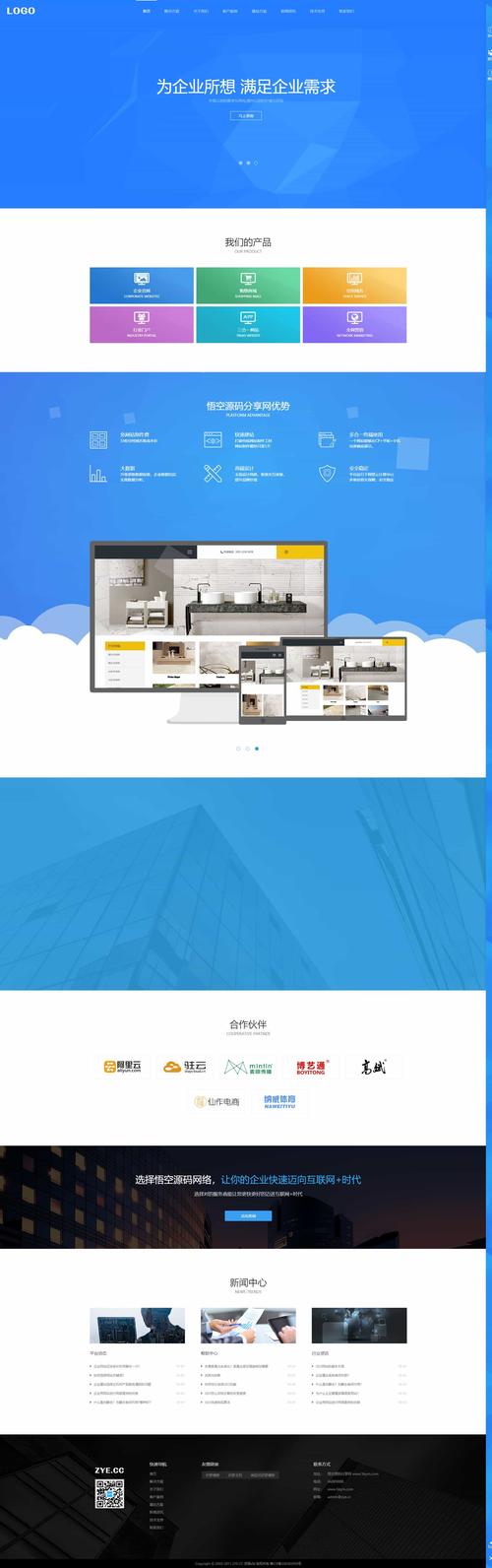
(图片来源网络,侵删)
| 图片用途 | 建议尺寸 (像素) | 说明 |
|---|---|---|
| 网站Logo | 200 x 60 到 400 x 120 |
像素比 1x 和 2x 都准备一份,宽度通常与网站顶部栏宽度匹配,高度适中。 |
| 首页/列表页缩略图 | 300 x 200 到 400 x 300 |
这是最常用的尺寸,保持宽高比一致(如 4:3 或 16:9),确保列表页排版整齐。 |
| 页图片 | 750 x 500 左右 |
宽度建议与文章内容区域宽度一致(750px - 1000px),高度按比例缩放,保证清晰度。 |
| Banner/幻灯片大图 | 1920 x 600 (或设计稿尺寸) |
尺寸要足够大,以适应大屏幕显示器,通常使用 16:10 或 16:9 的宽高比。 |
| 产品图 | 800 x 800 或 1024 x 1024 |
正方形或接近正方形,方便用户在详情页查看细节。 |
| 用户头像 | 100 x 100 |
在评论、用户中心等地方使用,尺寸不宜过大。 |
在织梦后台的具体设置方法
织梦CMS的图片尺寸设置主要通过“系统” -> “系统基本参数”来完成,这里主要设置的是“缩略图默认尺寸”,它会影响你生成缩略图时的默认行为。
设置缩略图默认尺寸
这是最核心的设置,决定了你在后台添加文章时,不使用远程图片”,系统会自动为你生成的缩略图大小。
路径: 登录织梦后台 -> 系统 -> 系统基本参数 -> 核心设置
找到以下两项参数进行设置:
(图片来源网络,侵删)
cfg_arcdir_width(缩略图默认宽度)cfg_arcdir_height(缩略图默认高度)
操作步骤:
- 将这两项的值修改为你想要的大小,
400和300。 - 点击“保存”按钮。
重要提示:
- 这个设置只对“不使用远程图片”,并且是“本地图片”时自动生成的缩略图有效。
- 如果你在发布文章时,手动上传了图片并勾选了“远程图片”,或者使用了“裁剪”功能,那么缩略图的尺寸将由你的手动操作决定,而不是这里的默认值。
如何手动裁剪图片?
当你发布文章,在编辑器里上传图片后,可以手动裁剪图片,以获得最合适的尺寸。
操作步骤:

(图片来源网络,侵删)
- 在文章编辑器中,点击“上传图片”按钮。
- 选择本地图片上传。
- 上传成功后,点击图片,会出现编辑选项,其中通常包含“裁剪”功能。
- 使用裁剪工具,将图片调整为你需要的尺寸(如 400x300),然后确认。
如何设置特定栏目/模型的图片尺寸?
对于一些特殊的栏目,比如产品展示或新闻图集,你可能希望它们的缩略图尺寸与普通文章不同。
方法:
织梦默认没有提供为每个栏目单独设置缩略图尺寸的功能,但可以通过修改模板文件来实现,这是一个进阶操作,需要一定的代码能力。
基本思路:
- 复制模板文件: 在
/templets/目录下,找到你当前使用的列表页模板(如list_article.htm)和文章页模板(如article_article.htm),复制一份并重命名(如list_product.htm)。 - 修改模板代码: 在新模板文件中,找到调用缩略图的代码,通常是:
<img src='{dede:field name='litpic'/}' alt='{dede:field.title/}' />将其修改为使用自定义的缩略图,
<img src='{dede:field name='litpic' function='str_replace("\/","/",$value)'/}' width='600' height='400' alt='{dede:field.title/}' />这里直接在
<img>标签里指定了width和height。 - 创建栏目并选择模板: 在后台创建新的栏目(如“产品中心”),在“选择模板”时,为你刚刚创建的
list_product.htm。
最佳实践与重要建议
除了设置尺寸,以下几点对于网站性能和用户体验至关重要。
保持宽高比一致性
如果你的首页缩略图尺寸不统一,会导致页面排版混乱,图片被拉伸或压缩,非常难看。
-
解决方案:
- 统一上传尺寸: 要求上传者在上传图片前,先用PS等工具将图片处理成统一尺寸(如 400x300)。
- CSS控制: 在CSS中,给所有缩略图容器设置一个固定的宽高,并使用
object-fit: cover;属性,这样图片会自动填充并裁剪多余部分,保证图片不变形且填满容器。
.thumbnail-container {
  width: 400px;
  height: 300px;
  overflow: hidden; /* 隐藏超出部分 */
}
.thumbnail-container img {
  width: 100%;
  height: 100%;
  object-fit: cover; /* 关键属性,使图片填充并裁剪 */
}
图片压缩是必须的!
大尺寸的图片文件会严重拖慢网站加载速度,影响SEO排名和用户体验。
- 如何压缩:
- 上传前压缩: 使用 TinyPNG、ImageOptim 等在线工具或软件在上传前压缩图片。
- 织梦自带功能: 织梦后台的“系统” -> 图片设置 -> 缩略图默认选项 中,可以勾选“是否使用缩略图”,并设置质量(如 80%),这可以在生成缩略图时进行一定程度的压缩。
- 使用CDN或插件: 对于大型网站,可以考虑使用集成图片压缩和懒加载功能的CDN服务或织梦插件。
考虑响应式设计
现在的网站需要在手机、平板、电脑上都有良好的显示效果,图片尺寸也需要响应式。
- 解决方案:
- 使用相对单位: 在CSS中,不要使用固定的
px单位,而是使用max-width: 100%;,这样图片会根据其父容器的宽度自动缩放,不会超出屏幕。 - 使用
<picture> 对于不同设备加载不同尺寸的图片,可以使用<picture>标签,为不同屏幕宽度提供不同分辨率的图片,进一步优化加载性能。
- 使用相对单位: 在CSS中,不要使用固定的
为织梦网站设置图片尺寸,可以遵循以下步骤:
- 明确用途: 根据Logo、缩略图、Banner等不同位置,确定一个目标尺寸范围。
- 后台设置: 在“系统基本参数”中设置
cfg_arcdir_width和cfg_arcdir_height,作为默认缩略图尺寸。 - 手动裁剪: 在发布文章时,利用编辑器的裁剪功能,对关键图片进行精确调整。
- 保持一致: 通过CSS或统一上传规范,确保同类图片尺寸和宽高比一致,保证排版美观。
- 务必压缩: 图片上传前务必进行压缩,以牺牲极小的画质换取巨大的加载速度提升。
- 响应式考虑: 使用
max-width: 100%等CSS技术,确保图片在移动设备上也能正常显示。
希望这份详细的指南能帮助您更好地管理织梦网站的图片!


