


| 方案 | 推荐度 | 优点 | 缺点 | 适合人群 |
|---|---|---|---|---|
| Xcode Command Line Tools | ⭐⭐⭐⭐⭐ | 最简单、官方、免费,集成在系统中 | 主要是命令行,没有图形化IDE的代码提示和调试功能 | 初学者、临时写代码、不想装复杂IDE的用户 |
| Clang (via Homebrew) | ⭐⭐⭐⭐ | 最现代、标准,与Xcode工具链相同,可单独安装 | 需要额外安装Homebrew,比Xcode工具链多一步 | 开发者、想深入了解编译过程、需要特定版本Clang的用户 |
| GCC (via Homebrew) | ⭐⭐⭐ | 最经典、GNU标准,兼容性极好 | 在macOS上不是默认首选,性能可能略逊于Clang | 需要编译纯GNU项目、有GCC使用习惯的开发者 |
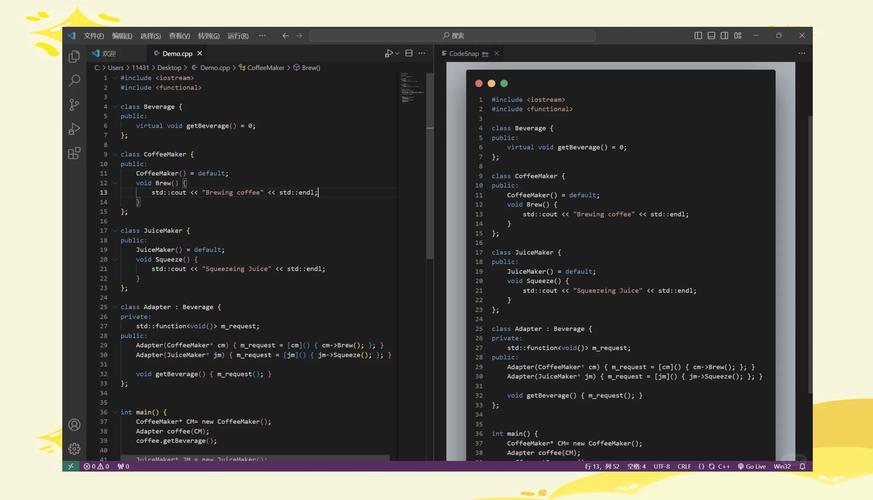
| Visual Studio Code + 插件 | ⭐⭐⭐⭐⭐ | 轻量、强大、跨平台,代码提示、调试、Git集成完美 | 需要自己配置编译器和调试器 | 所有级别的开发者,尤其是追求效率和现代工具链的用户 |
| 完整版 Xcode | ⭐⭐⭐ | 功能最全的IDE,界面友好,调试器强大 | 占用空间大,安装复杂,主要面向macOS/iOS开发 | macOS/iOS App开发者、需要完整图形化IDE体验的用户 |
Xcode Command Line Tools (最推荐给初学者)
这是苹果官方提供的命令行开发工具集,包含了编译器 clang、make、git 等基础工具,对于只想写点C/C++代码的用户来说,这是最简单、最干净的选择。
安装步骤
- 打开你的 终端 (Terminal),你可以在
应用程序->实用工具里找到它,或者使用 Spotlight 搜索 (按Cmd + 空格键)。 - 在终端中输入以下命令,然后按回车:
xcode-select --install
- 系统会弹出一个安装程序窗口,点击“同意”并按照提示完成安装。
- 安装完成后,你可以验证一下是否安装成功:
clang --version
如果看到类似下面的输出,说明安装成功了:
Apple clang version 14.0.3 (clang-1403.0.22.14.1)
Target: x86_64-apple-darwin22.1.0
Thread model: posix
InstalledDir: /Applications/Xcode.app/Contents/Developer/Toolchains/XcodeDefault.xctoolchain/usr/bin
如何使用
-
创建一个C语言文件,
hello.c:nano hello.c
-
在打开的编辑器中输入以下代码:
#include <stdio.h> int main() { printf("Hello, World from macOS!\n"); return 0; } -
按
Ctrl + X,然后按Y,最后按回车保存并退出nano编辑器。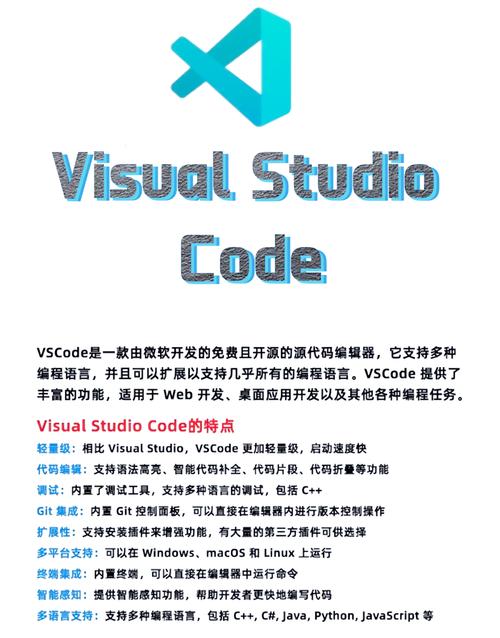 (图片来源网络,侵删)
 -
使用
clang编译这个文件:clang hello.c -o hello
clang: 编译器名称。hello.c: 你的源代码文件。-o hello: 指定输出的可执行文件名为hello。
-
运行你编译好的程序:
./hello
你将在终端看到输出:
Hello, World from macOS!
使用 Homebrew 安装 Clang 或 GCC
Homebrew 是 macOS 上最流行的包管理器,可以让你轻松安装各种开源软件,包括不同版本的编译器。
先安装 Homebrew
如果你的 Mac 还没有安装 Homebrew,请在终端中运行以下命令:
/bin/bash -c "$(curl -fsSL https://raw.githubusercontent.com/Homebrew/install/HEAD/install.sh)"
这个命令会自动下载并安装 Homebrew。
安装 Clang (推荐)
Clang 是 LLVM 项目的一部分,是现代 macOS 的默认编译器,性能和诊断信息都非常好。
brew install clang
安装后,同样使用 clang --version 验证。
安装 GCC
GCC (GNU Compiler Collection) 是另一个历史悠久、应用广泛的编译器,很多开源项目都使用它。
brew install gcc
安装后,使用 gcc --version 验证,注意,安装后你可能需要使用 gcc-12 (或版本号) 这样的具体命令来调用,因为 Homebrew 为了避免冲突,通常会这样命名。
使用 Visual Studio Code (VS Code) 进行现代化开发
对于任何规模的开发项目,一个强大的代码编辑器都能极大地提升效率,VS Code 是目前最受欢迎的选择,它本身只是一个编辑器,但通过安装插件,可以变成一个功能完备的IDE。
步骤
-
安装 VS Code: 前往 Visual Studio Code 官网 下载并安装。
-
安装 C/C++ 扩展: 打开 VS Code,点击左侧的扩展图标 (四个方块),搜索
C/C++,由 Microsoft 发布的那个,点击安装,这个插件提供了代码高亮、智能提示、代码跳转等功能。 -
配置编译器:
- 如果你已经安装了 方案一 或 方案二,VS Code 通常能自动找到你的编译器 (
clang或gcc),你可以在终端中输入which clang或which gcc来确认它的路径。 - VS Code 默认使用集成终端,你可以直接在 VS Code 底部用
Ctrl + \打开终端,然后使用clang或gcc` 命令来编译和运行代码,就像在方案一和二中一样。
- 如果你已经安装了 方案一 或 方案二,VS Code 通常能自动找到你的编译器 (
-
配置任务来自动编译 (推荐): 为了方便,我们可以设置一个快捷键来自动编译。
- 按
Cmd + Shift + P打开命令面板。 - 输入
Tasks: Configure Default Build Task并回车。 - 选择
Create tasks.json file from template。 - 选择
Others。 - 这会生成一个
tasks.json文件,你需要修改它的内容,{ "version": "2.0.0", "tasks": [ { "label": "build hello.c", // 任务名称 "type": "shell", "command": "clang", // 使用的编译器 "args": [ "hello.c", // 要编译的文件 "-o", "hello" // 输出的可执行文件名 ], "group": { "kind": "build", "isDefault": true }, "problemMatcher": [] } ] } - 你只需要按
Cmd + Shift + B,VS Code 就会自动执行这个编译任务。
- 按
-
配置调试器 (进阶): VS Code 的强大之处在于其出色的调试功能,你需要安装 Code Runner 或 C/C++ 扩附带的调试器,并创建一个
launch.json文件来配置调试参数,这能让你在代码中设置断点,单步执行,查看变量值等,是专业开发的必备技能。
完整版 Xcode (适合 App 开发者)
如果你未来的目标是开发 macOS 或 iOS 应用,那么安装完整的 Xcode 是必须的,它是一个庞大的IDE,包含了代码编辑器、界面构建器、强大的调试器、模拟器等一切所需。
安装步骤
- 从 Mac App Store 免费下载 Xcode。
- 下载文件很大 (约 10GB+),请确保有足够的网络和磁盘空间。
- 安装后,首次打开时它可能会执行一些额外的配置。
如何使用
- 打开 Xcode。
- 同意许可协议。
- 它可能会提示你安装额外的组件,点击安装。
- 创建新项目时,选择 "macOS" -> "Command Line Tool",然后选择语言为 C。
- Xcode 会为你生成一个项目文件,你可以在左侧的导航栏中找到你的
.c文件,在中间的编辑区编写代码。 - 点击左上角的 Run 按钮 (一个三角形播放图标) 或按
Cmd + R,Xcode 会自动编译并运行你的程序,结果会显示在底部的控制台中。
总结与建议
- 如果你是初学者,只想学学C语言: 直接使用 方案一 (Xcode Command Line Tools),配合任何你喜欢的文本编辑器 (如 VS Code, Sublime Text, 甚至记事本)。
- 如果你是开发者,追求效率和灵活性: 强烈推荐 方案三 (VS Code + 插件),它轻量、强大且跨平台,你可以搭配 方案一 或 方案二 的编译器使用。
- 如果你是 macOS/iOS App 开发者: 方案四 (完整版 Xcode) 是你的不二之选。
- 如果你想在命令行环境中拥有最大控制权: 使用 方案二 (Homebrew) 来管理你的编译器版本,可以轻松切换 Clang 和 GCC。
对于绝大多数C语言学习者来说,Xcode Command Line Tools + VS Code 是一个黄金组合,它为你提供了最现代、最高效的开发体验。


