


“KindEditor dede 插件” 这个说法其实有两层含义:

- 集成/整合:将 KindEditor 编辑器无缝集成到织梦的后台编辑器中,替换掉默认的编辑器,这是最常见的需求。
- 功能插件:专门为织梦定制,并打包成插件形式(
.zip)的 KindEditor,一键即可安装。
下面我将从这两个角度,为您提供最完整、最详细的操作指南。
手动集成 KindEditor 到织梦后台 (最通用、最稳定)
这种方法的核心是修改织梦的模板文件,用 KindEditor 的代码替换掉默认编辑器的代码,虽然步骤稍多,但可控性最强,适用于任何版本的 KindEditor 和织梦。
第 1 步:下载并准备文件
-
下载 KindEditor:
- 访问 KindEditor 官方网站:
https://www.kindsoft.net/ - 下载最新稳定版(
kindeditor-x.x.x.zip)。 - 将下载的压缩包解压到你的网站目录下,为了方便管理,建议放在
/static/js/kindeditor/路径下(如果没有,请自行创建)。
- 访问 KindEditor 官方网站:
-
备份织梦文件:
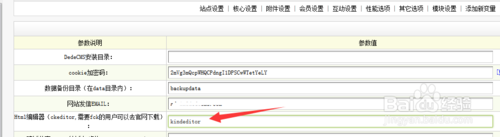 (图片来源网络,侵删)
- 在进行任何修改前,请务必备份你的织梦后台文件,特别是
dede/目录下的文件。
- 在进行任何修改前,请务必备份你的织梦后台文件,特别是
第 2 步:修改织梦编辑器模板文件
这是最关键的一步,我们需要找到并修改织梦调用编辑器的模板文件。
-
找到模板文件:
- 织梦大部分内容编辑页面(如文章、软件、单页等)都使用同一个模板文件:
/dede/templets/article_edit.htm。 - 注意:如果你的网站使用了自定义模板,请检查你的模板目录中是否有覆盖此文件。
- 织梦大部分内容编辑页面(如文章、软件、单页等)都使用同一个模板文件:
-
修改
article_edit.htm:-
用代码编辑器(如 VS Code, Sublime Text, Notepad++)打开
article_edit.htm文件。 (图片来源网络,侵删)
 -
找到并删除旧的编辑器代码: 搜索
GetEditor,你会找到类似这样的代码块:<textarea name='body' id='body' style='width:100%;height:400px;visibility:hidden;'></textarea> <script language='javascript'> // 实例化编辑器 var editor = KindEditor.create('#body'); </script>或者:
<?php GetEditor("body",$body,"300","100%",""); ?>你需要将这些代码完整地删除或注释掉。
-
插入新的 KindEditor 代码: 在刚才删除代码的位置,粘贴以下全新的 KindEditor 初始化代码。
<!-- KindEditor 编辑器 --> <textarea name="body" id="body" style="width:100%; height:400px; visibility:hidden;"> {dede:field.body/} </textarea> <script> // KindEditor 4.1.7 var editor; KindEditor.ready(function(K) { editor = K.create('#body', { allowFileManager : true, // 允许浏览服务器文件 uploadJson : '/static/js/kindeditor/php/upload_json.php', // 上传文件处理脚本路径 fileManagerJson : '/static/js/kindeditor/php/file_manager_json.php', // 文件管理器路径 // 更多配置项... width: '100%', height: '400px', resizeType : 1, afterBlur: function(){this.sync();} // 失去焦点时同步内容到textarea }); }); </script>代码解释:
{dede:field.body/}:这是织梦的模板标签,用于显示文章的已有内容。allowFileManager : true:开启文件管理器,可以在编辑器里直接上传和管理图片、文件,非常方便。uploadJson和fileManagerJson:这两个路径是核心,必须指向你解压后的 KindEditor 文件夹中的php目录下的对应文件。请确保路径正确!afterBlur: function(){this.sync();}:这个功能非常重要,它可以在你点击其他地方时,自动将编辑器里的内容同步到隐藏的textarea中,确保内容能被正确提交到服务器。
-
第 3 步:配置上传路径
为了能成功上传图片和文件,你需要修改 KindEditor 的配置文件。
-
找到配置文件:
- 路径:
/static/js/kindeditor/php/config.php
- 路径:
-
修改关键配置:
-
打开
config.php,找到以下几行并修改: -
图片上传目录:
// 根目录路径
$root_path = '../../../uploads/'; // 注意:这里要改成你网站的上传目录
// 目录名称
$image_dir = 'allimg/';
$root_path是相对于config.php文件的路径。 表示向上三级,如果你的config.php在/static/js/kindeditor/php/, 就指向了网站根目录。uploads/是织梦默认的上传目录,你可以改成你自己的,uploads/kindeditor/。$image_dir是在$root_path下的子目录,用于存放图片。
-
文件上传目录:
// 根目录路径
$root_path = '../../../uploads/'; // 和图片路径保持一致
// 目录名称
$file_dir = 'soft/';
- 同样,
$file_dir用于存放上传的文件(如附件、压缩包等)。
- 同样,
-
URL 路径:
// 网站URL
$site_url = 'http://www.yourdomain.com/'; // 请务必改成你的网站域名
这个地址必须是你的网站能通过公网访问到的完整域名,否则上传后图片无法显示。
-
第 4 步:设置目录权限
为了能让 PHP 脚本成功写入文件,你必须给上传目录设置可写权限。
- 通过 FTP 或服务器的文件管理器,将以下目录的权限设置为
755或777(777有安全风险,建议先用755,如果不行再试777)。- 你网站根目录下的
uploads/目录。 - 以及你在
config.php中配置的所有子目录(如allimg/,soft/等)。
- 你网站根目录下的
第 5 步:清空缓存并测试
- 登录织梦后台,进入“系统” -> “清除缓存”,点击“一键清除”。
- 尝试发布一篇新文章,检查 KindEditor 是否正常加载,图片上传和文件管理功能是否可用。
使用现成的织梦 KindEditor 插件 (最简单)
如果你不想手动修改文件,可以寻找已经打包好的插件。
-
搜索插件:
- 在织梦官方论坛(
dedecms.com)、一些织梦资源站(如“织梦模板吧”)等地方搜索关键词:“织梦 KindEditor 插件”、“dede 编辑器替换”。 - 你会找到很多开发者打包好的插件,通常是一个
.zip压缩包。
- 在织梦官方论坛(
-
安装插件:
- 下载插件包,解压。
- 按照插件包内的
readme.txt或安装说明进行操作,通常步骤是:- 将插件包内的文件上传到织梦的
/dede/目录或指定目录。 - 登录织梦后台,进入“模块” -> “上传新模块”,然后上传插件包中的
install.php文件进行安装。 - 安装成功后,在后台的“系统” -> “系统基本参数” -> “核心设置”中,可能会出现切换编辑器的选项。
- 将插件包内的文件上传到织梦的
-
优缺点:
- 优点:安装极其简单,一键搞定,适合新手。
- 缺点:
- 版本可能比较旧,不是最新的 KindEditor。
- 可能包含不必要的代码或后门(安全风险)。
- 定制化程度低,配置选项可能不如手动修改灵活。
常见问题与解决方案 (FAQ)
-
问题:编辑器加载不出来,或者显示空白。
- 原因:JavaScript 路径错误。
- 解决:检查你在
article_edit.htm中引入的 KindEditor 核心文件路径是否正确,通常需要手动在<head>部分添加:<script charset="utf-8" src="/static/js/kindeditor/kindeditor-all.js"></script> <script charset="utf-8" src="/static/js/kindeditor/lang/zh-CN.js"></script>
-
问题:点击上传图片时,弹出“权限不足”或无法上传。
- 原因:
uploads目录或其子目录没有写入权限。 - 解决:通过 FTP 或服务器控制台,将
uploads目录的权限设置为755或777。
- 原因:
-
问题:上传成功后,图片在编辑器里显示正常,但前台页面不显示。
- 原因:
config.php中的$site_url配置错误,或者图片路径是绝对路径,而前台模板没有正确处理。 - 解决:
- 仔细检查
$site_url是否是你的真实域名。 - 确保你上传的图片是相对路径(如
/uploads/allimg/2025/10/a.jpg),KindEditor 默认应该会处理成相对路径,如果不行,可以检查upload_json.php文件,看返回的url字段是否正确。
- 仔细检查
- 原因:
-
问题:想更换编辑器皮肤。
- 解决:在 KindEditor 初始化代码中添加
theme选项。editor = K.create('#body', { theme : 'simple', // 可以是 'default', 'simple', 'qq' 等 // ... 其他配置 });皮肤文件位于 KindEditor 的
themes/目录下。
- 解决:在 KindEditor 初始化代码中添加
| 方案 | 优点 | 缺点 | 适合人群 |
|---|---|---|---|
| 手动集成 | 灵活、可控、版本最新、安全 | 步骤稍多,需要修改文件 | 有一定基础,追求稳定和定制的用户 |
| 插件安装 | 简单、快速、一键安装 | 版本旧、有安全风险、定制差 | 完全不懂技术,追求效率的新手 |
对于绝大多数用户,强烈推荐使用方案一(手动集成),虽然前期需要花点时间配置,但换来的是稳定、安全和可控的编辑器体验,这对于长期维护网站至关重要。


