


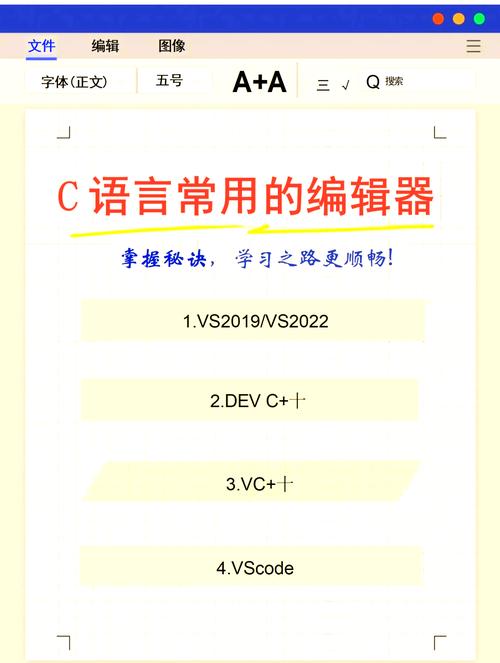
C-Free 是一款非常流行的C/C++集成开发环境,特别适合初学者,因为它界面简洁、资源占用少,并且集成了编译和运行功能,无需手动切换到命令行。
(图片来源网络,侵删)
下面我将分步介绍完整的使用流程,从安装到调试,并穿插一些实用的技巧。
第一部分:安装与启动
-
下载安装包
- 你可以通过搜索引擎搜索 "C-Free 下载" 找到官方网站或可靠的下载站点。
- C-Free 有免费版和收费的专业版,对于初学者和学习C语言来说,免费版完全足够。
-
安装
下载完成后,双击安装文件,按照向导提示进行安装即可,通常保持默认设置即可。
 (图片来源网络,侵删)
 -
启动
安装完成后,从桌面或开始菜单启动 C-Free。
第二部分:创建和编写C程序
这是最核心的步骤。
-
新建文件
 (图片来源网络,侵删)
- 点击菜单栏的 文件 -> 新建,或者直接点击工具栏上的新建按钮(通常是一个空白纸张的图标)。
- C-Free 会创建一个默认的文本文件,为了方便编辑,最好先保存文件。
-
保存文件
- 点击 文件 -> 保存,或者按快捷键
Ctrl + S。 - 在弹出的对话框中,选择一个你喜欢的文件夹。
- 关键一步:在“保存类型”中,选择 C/C++ Source File (
.c)。 - 在“文件名”中,为你的程序起一个名字,
hello.c。 - 点击“保存”。
- 点击 文件 -> 保存,或者按快捷键
-
编写代码
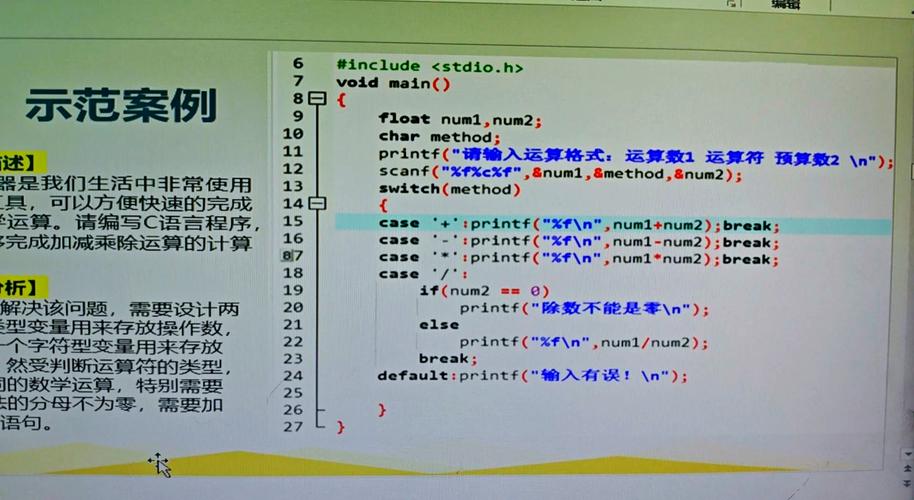
- 你可以在编辑器窗口中编写你的第一个C语言程序了,经典的 "Hello, World!" 程序:
#include <stdio.h> // 包含标准输入输出库
int main() {
    printf("Hello, World!\n"); // 调用printf函数在屏幕上打印文字
    return 0; // 程序正常结束,返回0
}
第三部分:编译和运行
这是将你写的代码转换成可执行程序并查看结果的过程。
C-Free 提供了非常方便的工具栏按钮来完成这个操作。
-
编译
- 作用:将你的
.c源代码文件转换成机器可以识别的目标文件(.obj或.o)。 - 操作:点击工具栏上的 “编译” 按钮(图标通常是一个齿轮 ⚙️)。
- 结果:如果代码没有语法错误,下方的 “信息输出” 窗口会显示类似
hello.c - 0 error(s), 0 warning(s)的成功信息,如果有错误,这里会显示具体的错误行号和原因,你需要根据提示修改代码。
- 作用:将你的
-
构建
- 作用:将编译产生的目标文件链接成最终的可执行文件(
.exe)。 - 操作:点击工具栏上的 “构建” 按钮(图标通常是一个锤子和扳手 🔨)。
- 结果:如果编译成功,构建会生成一个与你的源文件同名的
.exe文件(hello.exe),它通常和你的源文件在同一个文件夹下。
- 作用:将编译产生的目标文件链接成最终的可执行文件(
-
运行
- 作用:执行刚刚生成的
.exe文件,并查看程序的输出结果。 - 操作:点击工具栏上的 “运行” 按钮(图标通常是一个感叹号 ⚡)。
- 结果:程序会弹出一个黑色的控制台窗口,显示你的程序输出,对于上面的例子,你会看到:
Hello, World!然后窗口会自动关闭。
- 作用:执行刚刚生成的
-
带参数运行
- 有时你的程序需要命令行参数,C-Free 提供了一个便捷方式。
- 点击 “运行” 按钮旁边的小箭头,选择 “带参数运行”。
- 在弹出的对话框中输入参数(
input.txt),然后点击确定,程序就会以这些参数运行。
第四部分:调试
当程序逻辑出错时(比如计算结果不正确),就需要调试,C-Free 提供了一个简单的调试器。
-
设置断点
- 断点 是你希望程序暂停执行的位置。
- 在代码编辑器中,将鼠标光标定位到你想要暂停的那一行代码的行号左侧。
- 单击鼠标左键,该行会变成一个深色背景,旁边出现一个红色的圆点,这就是断点。
-
开始调试
- 点击工具栏上的 “调试” 按钮(图标通常是一个虫子 🐛)。
- 程序会开始运行,并在你设置的断点处暂停,该行代码会以黄色高亮显示。
-
使用调试工具
- 程序暂停后,你可以使用调试工具栏上的按钮来控制程序执行:
- 单步步入:如果当前行是一个函数调用,会进入这个函数内部。
- 单步跳过:执行当前行,如果是函数调用,则直接执行完整个函数,不进入内部。
- 单步退出:跳出当前正在执行的函数。
- 继续执行:让程序继续运行,直到遇到下一个断点或程序结束。
- 程序暂停后,你可以使用调试工具栏上的按钮来控制程序执行:
-
查看变量值
- 在调试过程中,最关键的是查看变量的值。
- C-Free 的右侧通常有 “监视” 窗口。
- 在 “监视” 窗口的 “名称” 列中,输入你想查看的变量名,然后按回车,该变量的当前值就会显示在 “值” 列中。
- 你可以在程序暂停时,通过这个窗口观察变量值的变化,从而找到逻辑错误。
第五部分:常用技巧与注意事项
-
快捷键:熟练使用快捷键能极大提高效率。
Ctrl + N: 新建文件Ctrl + S: 保存文件Ctrl + X: 剪切Ctrl + C: 复制Ctrl + V: 粘贴Ctrl + Z: 撤销Ctrl + Y: 重做F9: 设置/取消断点F5: 开始调试F10: 单步跳过
-
代码补全:C-Free 支持基本的代码补全功能,当你输入一个函数名的一部分时,可以按
Ctrl + Space来触发自动补全建议。 -
代码高亮:C-Free 会自动对C语言的关键字、函数、变量等进行颜色区分,使代码更易读。
-
配置编译器:
- C-Free 默认可能使用的是它自带的轻量级编译器。
- 如果你想使用更强大的外部编译器(如 MinGW 中的 GCC),可以在 工具 -> 环境选项 -> 编译器 中进行设置,这对于学习更标准的C语言和进行更复杂的项目开发非常有帮助,配置时,需要指定
gcc.exe和g++.exe的完整路径。
-
信息输出窗口:一定要养成看这个窗口的习惯!无论是编译错误、链接警告,还是调试信息,都会在这里显示,它是你排查问题的第一线索。
一个完整的开发流程
- 新建 一个
.c文件并 保存。 - 编写 C语言源代码。
- 编译 检查语法错误,修复错误直到编译成功。
- 构建 生成
.exe可执行文件。 - 运行 查看程序输出结果,如果结果不对,进入调试阶段。
- 设置断点,使用 调试 功能,通过 监视 窗口查看变量值,定位并修复逻辑错误。
- 重复步骤 3-6,直到程序完全正确。
希望这份详细的指南能帮助你顺利上手 C-Free,愉快地学习C语言!


