


第一步:安装前的准备工作(最重要)
在开始安装之前,你必须确保你的服务器环境满足织梦DedeCMS的最低要求,如果环境不正确,安装过程会失败。
环境要求
- Web服务器: Apache 或 Nginx (推荐 Apache,因为织梦对 Apache 的伪静态规则支持更完善)。
- 数据库: MySQL 5.0+ 或 MariaDB (版本越高越好,5.7+ 或 10.2+ 是最佳选择)。
- PHP: PHP 5.6 - 7.4 (织梦DedeCMS V5.7版本官方推荐PHP 7.x,PHP 8.x版本存在兼容性问题,不建议使用)。
- 操作系统: Linux, Windows (Linux + Apache/Nginx + MySQL + PHP 的组合是最佳实践,性能和稳定性最好)。
如何检查环境?
-
如果你是在本地电脑上测试:
- 推荐集成环境: 使用
phpStudy(Windows) 或MAMP(Mac) 或宝塔面板(跨平台),这些集成环境一键就能搭建好LAMP/LNMP环境,非常适合新手。 - 安装好集成环境后,启动所有服务(Apache/Nginx, MySQL, PHP),确保它们都在运行。
- 推荐集成环境: 使用
-
如果你是在购买了虚拟主机或云服务器:
- 购买时,服务商通常会明确告诉你预装了什么环境(如:CentOS 7 + Nginx 1.18 + MySQL 5.7 + PHP 7.2)。
- 你可以通过登录服务商的控制面板来查看或修改环境配置。
下载织梦DedeCMS安装包
- 官方网站: https://www.dedecms.com/
- 进入官网后,找到“下载”栏目,下载最新的 稳定版。
- 下载的文件通常是一个
.zip压缩包。
第二步:上传并解压安装包
上传文件
-
本地电脑测试: 将下载的
.zip压缩包解压,将解压后的文件夹(通常是dede或DedeCMS-V5.7-SP2这样的名字)内的 所有文件和文件夹,复制到你的Web服务器的根目录。- phpStudy: 根目录通常是
D:\phpStudy\WWW\。 - 宝塔面板: 根目录是
/www/wwwroot/下的你的网站目录。
- phpStudy: 根目录通常是
-
虚拟主机/云服务器:
 (图片来源网络,侵删)
- 使用FTP软件(如 FileZilla)登录你的服务器。
- 将安装包上传到Web根目录(通常是
public_html,wwwroot或htdocs)。 - 通过FTP或虚拟主机控制面板的“文件管理器”功能,上传的
.zip文件进行解压。注意:不要在本地解压再上传,这样很慢且容易出错。
设置目录权限
这是安装过程中最容易出错的一步,织梦需要写入一些配置文件和生成缓存,所以必须给特定目录写入权限。
你需要将以下目录的权限设置为 777 (Linux/Unix系统) 或 Everyone 完全控制 (Windows系统),在宝塔面板中,可以直接右键目录 -> 权限,勾选“读取”和“写入”。
/data//dede/(后台管理目录)/include//plus//templets//uploads/- 以及
/data目录下的所有文件和子目录。
把除了 install 目录外的,所有文件夹都设置一下权限。
第三步:运行安装程序
打开你的浏览器,访问以下地址开始安装:
http://你的域名/install/
- 本地测试:
http://localhost/install/ - 网站访问:
http://www.yourwebsite.com/install/
如果一切正常,你会看到织梦的安装欢迎页面。
第四步:填写安装信息(分步进行)
安装程序会分几步引导你完成。
步骤1: 接受协议
直接勾选“我同意此协议”,然后点击“继续”。
步骤2: 环境检测
这一步会自动检测你的服务器环境是否满足要求。
- 如果显示“√”或“通过”: 恭喜,环境没问题。
- 如果显示“×”或“失败”: 根据提示信息去修改,最常见的是
PHP版本不对(太高或太低)或目录权限没有设置正确,返回 第二步 检查并修正。
步骤3: 安装参数设置(核心步骤)
这是最关键的一步,请仔细填写:
| 参数项 | 说明 | 示例/建议 |
|---|---|---|
| 网站名称 | 你的网站标题 | “我的个人博客” |
| 网站首页 | 你的网站域名 | http://www.yourwebsite.com/ |
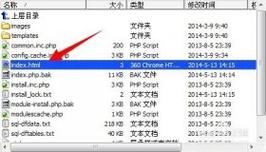
| 网站主页文件名 | 首页的文件名 | index.html (保持默认即可) |
| 网站编码 | 网站使用的字符集 | 强烈推荐 UTF-8,避免乱码。 |
| 管理员账号 | 登录后台的用户名 | admin (可以修改,但不要太简单) |
| 管理员密码 | 登录后台的密码 | 一定要设置一个复杂的密码! |
| 确认密码 | 再次输入密码 | |
| 安全提问 | 忘记密码后找回的问题 | 设置一个只有你知道答案的问题。 |
| 安全答案 | 问题的答案 | |
| 数据库服务器 | 数据库地址 | 本地测试通常是 localhost 或 0.0.1,虚拟主机一般也是 localhost。 |
| 数据库用户名 | 数据库的用户名 | 你在创建数据库时设置的账号。 |
| 数据库密码 | 数据库的密码 | 你在创建数据库时设置的密码。 |
| 数据库名 | 要安装织梦的数据库名 | 重要:这个数据库必须提前创建好! 并且该用户必须有对该数据库的完全操作权限。 |
| 数据库前缀 | 数据库表名的前缀 | 默认是 dede_,为了安全,可以修改成一个随机的字符串,如 abc_。 |
| 是否开启数据表分离 | 高级选项 | 新手请务必选择“否”,保持默认即可。 |
特别注意:
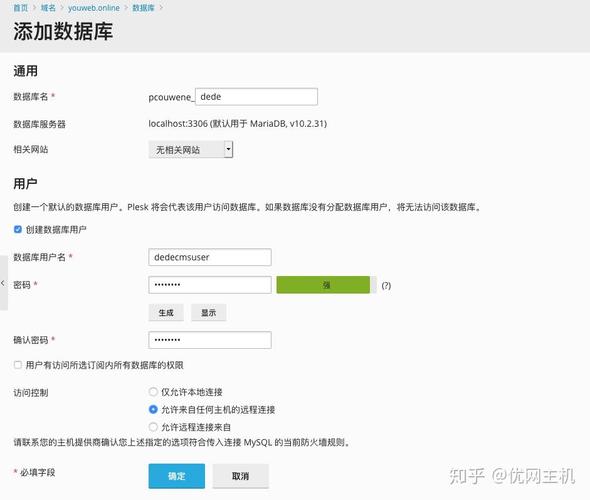
- 数据库必须提前创建! 你需要通过phpMyAdmin(集成环境或虚拟主机面板里都有)或云服务商的控制台,创建一个空的数据库,并记住用户名和密码。
- 编码务必选择
UTF-8。
步骤4: 开始安装
确认所有信息无误后,点击“开始安装”,程序会自动创建数据表并写入初始数据。
安装成功后,会提示你删除 /install/ 目录。这一步非常重要!不删除这个目录,网站存在安全隐患。
第五步:安装后配置
删除安装目录
通过FTP或文件管理器,将根目录下的 install/ 文件夹彻底删除。
修改后台管理目录名(强烈推荐)
为了网站安全,默认的 dede/ 后台目录很容易被黑客扫描攻击,我们把它改成一个别人猜不到的名字。
- 重命名目录: 通过FTP或文件管理器,将
dede/文件夹重命名为一个自定义的名字,myadmin/,manage/,abc123/等。 - 修改配置文件: 打开
/include/config_base.php文件,找到下面这行代码:$cfg_cmspath = '/dede';
将
/dede修改为你刚刚设置的新目录名,$cfg_cmspath = '/myadmin';
- 保存文件。
登录后台
你就可以用新的地址登录网站后台了:
http://你的域名/你的新后台目录/
http://www.yourwebsite.com/myadmin/
使用你之前设置的管理员账号和密码登录。
修改网站基本信息
登录后台后,建议立即进行以下设置:
- 系统 -> 系统基本参数: 修改网站名称、公司信息、版权信息、联系方式等。
- 系统 -> SQL命令行工具: 可以在这里执行一些SQL语句,比如修改网站首页标题、关键词等(高级操作,新手慎用)。
常见问题
-
Q: 安装时提示 "目录没有写入权限"?
- A: 回到第二步,重新检查并设置
/data/,/dede/,/include/等目录的权限为777。
- A: 回到第二步,重新检查并设置
-
Q: 安装时提示 "数据库连接失败"?
- A: 检查第三步中的“数据库服务器”、“用户名”、“密码”、“数据库名”是否填写正确,确保数据库已经创建,并且用户名有权限操作该数据库。
-
Q: 网站打开是乱码?
- A: 99%的原因是安装时“网站编码”没有选择
UTF-8,需要重新安装,并确保选择UTF-8,如果已经安装完成,可以在后台的“系统基本参数”中修改,但最稳妥的还是重新安装。
- A: 99%的原因是安装时“网站编码”没有选择
-
Q: PHP版本太高(如PHP 8.0)导致无法安装?
- A: 织梦V5.7对PHP 8.x支持不好,你需要通过phpStudy或宝塔面板,将你的PHP版本切换到
2或4。
- A: 织梦V5.7对PHP 8.x支持不好,你需要通过phpStudy或宝塔面板,将你的PHP版本切换到
至此,织梦DedeCMS的安装过程全部完成,接下来你就可以开始添加栏目、发布文章,搭建你的网站了!祝你使用愉快!


