


利用 UCenter 的同步机制,将织梦CMS作为一个应用接入UCenter,并设置其为主应用,从而实现用户数据的同步。
(图片来源网络,侵删)
直接手动复制用户表是不推荐的,因为:
- 密码加密方式不同:UCenter和织梦CMS的密码加密算法不同,直接复制会导致用户无法登录。
- 用户表结构不同:字段名、字段类型都可能不同,直接复制数据会丢失信息或出错。
- 无法同步:手动复制是一次性的,之后在任何一个系统注册或修改用户信息,都无法同步到另一个系统。
我们必须通过UCenter的官方接口来实现。
详细操作步骤
请严格按照以下步骤操作,确保万无一失。强烈建议在操作前备份您的数据库!
第一步:准备工作
-
环境确认:
 (图片来源网络,侵删)
- 确保您的网站已经成功安装并配置好了 UCenter。
- 确保您的网站已经成功安装了 织梦CMS (DedeCMS)。
- 确保两个系统都位于同一个主域名下(
www.yourdomain.com),或者您已经正确配置了跨域访问,如果在不同二级域名下(如bbs.yourdomain.com和cms.yourdomain.com),请确保config.inc.php中的uc_cookie域名设置正确。
-
获取织梦CMS的UCenter接口文件:
- 织梦CMS官方已经提供了与UCenter对接的接口文件,您需要从织梦官网下载最新版本的DedeCMS程序包。
- 在下载的程序包中,找到
dede/目录下的uc_client/文件夹,将整个uc_client文件夹上传到您织梦CMS的根目录 () 下。 - 这个文件夹包含了织梦作为UCenter应用所需的所有客户端文件。
第二步:在UCenter中添加织梦CMS应用
-
登录您的 UCenter 管理后台。
-
在左侧菜单中找到并点击 “应用管理” -> “添加新应用”。
-
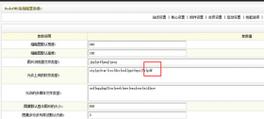
填写应用信息:
 (图片来源网络,侵删)
- 应用类型:选择 “其他”。
- 应用名称:填写一个易于识别的名称,“织梦CMS主站”。
- 应用主URL:填写您的织梦CMS的网站地址,
http://www.yourdomain.com/。 - 应用IP:一般留空,系统会自动获取。
- 通信密钥:请务必记住这个密钥,它用于两个系统之间的安全通信,您可以保持默认,也可以自定义一串随机字符。
- 是否开启同步登录:务必选择“是”,这是实现用户同步的核心。
- 是否开启同步注册:务必选择“是”。
- 是否开启同步退出:务必选择“是”。
- 其他选项:根据您的需求选择,通常默认即可。
-
点击 “提交”。
第三步:获取并配置织梦CMS的配置文件
-
获取UCenter返回的配置信息:
- 提交后,UCenter会生成一个配置表格。请完整复制这个表格中的所有内容,它看起来类似下面这样:
appid: 2
appname: 织梦CMS主站
appurl: http://www.yourdomain.com/
ip:
tag:
key: 1234567890abcdef
p3p:
target: blank
- 提交后,UCenter会生成一个配置表格。请完整复制这个表格中的所有内容,它看起来类似下面这样:
-
修改织梦CMS的配置文件:
- 使用FTP或文件管理器,登录到您的织梦CMS服务器。
- 找到并打开织梦CMS根目录下的
/config.inc.php文件。 - 将您刚刚从UCenter复制的配置信息,完整地粘贴并替换掉文件中
?>之前的所有内容。 - 保存并关闭
/config.inc.php文件。
第四步:配置UCenter客户端路径(重要)
这是最容易出错的一步,请仔细核对。
- 在UCenter管理后台的“应用管理”列表中,找到您刚刚添加的“织梦CMS主站”应用,点击 “编辑”。
- 在编辑页面,找到 “应用UCenter目录设置” 这一项。
- 路径必须填写为相对于应用主URL的路径。
- 因为您在第一步中将
uc_client文件夹上传到了织梦的根目录,所以这里的路径应该填写:/uc_client/。 - 请确保这个路径是正确的,否则会导致通信失败,如果您把
uc_client放在了其他位置,请相应修改路径。
- 因为您在第一步中将
- 保存修改。
第五步:验证与同步
-
测试通信:
- 在UCenter后台的应用管理列表中,点击“织梦CMS主站”应用右侧的 “管理” 按钮。
- 进入后,点击 “通信测试”。
- 如果显示“通信成功”,说明基本配置正确,如果失败,请检查第三步和第四步的配置,特别是
config.inc.php的内容和UCenter中的客户端路径。
-
同步现有用户(关键步骤):
- 在UCenter后台,找到 “数据同步” 菜单。
- 在“数据同步”页面,选择 “用户同步”。
- 您会看到一个应用列表,包括您的论坛(Discuz!等)和刚刚添加的“织梦CMS主站”。
- 选择您希望将用户来源从哪个应用同步到哪个应用。
- 正确的操作是:在左侧选择您的 UCenter中已有的用户源应用(比如您的Discuz!论坛),在右侧选择 “织梦CMS主站”。
- 点击 “同步” 按钮。
- 系统会开始将源应用中的所有用户数据(用户名、密码、邮箱等)通过UCenter接口同步到织梦CMS的用户表中,这个过程会自动处理密码加密转换。
-
验证同步结果:
- 同步完成后,登录您的织梦CMS后台。
- 进入 “系统” -> “SQL命令工具”。
- 执行
SELECT COUNT(*) FROM dede_admin(如果是管理员表) 或SELECT COUNT(*) FROM dede_member(如果是普通会员表) 之类的命令,查看用户数量是否增加。 - 更好的方法是,尝试用您在UCenter源应用(如论坛)中的一个账号密码,去登录您的织梦CMS前端,如果能够成功登录,说明同步完全成功!
常见问题排查
-
问题1:通信失败。
- 原因:最常见的原因是第四步的“应用UCenter目录设置”路径错误。
- 解决:再次检查UCenter中织梦应用的配置,确保路径是
/uc_client/并且这个文件夹确实存在于织梦根目录下,同时检查config.inc.php中的appurl是否正确。
-
问题2:同步后用户无法登录织梦CMS。
- 原因1:同步方向搞反了,您可能把织梦CMS的用户同步到了论坛,而不是反过来。
- 原因2:同步没有成功完成,请检查第五步的同步操作是否正确执行。
- 解决:重新执行“数据同步”,确保方向正确(从源应用 -> 织梦CMS)。
-
问题3:新用户注册只在其中一个系统生效。
- 原因:说明同步登录/注册功能没有完全启用。
- 解决:
- 再次检查UCenter中织梦CMS应用的“是否开启同步登录/注册”选项是否为“是”。
- 检查织梦CMS根目录下的
/config.inc.php文件是否存在并且内容正确。 - 检查织梦CMS的模板文件中,登录和注册的表单
action属性是否指向了正确的处理页面(通常是/member/index_do.php),这个页面会自动调用UCenter的接口。
通过以上步骤,您就可以安全、可靠地将UCenter的用户系统与织梦CMS整合起来,实现用户数据的统一管理。


