


第一步:准备工作
在开始修改之前,请务必备份你的网站数据和原模板文件,这可以防止误操作导致网站无法访问。
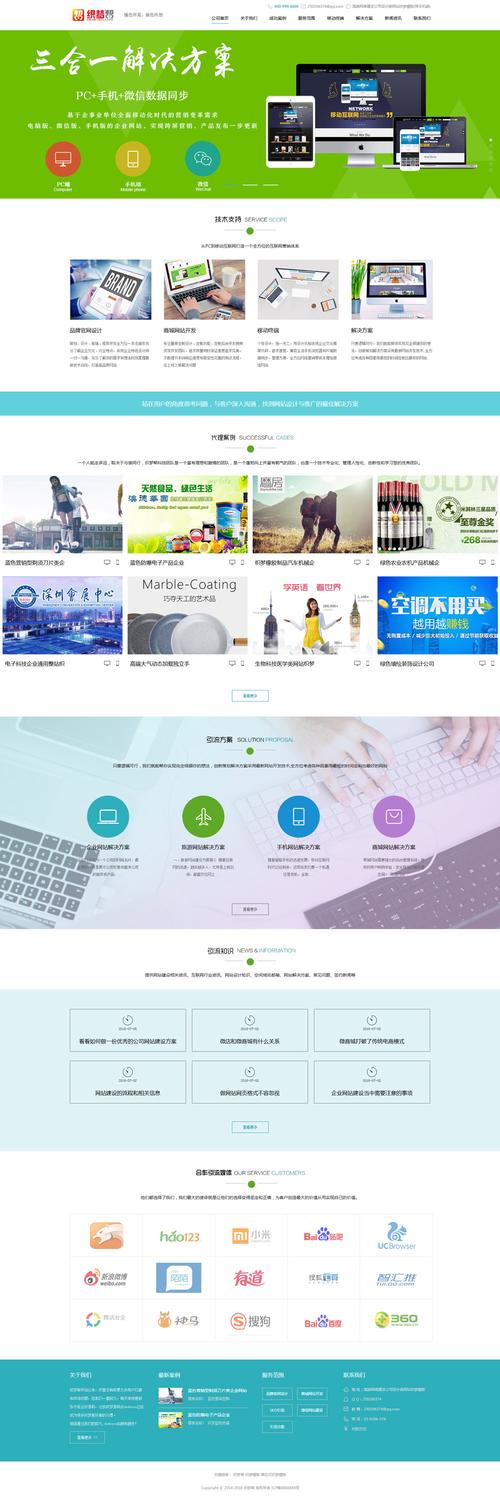
- 备份网站:通过FTP或主机控制面板,备份你的整个网站根目录。
- 定位手机模板目录:登录你的FTP或主机管理后台,找到织梦安装目录下的
/templets/文件夹,你应该会看到一个名为mobile的文件夹,这就是手机版的模板所在位置。/wwwroot/你的网站域名/templets/mobile/
第二步:了解手机版模板结构
打开 mobile 文件夹,你会看到几个核心的模板文件,它们对应网站的各个页面:
index.html:手机首页模板。- *`list_.html
**:列表页模板(list_article.html文章列表,list_product.html` 产品列表等)。 - *`article_.html
**:文章内容页模板(article_article.html`)。 search.html:搜索页模板。footer.htm:底部公共模板文件(通常包含导航栏、版权信息等)。head.htm:头部公共模板文件(通常包含网站标题、Logo等)。style.css:手机版的样式表文件,控制页面的布局、颜色、字体等。
修改流程:你想要修改哪个页面,就编辑对应的 .html 文件,如果修改的是多个页面共用的部分(如底部导航),编辑 footer.htm 会更高效。
第三步:开始修改(核心操作)
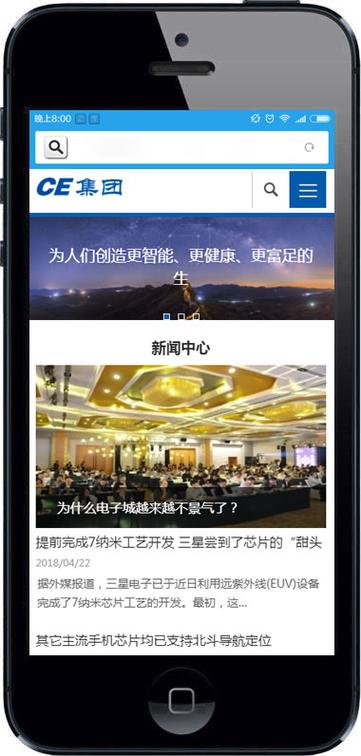
更换Logo和网站标题
通常在 head.htm 或 index.html 的 <head> 部分。
-
通过FTP修改:
 (图片来源网络,侵删)
- 用文本编辑器(如VS Code, Sublime Text, Notepad++)打开
head.htm或index.html。 - 查找类似这样的代码:
<a href="{dede:global.cfg_mobileurl/}/"> <img src="{dede:global.cfg_weblogo/}" alt="{dede:global.cfg_webname/}" /> </a> - 修改Logo:将
{dede:global.cfg_weblogo/}替换为你新的手机版Logo图片地址,建议将新的Logo图片上传到/templets/mobile/images/目录下,然后使用相对路径,<img src="images/new-logo.png" alt="...">。 - 修改网站名称:将
{dede:global.cfg_webname/}替换为你想要的网站名称。
- 用文本编辑器(如VS Code, Sublime Text, Notepad++)打开
-
通过后台修改(推荐):
- 登录织梦后台。
- 进入 “系统” -> “系统基本参数”。
- 在左侧选择 “核心设置”。
- 你可以在这里修改 “网站名称” (
cfg_webname) 和 “网站Logo” (cfg_weblogo),这里的修改会同时影响PC端和手机端,如果只想改手机端,则需要直接修改模板文件。
修改首页内容布局
打开 index.html,这是一个标准的HTML文件,你可以像修改普通网页一样修改它。
- 修改轮播图:查找类似
{dede:arclist type='image' ...}的标签,这是调用图片列表的标签,你可以修改它的row(显示数量)、titlelen长度)等属性,或者直接替换为你自己的图片和链接代码。 - 添加/删除模块:首页通常由多个模块组成,如“最新文章”、“热门推荐”、“产品展示”等,你只需找到对应的模块代码块进行删除或添加即可。
- 修改文字内容:直接在HTML文件中找到需要修改的文字,进行编辑。
修改CSS样式(美化页面)
打开 style.css 文件,所有关于页面样式(颜色、字体、间距、布局等)的定义都在这里。
- 修改颜色:查找类似
color: #333;或background-color: #f5f5f5;的代码,修改其值即可。 - 修改字体大小:查找
font-size: 14px;这样的代码进行修改。 - 修改间距:查找
margin(外边距) 和padding(内边距) 属性进行调整。
提示:如果你对CSS不熟悉,可以使用浏览器的“开发者工具”(F12)来实时查看和调试页面元素的样式,这会让你事半功倍。
修改底部导航栏
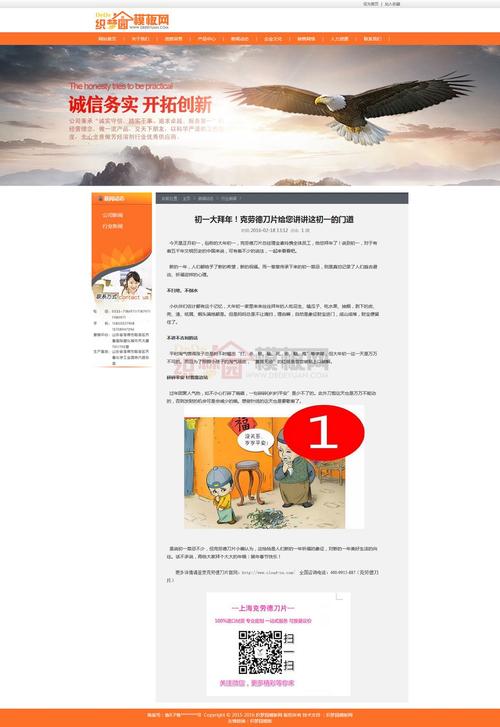
底部导航栏通常在 footer.htm 文件中,它对网站的所有页面都有效。
- 编辑
footer.htm:你会看到类似这样的代码:<footer> <a href="{dede:global.cfg_mobileurl/}/">首页</a> <a href="/list-category-1.html">栏目一</a> <a href="/list-category-2.html">栏目二</a> <a href="/plus/search.php">搜索</a> <a href="/contact.html">联系我们</a> </footer> - 修改导航项:修改
<a>标签中的显示文字(如“首页”)和href属性中的链接地址(指向你的实际页面)。 - 添加/删除导航项:直接复制一个
<a>标签块进行修改和添加,或者直接删除不需要的项。
第四步:常用织梦手机版标签说明
在修改模板时,你会遇到很多织梦特有的标签,它们的作用是从数据库中调用内容。
{dede:global.cfg_webname/}:调用网站后台设置的网站名称。{dede:global.cfg_weblogo/}:调用网站Logo地址。{dede:arclist ...}:文章列表标签,用于首页、列表页等。typeid='栏目ID':指定调用哪个栏目的文章。row='10':调用文章的数量。titlelen='30'的字符长度。
{dede:list ...}:列表页专用标签,用于分页列出栏目下的所有文章。{dede:field.title/}:在文章内容页,调用当前文章的标题。{dede:field.body/}:在文章内容页,调用当前文章的正文内容。{dede:prenext get='pre'/}和{dede:prenext get='next'/}:在文章内容页,分别调用“上一篇”和“下一篇”的链接。
如何获取栏目ID?
在后台的“栏目管理”中,将鼠标悬停在一个栏目名称上,浏览器状态栏会显示该栏目的ID,?cid=1,那么ID就是1。
第五步:高级修改与技巧
修改首页默认模板
如果你想让手机版默认使用你修改后的模板,而不是系统默认的 index.html:
- 进入后台 “模板” -> “默认模板管理”。
- 在左侧选择 “手机版”。
- 在右侧找到 “首页模板”,将默认值从
index.html修改为你自定义的模板名称(m_index.html,前提是你已经复制并修改了index.html并重命名)。 - 点击“更新”保存。
修改列表页和内容页模板
方法与修改首页完全相同,只需编辑 list_article.html 和 article_article.html 等文件即可,你可以为不同的栏目设置不同的模板,在后台“栏目管理”中为每个栏目指定其对应的手机模板。
清除缓存
每次修改模板文件后,为了确保更改生效,最好清除一下网站缓存。
- 进入后台 “系统” -> “清除缓存”,点击“一键更新缓存”。
- 有时也需要更新HTML,在 “生成” -> “HTML更新” 中选择“更新主页HTML”或“更新栏目HTML”。
常见问题与注意事项
-
修改后不生效?
- 检查缓存:这是最常见的原因,务必清除后台缓存。
- 检查文件权限:确保你修改的模板文件具有正确的读写权限(通常是 644)。
- 检查语法错误:HTML或CSS标签是否闭合错误,标签拼写是否正确。
- 确认模板路径:确保你修改的是
/templets/mobile/下的文件,而不是PC端的/templets/default/。
-
移动端和PC端如何关联?
- 织梦默认会自动检测访问设备,如果是手机访问,就会调用
mobile目录下的模板,你不需要手动做任何关联,只需确保两个模板的独立开发即可。
- 织梦默认会自动检测访问设备,如果是手机访问,就会调用
-
响应式设计
织梦的手机版模板通常是独立的,而不是响应式的,这意味着PC端和手机端是两套完全不同的模板,如果你希望做一套响应式的模板(即同一套模板在不同设备上自适应显示),你需要修改PC端的模板,并使用媒体查询(Media Queries)技术来实现,这比独立开发手机版要复杂。
希望这份详细的指南能帮助你顺利修改织梦手机版模板!祝你成功!


