


教程概述
我们将分三步走:
(图片来源网络,侵删)
- 准备工作:下载和安装本地服务器环境(PHPStudy)。
- 安装织梦CMS:下载织梦程序,并通过浏览器进行安装。
- 后续配置:完成安装后的必要设置,如伪静态、数据库配置等。
第一步:准备工作 - 安装本地服务器环境
在本地运行织梦CMS,我们需要一个模拟的服务器环境,PHPStudy 是一款非常优秀的、集成了 Apache/Nginx、PHP、MySQL 的 Windows 环境集成包,非常适合新手使用。
下载 PHPStudy
- 官方网站:https://www.xp.cn/
- 下载地址:进入官网后,找到“下载”页面,推荐下载 newer (8.1/8.2/8.3) 版本,因为它支持更新的 PHP 版本,对织梦CMS 5.7 及以上版本更友好。
- 注意:请选择 Windows 版本,并根据你的系统选择 32 位或 64 位(现在基本都是 64 位)。
安装 PHPStudy
- 双击下载好的安装包(
phpstudy_pro.zip)。 - 解压到你想要安装的目录,
D:\phpstudy_pro。 - 进入解压后的文件夹,找到
PHPSStudy.exe文件,右键点击,选择“以管理员身份运行”。 - 首次运行时,它会进行一些初始化配置,等待片刻即可。
启动环境并验证
- 启动后,PHPStudy 的主界面会显示。
- 在界面右上角,确保“启动”按钮是绿色高亮状态,Apache 或 Nginx 是启动的(通常默认是 Apache)。
- 在浏览器地址栏输入
http://localhost或http://127.0.0.1。 - 如果看到 PHPStudy 的欢迎页面,说明你的本地环境已经成功搭建!
第二步:安装织梦CMS
现在我们的服务器已经准备好了,接下来把织梦CMS程序放上去并运行安装向导。
下载织梦CMS
- 官方网站:https://www.dedecms.com/
- 下载地址:进入官网后,找到“下载”页面。
- 推荐版本:对于新用户,推荐下载 最新正式版(DedeCMS V5.7.109 或更高版本)。
- 下载完成后,你会得到一个压缩包,
DedeCMS-V5.7-UTF8-SP2.zip。
将织梦程序放入网站目录
- 在 PHPStudy 主界面的左侧,找到 “网站” 栏。
- 默认会有一个名为
localhost的站点,它的根目录通常在D:\phpstudy_pro\WWW目录下。 - 解压你刚才下载的织梦CMS压缩包。
- 将解压后的所有文件和文件夹(注意:是里面的内容,不是解压后的文件夹本身)复制到
D:\phpstudy_pro\WWW目录中,并替换掉原有的文件(如果有的话)。 - 重要提示:确保你的杀毒软件没有阻止文件操作,并且文件没有被占用。
运行安装向导
- 在浏览器地址栏输入:
http://localhost/install - 你应该能看到织梦CMS的安装向导欢迎页面,如果看不到,请检查:
- PHPStudy 是否已启动。
- 文件是否正确复制到了
WWW目录。 - 是否有其他软件占用了 80 端口(如 IIS、Skype 等,可以在 PHPStudy 的“其他菜单”->“端口检测”中查看)。
执行安装步骤
步骤 1:环境检测
- 这一步会检测你的 PHP 版本、MySQL 支持、GD 库等。
- 确保所有检测项都是 或 “通过”。
- 如果出现 或 “不通过”,请根据提示在 PHPStudy 的“切换版本”中选择一个更合适的 PHP 版本,或者修改
php.ini配置文件后重启 PHPStudy。 - 点击“同意协议,继续下一步”。
步骤 2:设置数据库
(图片来源网络,侵删)
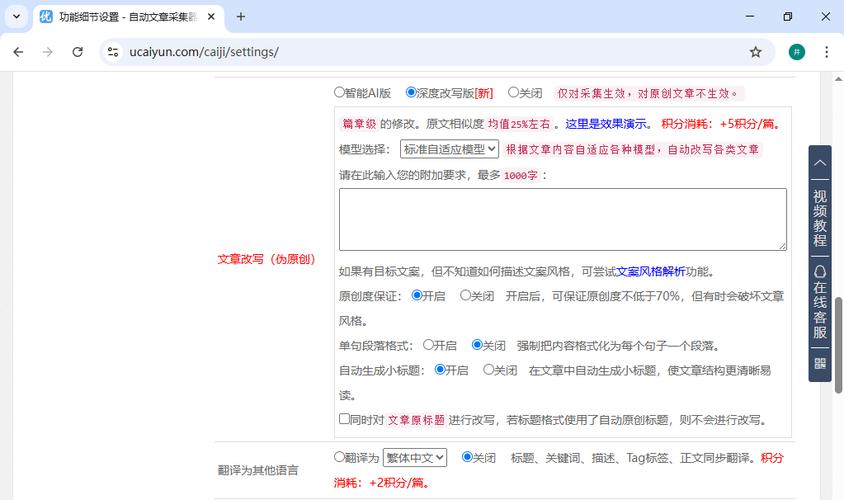
- 数据库服务器:保持默认
localhost。 - 数据库用户名:保持默认
root。 - 数据库密码:保持默认
root。(如果你在安装 PHPStudy 时修改过密码,请填写你自己的密码) - 数据库名:自定义一个数据库名,
dedecms。 - 数据库前缀:可以保持默认
dede_,也可以自定义。 - 管理员账号:设置你的网站后台管理员的用户名,
admin。 - 管理员密码:设置一个安全的密码,务必记住!
- 网站默认网址:保持默认
http://localhost。 - 点击“开始安装”。
步骤 3:安装完成
- 程序会自动创建数据库并导入数据,这个过程很快。
- 看到“安装成功”的提示后,点击“立即访问网站首页”。
- 你将看到织梦CMS的默认首页,点击右上角的“登录”按钮,输入你刚才设置的管理员账号和密码,就可以进入网站后台了。
第三步:后续配置与优化
安装完成后,还有一些重要的配置需要完成。
删除安装目录(安全必备!)
为了安全,必须删除安装目录!
- 通过 FTP 或文件管理器,进入你的网站根目录(
D:\phpstudy_pro\WWW)。 - 找到并删除整个
install文件夹。
设置伪静态
伪静态可以使网站的 URL 更美观,也有利于 SEO。
(图片来源网络,侵删)
-
进入后台:登录你的织梦CMS后台 (
http://localhost/dede)。 -
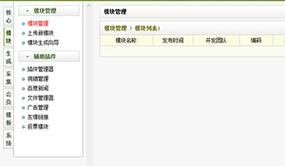
找到设置:在左侧菜单栏中,找到 “系统” -> “系统基本参数”。
-
核心设置:在右侧的“核心设置”中,找到 “是否使用伪静态” 选项,将其值修改为 “是”。
-
保存:点击“保存”按钮。
-
配置服务器伪静态规则:
- 如果你使用的是 Apache:
- 进入你的网站根目录(
D:\phpstudy_pro\WWW)。 - 找到
httpd.conf文件(如果找不到,可以在 PHPStudy 的“其他菜单”->“配置文件”->“httpd-conf”中找到并编辑)。 - 搜索
LoadModule rewrite_module modules/mod_rewrite.so,确保这行前面没有 (注释符号)。 - 保存文件,然后重启 PHPStudy 的 Apache 服务。
- 进入你的网站根目录(
- 如果你使用的是 Nginx(推荐):
- 在 PHPStudy 主界面,点击左侧的 “网站”。
- 找到你的
localhost站点,点击右侧的 “管理” -> “伪静态”。 - 在弹出的编辑框中,织梦CMS会自动提供好的 Nginx 伪静态规则,直接复制粘贴进去即可。
- 点击“保存”,然后重启 Nginx 服务。
- 如果你使用的是 Apache:
修改网站信息
- 在后台 “系统” -> “系统基本参数” 中,你可以修改网站名称、公司信息、版权信息等。
- 在 “核心” -> “频道模型” -> “主选项” 中,可以设置网站的首页文件名(默认是
index.html)。
常见问题与解决方法
-
Q1: 安装时提示
目录权限不可写或文件不可写?- 原因:PHPStudy 运行时默认用户是
SYSTEM,而文件所有者是你的 Windows 用户,导致权限不足。 - 解决方法:
- 找到网站根目录(
D:\phpstudy_pro\WWW)。 - 右键点击该文件夹 -> 属性 -> 安全 选项卡。
- 点击 “编辑”,然后点击 “添加”。
- 在输入框中输入
Everyone,点击“检查名称”,确定”。 - 在权限列表中,为
Everyone用户勾选 “完全控制”。 - 点击“确定”保存。
- 找到网站根目录(
- 原因:PHPStudy 运行时默认用户是
-
Q2: 数据库连接失败,检查数据库用户名和密码?
- 原因:数据库密码不正确,或者数据库服务未启动。
- 解决方法:
- 确认 PHPStudy 中的 MySQL 服务是启动状态。
- 回到安装步骤,确认你输入的数据库用户名和密码与 PHPStudy 的默认设置一致(通常是
root/root),如果你修改过,请填写修改后的。
-
Q3: 后台登录后空白,或者提示
Deprecated错误?- 原因:PHP 版本过高,织梦CMS的部分函数已被废弃。
- 解决方法:在 PHPStudy 主界面,点击 “切换版本”,尝试切换到一个稍低但稳定的 PHP 版本,PHP 7.4 或 8.0,然后重启环境。
恭喜你!现在你已经成功在本地安装并配置好了织梦CMS,可以开始学习和搭建你的网站了!


