


这篇教程将从 “为什么换”、“如何换” 到 “常见问题解决”,为你提供一份非常完整的指南。
为什么要在织梦中使用百度UEditor?
织梦默认的编辑器是 ckeditor,虽然功能尚可,但相比百度UEditor,存在一些明显的不足:
- 功能更强大:UEditor提供了丰富的插件,如图片在线管理、视频插入、表格、代码高亮、公式、地图等,能更好地满足复杂内容的编辑需求。
- 用户体验更好:界面简洁直观,工具栏布局合理,操作流畅。
- 对中文支持更优:由百度开发,对中文排版、图片处理等本地化需求支持得更好。
- 生态活跃:虽然官方已停止更新,但社区版和二次开发版本依然活跃,有大量的资源和解决方案。
详细集成步骤
准备工作
-
下载UEditor
- 访问 百度UEditor官方下载页面。
- 选择你需要的版本,对于织梦PHP环境,我们选择 PHP版本。
- 下载后,你会得到一个压缩包,
ueditor1_4_3_3-utf8-php.zip。
-
准备织梦网站
- 确保你有织梦网站的FTP/SFTP或后台文件管理权限。
- 建议在修改前,先备份你的网站和数据库。
第一步:上传UEditor文件
- 解压刚刚下载的
ueditor1_4_3_3-utf8-php.zip文件。 - 你会看到一个名为
ueditor的文件夹。 - 将这个
ueditor文件夹通过FTP工具上传到你的织梦网站根目录下的/include/文件夹中。- 上传后的路径应该是:
你的网站根目录/include/ueditor/
- 上传后的路径应该是:
第二步:修改织梦核心文件
这是最关键的一步,我们需要织梦在调用编辑器时,从默认的 ckeditor 切换到 ueditor。
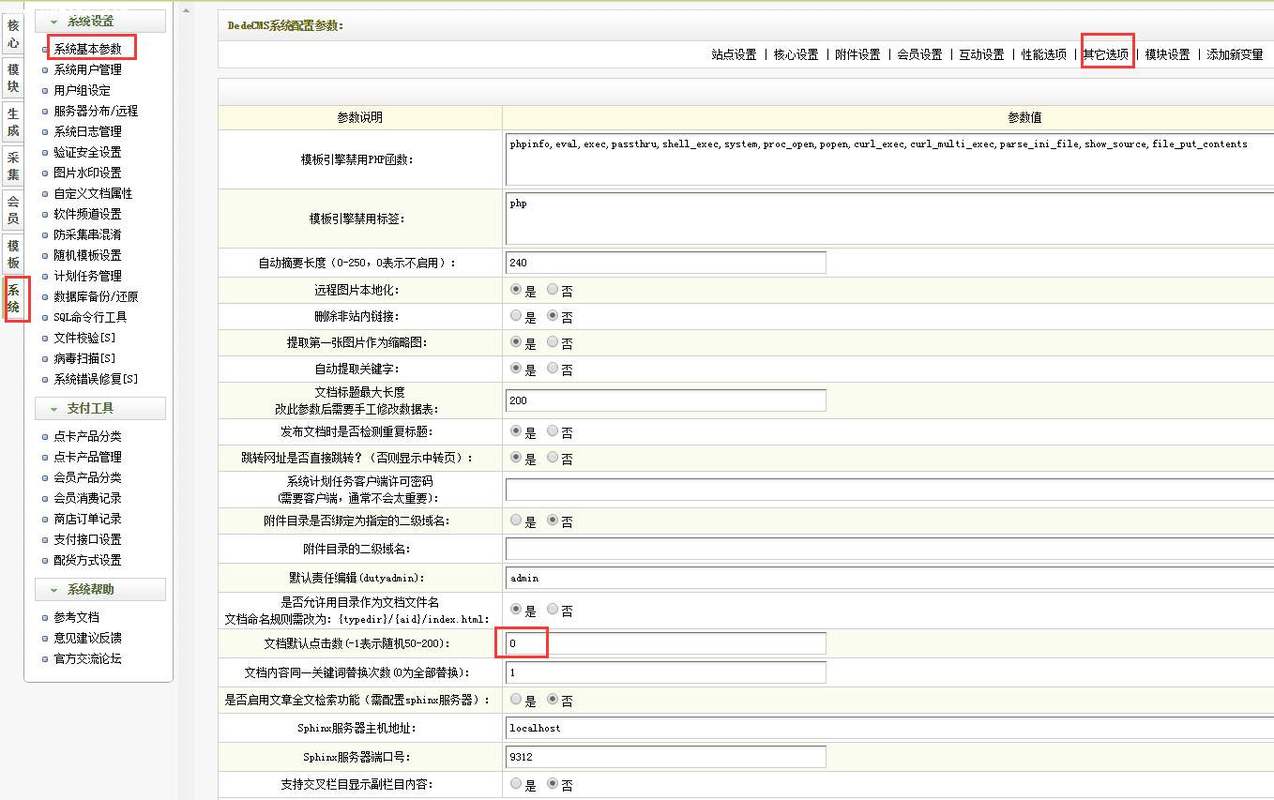
打开织梦网站根目录下的 /include/helpers/ 文件夹,找到并编辑 archive.helper.php 文件。
-
找到编辑器调用函数 在
archive.helper.php文件中,搜索GetEditor函数,这个函数负责在后台生成编辑器代码。 -
修改函数代码 找到类似下面的代码块(版本不同,代码行号可能略有差异):
// 在 archive.helper.php 文件中找到这个函数 function GetEditor($fname, $fvalue, $nheight="350", $etype="Basic", $gtype=""){ global $cfg_admin_skin; // ... 一系列参数处理 ... // 下面是生成编辑器HTML的代码 $code = ''; // ... 更多代码 ... return $code; } -
替换为UEditor调用代码 将
GetEditor函数内部的实现逻辑,替换为直接调用UEditor的代码,一个简单且有效的替换方案如下: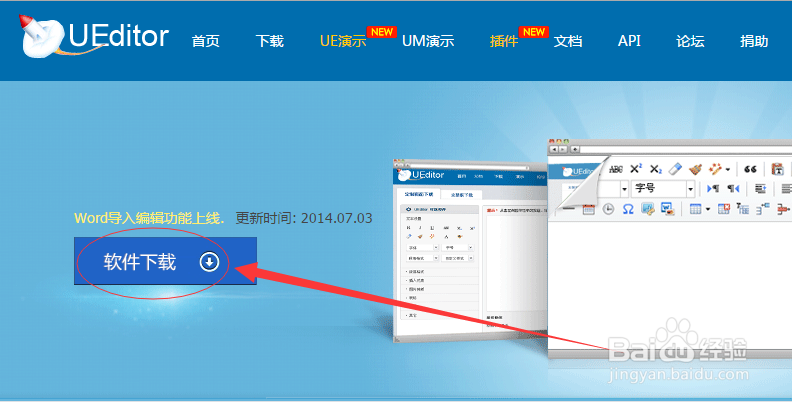 (图片来源网络,侵删)
/** * 获得UBB编辑器代码 * * @param string $fname 表单名称 * @param string $fvalue 表单内容 * @param string $nheight 高度 * @param string $etype 编辑器类型 * @param string $gtype * @return string */ function GetEditor($fname, $fvalue, $nheight="350", $etype="Basic", $gtype=""){ // 引入UEditor的配置文件和编辑器主体 $fvalue = htmlspecialchars($fvalue); // 防止XSS攻击 $code = '<script type="text/plain" id="'.$fname.'" name="'.$fname.'" style="width:100%;height:'.$nheight.'px;">'.$fvalue.'</script>'; // 加载UEditor核心文件 $code .= '<script type="text/javascript" charset="utf-8" src="/include/ueditor/ueditor.config.js"></script>'; $code .= '<script type="text/javascript" charset="utf-8" src="/include/ueditor/ueditor.all.min.js"></script>'; // 实例化编辑器 $code .= '<script type="text/javascript">var ue = UE.getEditor(\''.$fname.'\');</script>'; return $code; }代码解释:
id="'.$fname.'"和name="'.$fname.''":确保编辑器与表单字段正确关联。style="width:100%;height:'.$nheight.'px;":设置编辑器的宽度和高度。$fvalue:将数据库中已有的内容填充到编辑器中。- 后面三行
<script>标签:依次加载UEditor的配置文件、核心JS文件,并实例化编辑器。
-
保存文件 保存并关闭
archive.helper.php文件。
第三步:配置UEditor(可选但推荐)
UEditor的配置文件位于 /include/ueditor/ueditor.config.js,你可以根据需要进行修改。
最常用的配置是 修改图片上传路径,因为默认是上传到 /ueditor/php/ 目录,而我们希望它能像织梦默认编辑器一样,上传到织梦的默认附件目录。
-
打开
/include/ueditor/ueditor.config.js文件。 -
找到
imageActionName、imagePathFormat等配置项。 -
修改
imagePathFormat,使其指向织梦的附件目录,你的附件目录是/uploads/allimg/,可以修改为:// 服务器端保存路径 // **图片上传配置** "imageActionName": "uploadimage", // 执行上传图片的action名称 "imageFieldName": "upfile", // 提交的图片表单名称 "imageMaxSize": 2048000, // 上传大小限制,单位B "imageAllowFiles": [".png", ".jpg", ".jpeg", ".gif", ".bmp"], // 上传图片格式显示 "imageCompressEnable": true, // 是否压缩图片,默认是true "imageCompressBorder": 1600, // 图片压缩最长边限制 "imageInsertAlign": "none", // 插入的图片浮动方式 "imageUrlPrefix": "", // 图片访问路径前缀 "imagePathFormat": "/uploads/allimg/{yyyy}{mm}{dd}/{time}{rand:6}", // 上传保存路径,可以自定义保存路径和文件名格式{yyyy}: 年{mm}: 月{dd}: 日{time}: 时间戳{rand:6}: 6位随机数
这样,图片就会上传到
你的网站根目录/uploads/allimg/年月日/下了,与织梦默认行为一致。 -
配置服务器端上传路径 UEditor的上传功能依赖于一个PHP文件,你需要修改上传处理脚本指向正确的目录。 打开
/include/ueditor/php/目录,找到config.json文件。 修改"imageUrlPrefix"和"savePath":{ "imageActionName": "uploadimage", "imageFieldName": "upfile", "imageMaxSize": 2048000, "imageAllowFiles": [".png", ".jpg", ".jpeg", ".gif", ".bmp"], "imageCompressEnable": true, "imageCompressBorder": 1600, "imageInsertAlign": "none", "imageUrlPrefix": "", // 访问图片的URL前缀,留空表示使用相对路径 "imagePathFormat": "/uploads/allimg/{yyyy}{mm}{dd}/{time}{rand:6}", // 保存路径 // ... 其他配置 ... "scrawlActionName": "uploadscrawl", "scrawlFieldName": "upfile", "scrawlPathFormat": "/uploads/allimg/{yyyy}{mm}{dd}/{time}{rand:6}", "scrawlMaxSize": 2048000, "scrawlUrlPrefix": "", // ... 其他配置 ... "catcherActionName": "catchimage", "catcherFieldName": "source", "catcherPathFormat": "/uploads/allimg/{yyyy}{mm}{dd}/{time}{rand:6}", "catcherUrlPrefix": "", // ... 其他配置 ... "savePath": "../uploads/allimg/", // !!! 重要: 这里设置的是保存路径的上一级 "maxSize": 2048000, "allowFiles": [".png", ".jpg", ".jpeg", ".gif", ".bmp"], "oriName": "remote_" }- 注意:
"savePath"是相对于php文件夹的路径,因为你的上传目录是/uploads/,而php文件夹在/include/ueditor/php/,所以从php文件夹看,../uploads/就回到了根目录下的uploads。
- 注意:
第四步:清除缓存并测试
- 清除浏览器缓存:按
Ctrl + F5强制刷新页面。 - 登录织梦后台。
- 进入任意文章编辑页面:核心” -> “内容模型管理” -> “普通文章” -> “增加内容”。
- 检查编辑器:你应该能看到熟悉的百度UEditor界面了,输入一些文字,插入一张图片,然后保存文章。
- 在前台查看:去网站前台查看刚刚发布的文章,确认内容是否正常显示,图片是否能正常加载。
常见问题与解决方案
问题1:编辑器加载不出来,显示空白或报错。
- 原因:通常是JS文件路径错误。
- 解决:
- 检查
archive.helper.php中src属性的路径是否正确,确保指向/include/ueditor/。 - 确认
ueditor文件夹是否已成功上传到/include/目录下。 - 打开浏览器开发者工具(F12),查看Console(控制台)标签页,看是否有JS文件404错误或语法错误,根据错误信息排查。
- 检查
问题2:图片/附件上传失败。
- 原因:
/include/ueditor/php/目录没有写入权限。- 服务器禁用了
fopen、move_uploaded_file等PHP函数。 config.json中的"savePath"路径配置错误。- 上传目录(如
/uploads/)没有写入权限。
- 解决:
- 通过FTP或主机面板,给
/include/ueditor/php/目录和/uploads/目录及其子目录赋予755或777的权限(777有安全风险,用完后改回755)。 - 联系你的主机服务商,确认PHP环境配置。
- 仔细核对
config.json中的路径配置,确保正确。
- 通过FTP或主机面板,给
问题3:编辑器样式错乱,与后台皮肤不兼容。
- 原因:UEditor的CSS样式与织梦后台的CSS样式发生了冲突。
- 解决:
- 打开
/include/ueditor/themes/目录,默认是default,你可以尝试更换一个主题,iframe。 - 在
archive.helper.php的UEditor初始化代码中,添加主题配置:// 在实例化编辑器时添加 var ue = UE.getEditor('editor', { 'theme': 'iframe' // 或者 'default' }); - 如果问题依旧,可能需要手动修改UEditor的CSS文件,或者通过织梦后台的“系统” -> “系统基本参数” -> “核心设置” -> “后台默认风格”来更换一个兼容性更好的后台皮肤。
- 打开
问题4:想只在特定模型或栏目使用UEditor,其他地方仍用默认编辑器。
- 解决:不要直接修改
GetEditor函数,而是在调用它的地方进行判断,在/dede/templets/article_add.htm(文章添加页面)中,找到调用GetEditor的地方,用PHPif语句包裹:{dede:field.body function="GetEditor(@me, $description, $nheight='350', $etype='Basic') /}修改为:
<?php
if($cInfos['channeltype'] == 1){ // 假设只在文章模型(频道ID为1)中使用
    echo GetEditor($body, $description, $nheight='350', $etype='Basic');
} else {
    echo GetEditor($body, $description, $nheight='350', $etype='Basic'); // 或者调用默认编辑器
}
?>
这种方法更灵活,但需要对织梦模板有一定了解。
将织梦默认编辑器更换为百度UEditor,能极大地提升内容编辑的效率和体验,核心步骤就是 “上传文件 -> 修改核心调用函数 -> 配置上传路径”,遇到问题时,检查路径和权限 是最快捷的解决方法。
希望这份详细的教程能帮助你顺利完成集成!


