


核心原理:响应式设计 vs. 主题切换
在开始之前,你需要理解两种主流的移动端适配方案:
-
响应式设计 - 推荐用于新项目或简单改版
- 原理:只创建一套模板,通过CSS媒体查询来针对不同屏幕尺寸(手机、平板、桌面)调整布局和样式。
- 优点:维护成本低,只有一套模板文件,内容完全同步。
- 缺点:所有设备的HTML结构都一样,对于老旧浏览器或复杂布局,CSS可能写得很复杂,影响加载性能(因为桌面端CSS也会被手机加载)。
- 适用场景:新建模板,或桌面模板本身结构比较简单。
-
主题切换 - 织梦官方推荐,用于已有复杂模板
- 原理:创建两套独立的模板文件(一个桌面主题
default,一个手机主题mobile),织梦会根据用户访问的设备类型,自动选择并调用对应的模板来渲染页面。 - 优点:
- 性能最优:手机用户只加载手机端的CSS和JS,文件体积小,加载速度快。
- 布局自由:可以针对手机端设计完全不同的布局,比如隐藏侧边栏、调整文章列表样式等。
- 兼容性好:不受桌面端CSS的束缚,可以更好地利用手机屏幕。
- 缺点:需要维护两套模板文件,工作量和文件存储空间都增加一倍。
- 适用场景:对现有成熟的桌面模板进行移动端适配,追求极致性能和体验。
- 原理:创建两套独立的模板文件(一个桌面主题
本文将重点讲解织梦官方的“主题切换”方法,因为它最稳定、功能最完善。
准备工作:开启手机站点功能
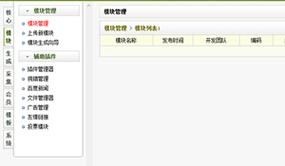
在开始转换前,请确保你的织梦CMS后台已经开启了手机站点功能。
- 登录织梦CMS后台。
- 进入 “系统” -> “系统基本参数”。
- 在左侧菜单选择 “核心设置”。
- 找到 “是否开启手机端” 选项,将其设置为 “是”。
- 保存设置。
转换步骤:创建并配置手机主题
我们开始一步步将你的桌面模板 default 转换为手机主题 mobile。
步骤 1:复制桌面模板,创建手机主题目录
- 在你的网站根目录下,找到模板文件夹
templets。 - 进入
templets,你会看到一个默认的桌面主题文件夹,通常是default。 - 复制
default文件夹,并将其重命名为mobile。- 你的目录结构现在应该是:
/templets/default/(桌面模板) 和/templets/mobile/(手机模板)。
- 你的目录结构现在应该是:
步骤 2:修改手机模板中的全局文件
这是最关键的一步,你需要修改 mobile 主题下的几个核心文件,让它们能正确调用手机端的资源,并织梦的移动端标签。
-
修改
head.htm(或header.htm)- 打开
/templets/mobile/head.htm文件。 - 引入移动端CSS和JS:将桌面版的CSS和JS路径替换为移动版的,将
css/style.css改为css/mobile_style.css(你需要自己创建这个文件)。 - 添加移动端专用JS:在底部引入织梦官方的移动端适配脚本
m.js,这个脚本非常重要,它用于处理图片自适应、字体大小调整等。<!-- 在 </head> 或 </body> 标签前加入 --> <script src="{dede:global.cfg_cmspath/}/static/js/pic_focus.js"></script> <script type="text/javascript" src="{dede:global.cfg_mobileurl/}/m/js/mobile.js"></script>注意:
{dede:global.cfg_mobileurl/}是织梦获取手机站点的URL变量。 (图片来源网络,侵删)
- 打开
-
修改
index.htm(首页)-
打开
/templets/mobile/index.htm。 -
调用移动端专属标签:织梦为移动端提供了一套独立的标签,它们通常以
mob_开头,或者参数不同。-
文章列表:将
{dede:arclist}等标签替换为移动端专用标签,如{dede:mobilearclist},这个标签默认就是为手机端优化的,样式更紧凑。<!-- 桌面端可能用 --> {dede:arclist row='5' titlelen='20'} <!-- 手机端推荐用 --> {dede:mobilearclist row='5' titlelen='20'} -
栏目列表:同样使用
{dede:mobilechannel}。 -
幻灯片/广告位:使用
{dede:myad}标签时,确保后台添加的广告位是专门为手机端创建的,或者使用移动端专用的幻灯片标签。
-
-
简化布局:删除桌面端的复杂布局,如顶部通栏、侧边栏等,保留核心内容,如Logo、主导航、文章列表、页脚。
-
-
修改
article_article.htm(文章页) 和list_article.htm(列表页)- 文章页 (
article_article.htm):- 优化文章标题字体大小。
- 调整文章内容区域的宽度和字体,使其适合手机阅读。
- 简化文章顶部的“相关文章”、“顶踩”等功能,或将其移至文章底部。
- 确保文章图片是响应式的(通常由
m.js自动处理,但最好在CSS中也做设置img { max-width: 100%; height: auto; })。
- 列表页 (
list_article.htm):- 使用
{dede:mobilearclist}来展示文章列表。 - 设计适合手机浏览的列表项样式,比如大标题、小图、摘要等。
- 使用
- 文章页 (
步骤 3:创建移动端专属的CSS文件
- 在
/templets/mobile/目录下新建一个CSS文件,css/mobile_style.css。 - 将桌面模板的
css/style.css中的内容复制过来,作为基础。 - 重写和优化样式:
- 设置视口:在
head.htm中确保有<meta name="viewport" content="width=device-width, initial-scale=1.0, maximum-scale=1.0, user-scalable=no">。 - 重置布局:将所有容器的宽度(如
width: 1200px;)改为width: 100%;。 - 隐藏不必要元素:使用
display: none;隐藏桌面端的侧边栏、顶部横幅等。 - 优化字体和间距:增大字体大小,增加行高和元素间距,提升可读性。
- 优化按钮和链接:确保按钮和链接有足够大的点击区域。
- 设置视口:在
步骤 4:后台配置手机站点路径
- 回到织梦后台,进入 “系统” -> “系统基本参数” -> “核心设置”。
- 找到 “手机站点路径” 选项。
- 填写你的手机站URL,如果你将手机站放在
http://www.yourdomain.com/m/,这里就填写/m/。- 注意:你需要通过服务器配置(如Nginx或Apache的伪静态规则)将
/m/这个路径指向你的网站根目录,织梦官方提供了伪静态规则,你可以在后台 “系统” -> “手机站点” -> “手机版伪静态设置” 中找到并配置。
- 注意:你需要通过服务器配置(如Nginx或Apache的伪静态规则)将
测试与发布
- 清空缓存:在后台的 “系统” -> “一键更新缓存” 中,清空所有缓存。
- 前台测试:
- 通过 “系统” -> “手机站点” -> “手机站点前台” 获取手机站的访问地址,直接在手机浏览器或PC浏览器的开发者工具(切换到手机模式)中访问。
- 检查首页、列表页、文章页是否显示正常,样式是否符合预期,链接是否正确。
- 设置跳转(可选):
- 你可以设置当PC端用户用手机访问时,自动跳转到手机站,这个功能在后台 “系统” -> “手机站点” 中有详细配置选项。
进阶技巧与注意事项
- 使用
{dede:global.cfg_mobileurl/}:在所有需要引用手机站资源(如图片、CSS、JS链接)的地方,尽量使用这个全局变量,以确保路径正确。 - 图片压缩:手机端流量宝贵,务必对图片进行压缩,可以使用织梦自带的缩略图功能,或者使用WebP等现代图片格式。
- 简化JS:移除不必要的桌面端JavaScript效果,减少JS文件体积,加快加载速度。
- 内容同步:主题切换方案下,PC端和手机端的内容是同步的,你在后台发布的文章,会同时在两个主题的模板中显示,你只需要控制好它们的显示样式即可。
- :如果你想在手机端显示完全不同的内容(比如不同的推荐位),你需要手动在后台进行内容管理,或者通过二次开发来实现内容分离,这超出了模板转换的范畴。
通过以上步骤,你就可以成功地将织梦CMS的桌面模板转换为一个功能完善、体验流畅的手机模板了,这个过程虽然需要一些耐心,但遵循官方规范,能确保稳定性和兼容性。


