


这是一个非常重要且常见的问题,通常分为三种情况:
- 忘记后台密码,需要找回
- 想修改后台密码,知道原密码
- 刚安装系统,设置初始密码
下面我将针对这三种情况,提供最安全、最有效的操作方法。
忘记后台密码,需要找回(最常见)
这是最紧急的情况,请严格按照以下顺序操作,方法一最安全,方法二次之。
通过修改数据库数据(最推荐、最安全)
这是最标准、最安全的方法,不会丢失任何数据。
步骤 1:获取数据库信息 你需要知道你的网站连接数据库的以下信息:
- 数据库名称
- 数据库用户名
- 数据库密码
- 数据库主机地址(通常是
localhost)
这些信息可以在你的网站根目录下的配置文件 data/common.inc.php 中找到,用代码编辑器(如 VS Code, Sublime Text, Notepad++)打开这个文件,找到类似下面的代码:
$cfg_dbhost = 'localhost'; // 数据库主机
$cfg_dbname = 'dedecms_v57'; // 数据库名称
$cfg_dbuser = 'root'; // 数据库用户名
$cfg_dbpwd = 'your_password'; // 数据库密码
$cfg_dbprefix = 'dede_'; // 数据表前缀,默认是 dede_
请记下 $cfg_dbname, $cfg_dbuser, $cfg_dbpwd, $cfg_dbprefix 这四个值。
步骤 2:登录数据库管理工具 使用你获取到的数据库信息,登录到你的数据库管理后台,常用的工具有:
- phpMyAdmin:这是最常用的,通常你的虚拟主机控制面板里都会提供。
- Navicat:功能强大的桌面客户端。
- 其他工具:如 MySQL Workbench 等。
步骤 3:找到并修改管理员密码表
在数据库管理工具中,选择你在 common.inc.php 中找到的数据库名(dedecms_v57)。
找到以你在配置文件中看到的表前缀开头的 admin 表,默认表前缀是 dede_,所以表名就是 dede_admin。
步骤 4:重置密码
点击 dede_admin 表,然后点击“浏览”(Browse)或“选择”(Select)来查看表内容,你会看到一条或多条记录,usertype 字段为 admin 的就是超级管理员。
点击该记录旁边的“编辑”(Edit)按钮。
关键步骤:修改 pwd 字段
在编辑界面,找到名为 pwd 的字段。千万不要直接修改这个字段为你的新密码! DedeCMS 的密码是经过 md5 加密后存储的。
你需要将你的新密码进行 md5 加密,然后将加密后的字符串填入 pwd 字段。
如何快速获取 MD5 密码?
你可以使用在线 MD5 加密工具,搜索“MD5 在线加密”,输入你的新密码(123456),它会生成一串 32 位的字符串(e10adc3949ba59abbe56e057f20f883e)。
将这个 32 位的字符串复制,粘贴到 pwd 字段的输入框中。
步骤 5:保存并测试
点击“执行”(Go)或“保存”(Save)按钮,保存修改,你就可以使用你的新用户名(默认是 admin)和新密码登录 DedeCMS 后台了。
通过修改PHP文件(备用方法)
如果你无法访问数据库(比如主机商不提供 phpMyAdmin),可以尝试这个方法。
步骤 1:创建一个临时重置密码文件 在你的电脑上,新建一个文本文档,将下面的代码复制进去:
<?php
require_once 'data/common.inc.php'; // 引入配置文件,确保路径正确
require_once DEDEINC.'/membermodel.class.php'; // 引入会员模型类
$new_password = 'your_new_password'; // 在这里填写你的新密码
$username = 'admin'; // 在这里填写你的管理员用户名
// 获取会员模型实例
$member = new MemberModel();
// 使用 MD5 加密新密码
$md5_password = md5($new_password);
// 更新管理员密码
$sql = "UPDATE `{$cfg_dbprefix}admin` SET `pwd` = '{$md5_password}' WHERE `userid` = '{$username}'";
$dsql->ExecuteNoneQuery($sql);
if($dsql->errno == 0) {
    echo '密码重置成功!新密码是:' . $new_password;
} else {
    echo '密码重置失败!请检查数据库连接或表前缀。';
}
?>
步骤 2:上传文件并访问
- 将文件名修改为
reset_password.php。 - 通过 FTP 或文件管理器,将这个文件上传到你的 DedeCMS 网站的根目录下。
- 在浏览器中访问
http://你的域名/reset_password.php。 - 如果看到“密码重置成功!”的提示,说明操作成功。
- 立即删除你上传到根目录下的
reset_password.php文件,这非常重要!否则任何人都可以用它来重置你的密码。
知道原密码,想修改后台密码
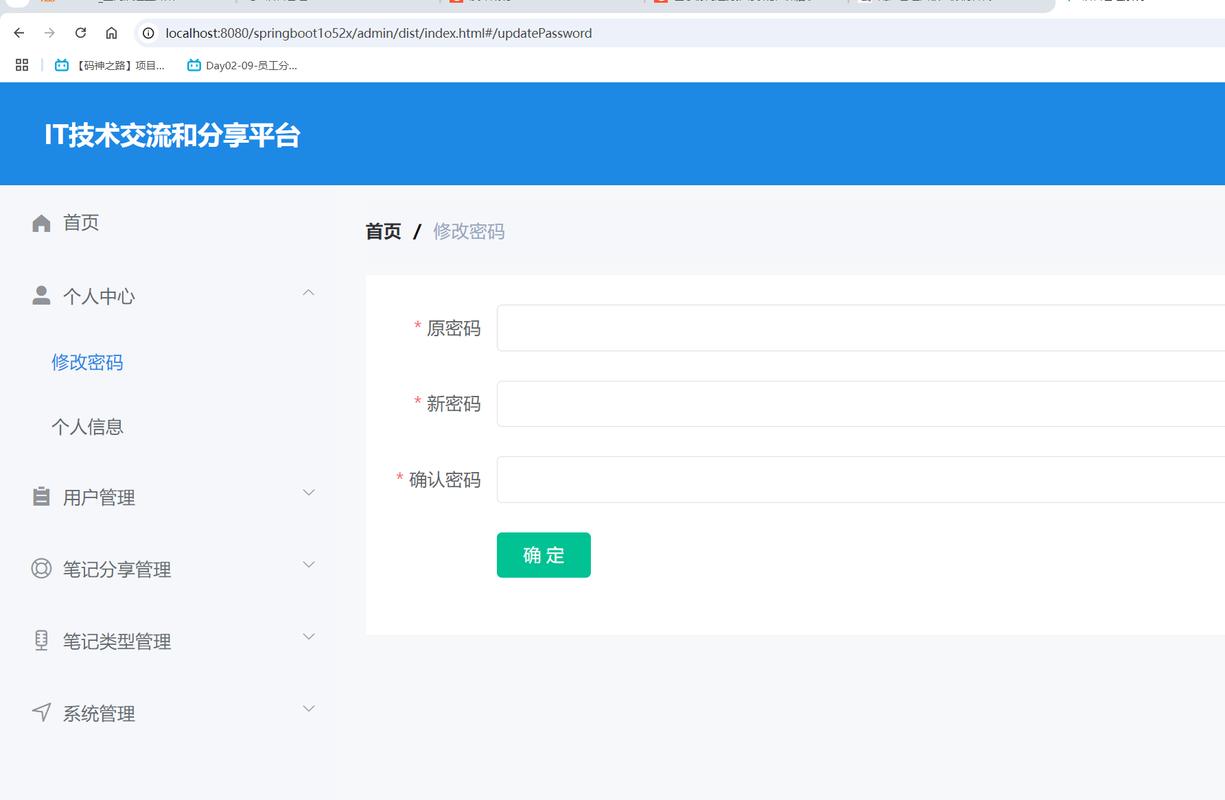
这种情况比较简单,直接在后台操作即可。
- 登录 DedeCMS 后台。
- 在左侧菜单栏中,找到 “系统” -> “系统基本参数”。
- 在打开的页面中,点击左侧的 “管理员设置”。
- 你可以修改“后台管理用户名”和“后台管理密码”。
- 输入你的原密码进行验证,然后输入两次新密码,点击“保存基本参数”即可。
刚安装系统,设置初始密码
这是 DedeCMS 安装过程中的最后一步。
- 在安装向导的最后一步,系统会提示你设置“后台管理目录名称”和“后台管理密码”。
- 强烈建议:不要使用默认的
dede作为后台目录,也不要使用admin作为用户名,密码更不要用admin或123456。 - 设置一个复杂的、不易被猜到的用户名和密码。
- 记住你设置的这些信息,完成安装。
安全建议
为了防止以后再次忘记密码,或者被黑客入侵,请务必注意以下几点:
- 定期修改密码:每 3-6 个月更换一次后台密码。
- 使用强密码:密码长度至少 12 位,包含大小写字母、数字和特殊符号(如
!@#$%^&*)。 - 修改默认后台目录:安装后立即修改后台文件夹的名称,比如从
dede改成my-admin-2025。 - 保护好
data目录:data目录存放了数据库配置等敏感信息,确保该目录的权限设置为755或750,禁止浏览器直接访问。 - 及时更新系统:关注 DedeCMS 官方网站,及时打补丁和升级版本,修复已知的安全漏洞。
- 限制登录IP:如果条件允许,可以在后台设置中限制只有特定 IP 地址才能登录后台。
希望这些详细的步骤能帮助你解决 DedeCMS 后台密码的问题!


