


- 通过“文件式管理器”直接删除:适用于删除网站根目录下的任意文件夹。
- 通过“批量文件管理器”删除:适用于删除某个特定栏目(如文章、图集等)的文件夹,它会与数据库内容联动删除。
下面我将详细讲解这两种方法。
(图片来源网络,侵删)
使用“文件式管理器”删除(通用方法)
这个方法就像使用一个简单的FTP客户端,直接操作服务器上的文件和文件夹。
操作步骤:
-
登录织梦后台:使用你的管理员账号和密码登录到织梦网站的后台管理界面。
-
进入文件管理器:
 (图片来源网络,侵删)
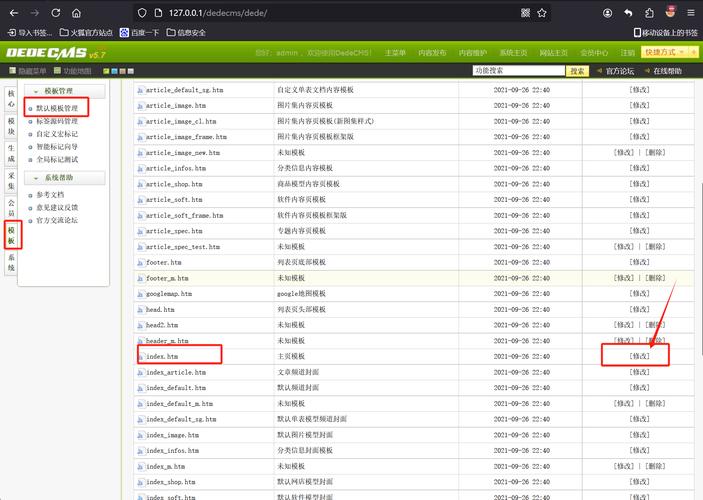
- 在后台左侧菜单栏中,找到并点击 “系统”。
- 在 “系统” 菜单下,找到 “文件式管理器” 并点击进入。
-
定位到要删除的文件夹:
- 文件管理器会默认打开你网站的根目录(通常是
/dede目录的上一级,即网站根目录)。 - 通过点击左侧的文件夹路径,或者双击右侧列表中的文件夹,逐级进入你想要删除的文件夹所在的位置。
- 文件管理器会默认打开你网站的根目录(通常是
-
选择并删除文件夹:
- 在右侧的文件列表中,找到你想要删除的文件夹。
- 勾选该文件夹前面的复选框。
- 点击上方的 “删除” 按钮。
-
确认删除:
- 系统会弹出一个确认对话框,提示你“确定要删除选定的文件/目录吗?”。
- 请再次确认文件夹名称无误,然后点击 “确定”。
-
完成删除:
 (图片来源网络,侵删)
文件夹及其内部所有文件和子文件夹都将被从服务器上永久删除。
使用“批量文件管理器”删除(联动数据库)
这个方法主要用于删除由织梦系统自动生成的栏目文件夹(如 /a/, /b/, /special/ 等),它的优点是删除文件夹的同时,会清理数据库中与该文件夹相关的所有数据(如文章、栏目信息等),使数据保持一致。
操作步骤:
-
登录织梦后台。
-
进入批量文件管理器:
- 在后台左侧菜单栏中,找到并点击 “系统”。
- 在 “系统” 菜单下,找到 “批量文件管理器” 并点击进入。
-
选择要操作的栏目:
- 在这个页面,你会看到一个列表,列出了你网站下的所有一级栏目(包括外部链接等)。
- 找到你想要删除的栏目,点击该栏目名称进入,如果你想删除一个名为“产品展示”的栏目,就点击“产品展示”。
-
执行删除操作:
- 进入后,你会看到这个栏目下的所有文件和子文件夹。
- 勾选你想要删除的文件夹或文件。
- 点击上方的 “删除” 按钮。
-
确认删除:
- 系统会弹出非常关键的确认提示,这个提示会明确告诉你删除操作将带来的后果,“你确定要删除这个目录吗?此操作将删除此目录下的所有文件,并且会删除数据库中对应的所有内容!”
- 请务必仔细阅读提示内容,因为你删除的不仅仅是文件,还有数据库里的数据,一旦确认,数据将无法恢复。
- 确认无误后,点击 “确定”。
-
完成删除:
系统会开始执行删除操作,先删除数据库中的相关记录,再删除服务器上的文件夹。
⚠️ 重要注意事项
-
备份!备份!备份!
- 在执行任何删除操作前,请务必备份你的整个网站,包括:
- 数据库备份:在后台的“系统” -> “数据库备份/恢复”中进行。
- 网站程序文件备份:通过FTP或主机控制面板将整个网站目录下载到本地。
- 在执行任何删除操作前,请务必备份你的整个网站,包括:
-
区分两种删除方式:
- 文件式管理器:纯物理删除,速度快,但只删文件,不删数据库,如果删除的是一个有内容的栏目文件夹,会导致网站出现“栏目不存在”等错误。
- 批量文件管理器:逻辑删除,会联动删除数据库,这是删除织梦栏目的推荐方式,能保证数据完整性。
-
谨慎删除系统关键文件夹:
- 绝对不要删除
/dede/、/data/、/include/、/static/等核心系统文件夹,删除这些文件夹会导致你的整个后台系统瘫痪。
- 绝对不要删除
-
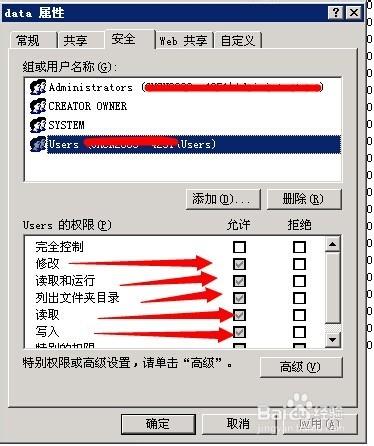
权限问题:
- 确保你的网站服务器目录(如
public_html或wwwroot)具有写入权限,否则你将无法删除文件。
- 确保你的网站服务器目录(如
-
删除后检查:
删除完成后,务必到网站前台浏览一下,检查是否有页面显示错误(如404错误),并检查后台是否一切正常。
| 操作场景 | 推荐方法 | 优点 | 缺点 |
|---|---|---|---|
| 删除一个非栏目的文件夹(如上传的临时文件夹、旧插件文件夹等) | 文件式管理器 | 操作简单直接,速度快 | 不清理数据库,可能导致数据不一致 |
| 删除一个织梦栏目及其所有内容 | 批量文件管理器 | 数据和文件联动删除,保证数据完整性 | 操作前需要仔细确认,删除不可逆 |
希望这份详细的指南能帮助你安全地完成删除操作!


