


虽然 VS2010 已经非常老旧,不推荐用于新项目,但在一些特定场景下(如学习历史代码、使用特定库、或在受限环境中),它仍然是一个可行的选择。
下面是一个完整的、从零开始的教程。
第一步:安装 Visual Studio 2010
- 获取安装程序:你需要有 VS2010 的安装镜像文件(ISO)。
- 运行安装程序:以管理员身份运行
setup.exe。 - 选择安装类型:
- 完全安装:安装所有功能,文件最大,但最省心。
- 自定义安装:推荐,你可以手动选择需要的组件。
- 关键组件选择:在自定义安装模式下,必须确保勾选以下组件,否则无法正常开发 C/C++:
- Visual C++:这是核心,包含了 C/C++ 的编译器、标准库、调试工具等。
- Microsoft Windows SDK:软件开发工具包,提供了 Windows API 的头文件和库文件。
- .NET Framework 4:VS2010 的运行时环境。
安装过程可能需要一些时间,请耐心等待,安装完成后,重启电脑。
第二步:创建第一个 C 语言项目
打开 Visual Studio 2010。
创建空项目(推荐,最干净)
这种方法可以让你完全控制项目结构,适合学习。
-
点击菜单栏的 文件 -> 新建 -> 项目。
-
在弹出的“新建项目”对话框中:
- 左侧选择 Visual C++。
- 中间选择 空项目。
- 在下方输入项目的名称(
MyFirstCProgram)和位置。 - 点击 确定。
-
创建项目后,你会看到一个空的“解决方案资源管理器”窗口(通常在右侧)。
创建控制台应用程序(自动生成代码)
这种方法会自动为你生成一个框架代码。
- 点击菜单栏的 文件 -> 新建 -> 项目。
- 在弹出的“新建项目”对话框中:
- 左侧选择 Visual C++。
- 中间选择 Win32 控制台应用程序。
- 输入项目名称和位置,点击 确定。
- 接下来会弹出一个“Win32 应用程序向导”,直接点击 完成 即可,这会自动生成一个
main.cpp文件,由于我们写的是 C 语言,后续需要将其扩展名改为.c。
第三步:添加源代码文件
我们使用上面推荐的 方法一(空项目) 来继续。
-
在“解决方案资源管理器”窗口中,右键点击你的项目名称(
MyFirstCProgram)。 -
选择 添加 -> 新建项。
-
在“添加新项”对话框中:
- 左侧选择 代码。
- 中间选择 C++ 文件。
- 关键一步:在“名称”输入框中,将文件名改为
hello.c(注意扩展名是.c,这会告诉编译器这是一个 C 语言文件,而不是 C++)。 - 点击 添加。
-
一个名为
hello.c的空白文件会打开,你可以开始编写代码了。
第四步:编写并运行代码
在 hello.c 文件中,输入以下经典的 "Hello, World!" 代码:
#include <stdio.h> // 标准输入输出库,用于 printf 函数
int main(void) // C 程序的入口函数
{
    printf("Hello, World!\n"); // 打印字符串到控制台
    return 0; // 程序正常结束,返回 0
}
运行程序
- 编译:点击菜单栏的 生成 -> 生成解决方案(或者按快捷键
F7),如果一切正常,输出窗口会显示“生成成功”。 - 运行:点击菜单栏的 调试 -> 开始执行(不调试)(或者按快捷键
Ctrl + F5)。
注意:
Ctrl + F5:编译并运行,程序运行完毕后,控制台窗口会停留,等待你按任意键才关闭,这对于查看输出结果非常有用。F5:调试运行,程序会启动调试器,如果程序崩溃,它会停在出错的地方,对于初学者,先用Ctrl + F5即可。
运行后,你应该会看到一个黑色的控制台窗口,显示:
Hello, World!
然后按任意键关闭窗口。
第五步:常见问题与解决方法
问题1:编译错误 error C1083: 无法打开包括文件: "stdio.h"
原因:VS2010 没有正确识别到 C 语言的标准库路径。 解决方法:
- 点击菜单栏的 工具 -> 选项。
- 在“选项”对话框中,展开 项目和解决方案 -> VC++ 目录。
- 在右上角的 显示以下内容的目录 下拉菜单中,选择 包含文件。
- 检查列表中是否包含了 VS2010 的 SDK 路径,
C:\Program Files (x86)\Microsoft SDKs\Windows\v7.0A\Include,如果没有,点击右侧的“新建行”图标并添加它。 - 同样,在下拉菜单中选择 库文件,确保有类似
C:\Program Files (x86)\Microsoft SDKs\Windows\v7.0A\Lib的路径。 - 点击 确定,然后重新生成项目。
问题2:程序一闪而过,看不到输出
原因:这是正常的,控制台窗口在程序结束后立即关闭了。
解决方法:使用 Ctrl + F5 来运行程序,而不是 F5,或者,在 return 0; 之前添加一行代码 system("pause");(需要包含 <stdlib.h> 头文件),但 Ctrl + F5 是更专业的做法。
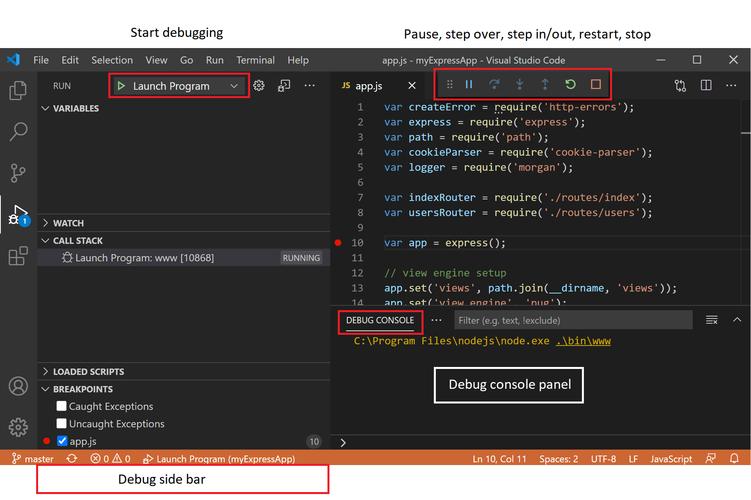
问题3:如何调试?
- 在代码行号左侧单击,设置一个断点(会出现一个红点)。
- 按 F5 启动调试。
- 程序会运行到断点处暂停。
- 此时你可以按 F10 (逐过程) 或 F11 (逐语句) 来单步执行代码,观察变量的变化。
第六步:项目结构解释
在“解决方案资源管理器”中,你会看到几个关键文件:
.sln文件:解决方案文件,记录了项目中的所有工程。.vcxproj文件:项目文件,定义了项目的所有配置,比如包含哪些文件、使用什么编译器选项等。- 源代码文件 (
.c):你编写的 C 语言代码。 - 头文件 (
.h):如果你有自定义函数,通常会放在头文件中。
总结与重要提醒
| 功能 | 操作方法 |
|---|---|
| 新建项目 | 文件 -> 新建 -> 项目 -> Visual C++ -> 空项目 |
| 添加源文件 | 右键项目 -> 添加 -> 新建项 -> C++ 文件 -> 命名为 xxx.c |
| 编译 | 生成 -> 生成解决方案 (或 F7) |
| 运行 | 调试 -> 开始执行(不调试) (或 Ctrl + F5) |
| 调试 | 设置断点 -> 按 F5 -> 使用 F10/F11 单步执行 |
最后再次强调: VS2010 是一个过时的工具,如果你是刚开始学习 C 语言,强烈推荐使用现代化的开发环境,
- Visual Studio 2025 (Community版免费):功能强大,对现代 C 标准(C11, C17, C23)支持更好。
- VS Code + MinGW/WSL:轻量级、跨平台,配置灵活。
- Dev-C++:简单小巧,适合初学者入门。
只有在必须兼容旧代码或使用特定旧库时,才建议继续使用 VS2010。


