


- 后台创建自定义表单:在织梦后台定义表单需要收集的字段(如姓名、电话、邮箱、留言内容等)。
- 生成表单代码:后台一键生成前端所需的HTML表单代码和PHP处理文件。
- 创建前台表单页面:在网站前台新建一个页面,并将生成的表单代码放入其中。
- 美化表单样式:使用CSS对表单进行美化,使其与网站风格统一。
- 测试与调试:提交表单,检查数据是否成功保存到后台,并确认邮件是否正常发送。
详细步骤教程
第一步:在织梦后台创建自定义表单
-
登录织梦后台:使用你的管理员账号登录网站后台。
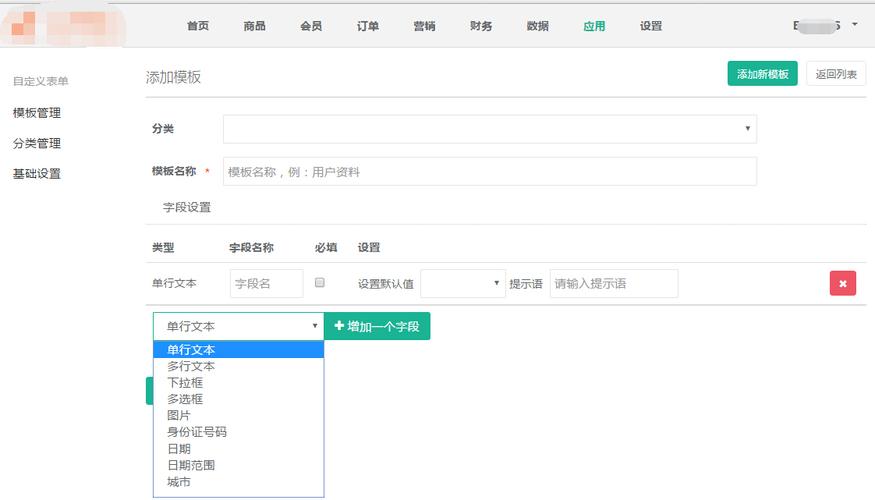 (图片来源网络,侵删)
 -
找到表单管理功能:
- 在左侧菜单栏中,找到 【核心】 -> 【自定义表单】。
- 点击进入后,你会看到两个主要选项:【自定义表单管理】 和 【自定义表单字段管理】。
- 首先点击 【自定义表单管理】,然后点击右上角的 【增加自定义表单】 按钮。
-
配置表单基本信息:
- 表单名称:给你的表单起一个名字,方便识别。“联系我们”、“在线报名”等,这个名字不会在前台显示。
- 发布栏目:选择一个栏目来存放表单提交的数据。强烈建议你提前创建一个专门的栏目,表单数据”或“用户留言”,并设置为“不生成栏目页”,所有提交的数据都会以文章的形式保存在这个栏目下。
- 列表模板:可以不设置,或使用默认的,这决定了在表单数据列表页的显示样式。
- 发布模板:可以不设置,这决定了单个表单数据详情页的显示样式。
- 表单提示:用户提交成功后,前台显示的提示信息。“您的留言已成功提交,我们会尽快与您联系!”
- 是否启用:务必选择“是”。
- 表单说明:可以填写一些在前台显示的表单填写说明。
- 点击 【确定】 保存。
-
添加表单字段:
- 返回到 【自定义表单】 界面,点击你刚刚创建的表单名称(联系我们”)。
- 进入后,点击 【增加字段】。
- 字段管理:这里是配置表单核心的地方,你需要一个一个地添加你需要的字段。
常用字段配置说明:
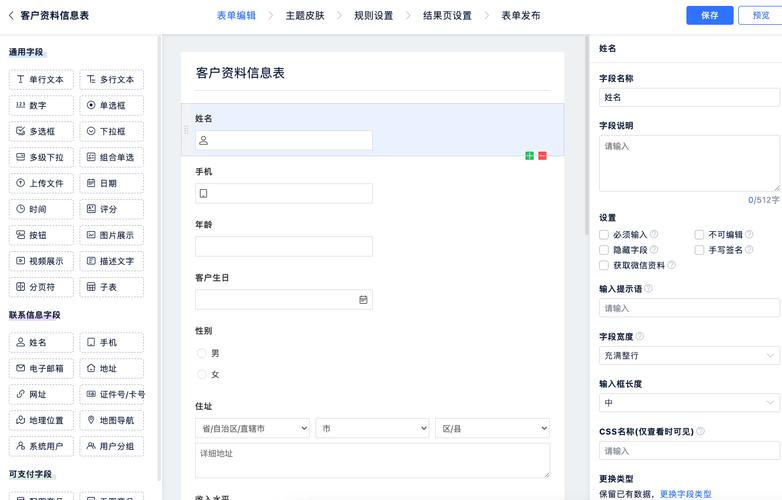 (图片来源网络,侵删)
字段名 字段类型 字段描述 备注说明 namevarchar(50)姓名 必填项,设置 必须为是。telvarchar(20)电话 必填项,设置 必须为是。emailvarchar(100)邮箱 可选。 contenttext可选。 textarea类型会自动生成多行文本框。companyvarchar(100)公司 可选。 ipvarchar(20)IP地址 强烈建议添加,用于记录用户提交的IP,类型为 ip。timedatetime提交时间 强烈建议添加,用于记录提交时间,类型为 datetime。如何添加字段:
- 字段名:填写英文字段名,如
name,tel。注意:一旦提交,不要随意修改此名称,否则会导致数据错乱。 - 字段提示:在前台显示给用户的文字,如“您的姓名”、“联系电话”。
- 字段类型:根据需要选择,如
文本框(text)、多行文本框(textarea)、单选按钮(radio)、复选框(checkbox)、下拉菜单(select)等。 - 默认值:可以设置一个默认值,如“请输入您的姓名”。
- 是否必须:如果此项必填,选择“是”。
- 数据校验:可以设置正则表达式进行校验,如手机号、邮箱格式。
- 会员字段关联:如果需要,可以关联到会员系统字段。
- 逐个添加完所有需要的字段后,点击 【保存】。
第二步:生成表单代码
-
在 【自定义表单】 管理界面,点击你创建的表单右侧的 【生成表单】 按钮。
-
选择模板:
- 系统会提示你选择一个模板来生成表单,你可以选择默认的模板,或者如果你有自定义的模板,可以选择它。
- 点击 【开始生成】。
-
获取代码:
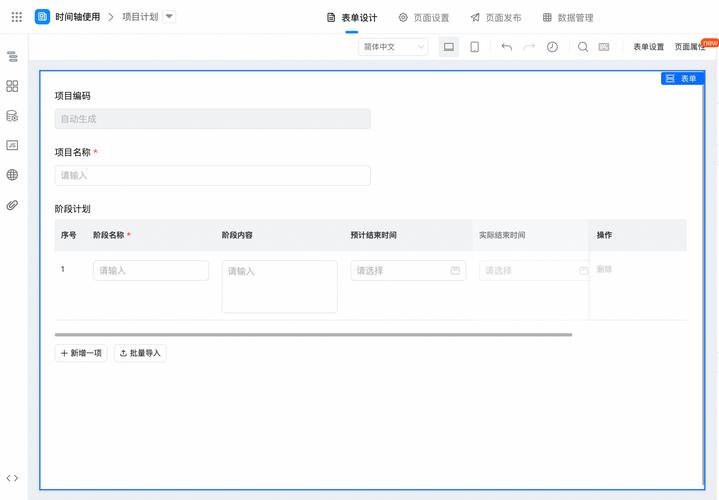 (图片来源网络,侵删)
- 生成成功后,系统会弹出一个提示,并显示生成的文件路径。
- 你需要下载两个关键文件:
- HTML表单文件:通常是
plus/diyform.htm,这是你前台页面需要包含的核心HTML代码。 - PHP处理文件:通常是
plus/diy.php,这是处理表单提交、保存数据、发送邮件的后端脚本。
- HTML表单文件:通常是
请务必下载这两个文件,并根据你的需求进行修改!
第三步:创建前台表单页面
-
创建静态HTML页面:
- 通过FTP工具连接到你的服务器,在网站根目录下的
templets/文件夹里,创建一个新的文件夹,default/(如果你使用默认模板) 或者你自己的模板文件夹。 - 在该文件夹内创建一个新的HTML文件,
contact.html。
- 通过FTP工具连接到你的服务器,在网站根目录下的
-
编辑页面内容:
-
用代码编辑器(如VS Code, Sublime Text, Dreamweaver)打开
contact.html。 -
基础页面结构如下:
<!DOCTYPE html> <html> <head> <meta charset="UTF-8"> <title>联系我们 - 你的网站名称</title> <link rel="stylesheet" href="/templets/default/css/style.css"> <!-- 引入你的网站CSS --> </head> <body> <div class="main"> <h1>联系我们</h1> <p>请填写以下表单,我们会尽快与您联系。</p> <!-- 在这里插入你下载的HTML表单代码 --> {dede:include file='plus/diyform.htm'/} </div> </body> </html> -
关键点:使用织梦的
{dede:include file='...' /}标签来引入plus/diyform.htm文件,这是最简单直接的方式。
-
-
修改生成的
dityform.htm文件:- 你直接将下载的
dityform.htm文件内容粘贴到{dede:include}的位置也是可以的,但更推荐的方式是修改dityform.htm本身,使其更符合你的页面布局。 - 打开
plus/diyform.htm,你会发现里面是纯HTML代码,包含了<form>标签和所有输入字段,你可以修改它的CSS类名、HTML结构,让它与你网站的样式完美融合。
- 你直接将下载的
第四步:美化表单样式
-
编辑CSS文件:
- 打开你网站模板的CSS文件(如
/templets/default/css/style.css)。 - 为表单元素添加样式。
/* 表单容器样式 */
.diy-form {
max-width: 600px;
margin: 20px auto;
padding: 20px;
border: 1px solid #ddd;
border-radius: 5px;
background-color: #f9f9f9;
}
/ 表单元素通用样式 / .diy-form input[type="text"], .diy-form input[type="tel"], .diy-form textarea { width: 100%; padding: 8px; margin-bottom: 15px; border: 1px solid #ccc; border-radius: 4px; box-sizing: border-box; / 确保padding不会影响宽度 / }
/ 提交按钮样式 / .diy-form .btn { background-color: #007bff; color: white; padding: 10px 20px; border: none; border-radius: 4px; cursor: pointer; font-size: 16px; }
.diy-form .btn:hover { background-color: #0056b3; }
- 打开你网站模板的CSS文件(如
第五步:测试与调试
- 前台访问:在浏览器中访问你创建的页面,
http://你的网站域名/contact.html。 - 填写并提交:填写表单信息,点击提交按钮。
- 检查结果:
- 前台提示:应该会看到你在后台设置的“表单提示”信息。
- 后台数据:登录织梦后台,进入你之前设置的“发布栏目”(如“表单数据”),你应该能看到一条新的记录,数据已成功保存。
- 邮件通知:如果你在后台开启了邮件通知功能(在系统-系统基本参数-核心设置里),检查你设置的邮箱是否收到了新表单提交的邮件。
常见问题与注意事项
- 提交后页面跳转错误:请确保你的
diyform.htm中的<form>标签的action属性指向的是正确的plus/diy.php路径。<form action="/plus/diy.php" enctype="multipart/form-data" method="post">
- CSRF Token错误:新版本的织梦为了安全,增加了CSRF令牌验证,如果提交时提示“令牌验证失败”,请确保你的表单中包含了以下隐藏字段:
<input type="hidden" name="dede_fields" value="name,text;tel,text;content,textarea" />
<input type="hidden" name="dede_fieldshash" value="xxxxxxxx" />
这两个字段在生成表单时通常会自动包含,如果被手动删除了,需要重新添加。
dede_fields的值是你所有字段的字段名,字段类型的组合,用分号 分隔。dede_fieldshash是一个校验值,可以通过访问/plus/diy.php?action=list&diyid=你的表单ID来获取正确的值。 - 如何修改提交后的跳转页面:默认提交后会停留在当前页面,如果你想跳转到其他页面,可以修改
diy.php文件,找到类似这样的代码:// 成功后跳转到提示页面 showmsg('发布成功!', $goto);你可以将
$goto变量修改为你想要的URL,$goto = '/thankyou.html';。 - 表单提交无反应:检查JavaScript是否有错误,浏览器控制台(按F12)通常会给出提示,也检查PHP错误日志,看是否有服务器端报错。
通过以上步骤,你就可以成功地在织梦网站中创建一个功能完善、外观美观的自定义表单了。


