


在更新之前,务必备份!务必备份!务必备份! 包括网站程序、数据库和配置文件 (config.php),这是防止更新失败导致网站崩溃的最后一道防线。
(图片来源网络,侵删)
更新方法
DedeCMS 的更新主要有两种方法:
- 后台在线更新(最推荐,最简单):适用于官方发布的常规更新。
- 手动覆盖更新:当在线更新失败,或者需要更新到特定版本时使用。
后台在线更新(首选)
这是最标准、最安全的方法,官方会提供更新包并直接集成在后台系统中。
操作步骤:
-
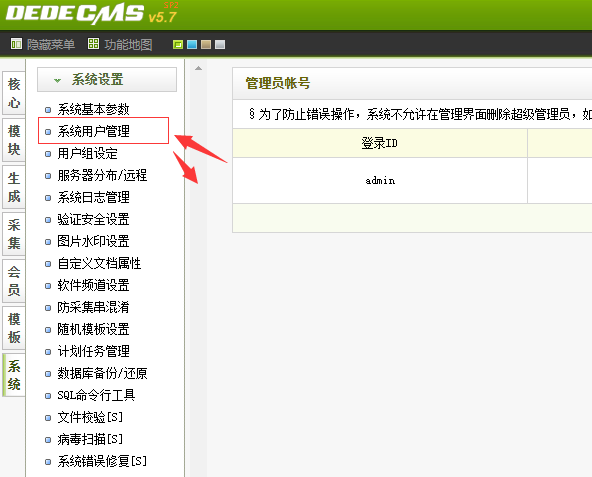
登录后台
 (图片来源网络,侵删)
- 通过浏览器访问你的网站后台地址,通常是
你的域名/dede/。 - 使用你的管理员账号和密码登录。
- 通过浏览器访问你的网站后台地址,通常是
-
进入“系统” -> “系统更新”
- 登录后,在左侧菜单栏找到 “系统” 选项。
- 在 “系统” 菜单下,点击 “系统更新”。
-
检查更新
- 进入系统更新页面后,页面会自动检查当前 DedeCMS 的版本。
- 如果有可用的更新,页面会显示可用的更新包列表,包括版本号、更新说明和文件大小。
-
开始更新
- 仔细阅读更新说明,了解本次更新的内容。
- 点击 “立即更新” 或类似的按钮。
- 后台会自动从官方服务器下载更新包,并自动解压、覆盖文件,这个过程可能需要几分钟,具体取决于你的服务器速度和更新包大小。
-
完成更新
- 更新成功后,页面会提示“更新成功”。
- 强烈建议你清空一下浏览器缓存,然后刷新你的网站前台,确保一切正常。
- 再次登录后台,检查各项功能是否正常。
优点:
- 自动化:无需手动下载和上传文件,非常方便。
- 安全:直接从官方服务器获取,保证文件未被篡改。
- 完整:通常会包含数据库结构更新等必要步骤。
手动覆盖更新
当在线更新不可用(例如服务器网络问题、官方更新服务器暂时关闭)或你需要手动控制更新过程时,可以使用此方法。
操作步骤:
-
下载更新包
- 访问 DedeCMS 官方网站(如
https://www.dedecms.com/)。 - 在下载中心找到你需要的版本更新包,更新包通常是
.zip或.rar格式,DedeCMS-V5.7-SP2GBK-full.zip。 - 重要:请确保你下载的版本号与你当前网站运行的版本号一致,或者是从当前版本可以升级到的目标版本。
- 访问 DedeCMS 官方网站(如
-
备份网站
- 通过 FTP 或主机控制面板,将你网站根目录下的所有文件下载到本地。
- 通过主机控制面板的数据库管理工具(如 phpMyAdmin),将你的网站数据库完整导出并保存为
.sql文件。
-
解压更新包
- 将下载的更新包(
DedeCMS-V5.7-SP2GBK-full.zip)解压缩。 - 你会得到一个文件夹,里面包含 DedeCMS 的所有文件。
- 将下载的更新包(
-
上传并覆盖文件
- 通过 FTP 工具连接到你的服务器。
- 关键一步:不要直接删除整个网站目录!
- 将解压后的更新包文件夹内的内容,上传并覆盖到你网站的根目录(与
/dede/文件夹同级的目录)。 - 在上传过程中,你的 FTP 工具会提示“文件已存在,是否覆盖?”,请选择 “覆盖”。
- 特别注意:
/data/目录(存放配置文件config.php和缓存等)和/dede/目录(后台程序)通常不需要被覆盖,除非更新包特别说明,但为了保险起见,覆盖/dede/目录里的文件也是安全的,因为它不包含你的核心数据。
-
修改目录权限
- 更新完成后,可能需要重新设置一些目录和文件的权限,以确保网站正常运行。
- 通常需要设置以下目录为可写权限(755):
/data//templets//uploads//a/(文章附件目录)/special/(专题目录)
- 通常需要设置以下文件为可写权限(644):
/data/common.inc.php/data/config.cache.inc.php
- 你可以使用 FTP 工具的“文件权限”功能,或者通过 SSH 命令
chmod来设置。
-
执行数据库更新(如果需要)
- 某些重大更新可能需要手动执行 SQL 语句来更新数据库结构。
- 打开你解压后的更新包,在里面找到一个名为
update.sql或类似名字的文件。 - 登录你的 phpMyAdmin,选择你的数据库。
- 点击“导入”选项卡,选择
update.sql文件并执行。
-
清空缓存并测试
- 登录 DedeCMS 后台,进入 “系统” -> “系统设置” -> “清除缓存”,执行所有缓存清理操作。
- 清空浏览器缓存。
- 访问网站前台和后台,检查所有功能是否正常。
更新后常见问题及解决方法
-
后台登录后空白或提示错误
- 原因:通常是
data目录权限不正确,或者config.cache.inc.php文件损坏。 - 解决:
- 检查
/data/目录是否为 755 权限。 - 检查
/data/config.cache.inc.php是否为 644 权限。 config.cache.inc.php文件有问题,可以尝试删除它,然后重新登录后台,系统会自动生成一个新的。
- 检查
- 原因:通常是
-
网站前台显示不正常
- 原因:模板缓存未清空,或者更新过程中部分文件覆盖不完整。
- 解决:
- 进入后台“系统设置”->“清除缓存”,彻底清理所有缓存。
- 检查前台模板文件是否完整,特别是被修改过的模板,可能需要手动重新复制一遍。
-
提示“目录不存在”或“无法写入”
- 原因:相关目录的文件权限不足。
- 解决:按照上文提到的,将
/data/,/templets/,/uploads/等目录的权限设置为 755。
| 方法 | 优点 | 缺点 | 适用场景 |
|---|---|---|---|
| 在线更新 | 简单、快捷、安全、自动化 | 依赖网络和官方服务器 | 99% 的常规更新情况 |
| 手动更新 | 不依赖网络、可控性强 | 步骤繁琐、需要手动操作、风险稍高 | 在线更新失败、需要特定版本、服务器环境特殊 |
对于绝大多数用户来说,首选后台在线更新,只有在在线更新确实无法进行时,再考虑手动更新,无论选择哪种方法,备份永远是第一步,这是确保网站安全的不二法则。


