


DedeCMS 的内容模型不是像插件那样可以独立下载一个 .zip 文件然后“安装”的。
模型是 DedeCMS 系统内置的核心功能之一,它的“安装”过程更准确地说是 “创建”或“添加”,你是在 DedeCMS 的后台管理界面里,通过填写表单来定义一个新的模型结构。
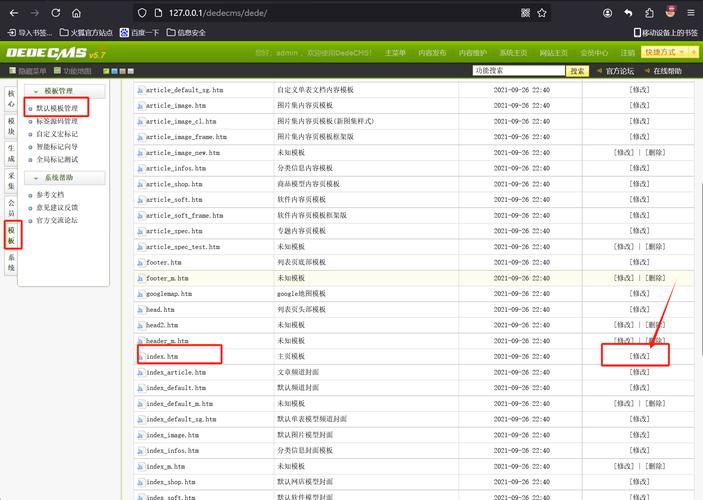
当你寻找“下载”内容模型时,通常有以下几种情况:
- 寻找现成的模型模板/教程:别人已经写好的模型配置方案,你可以参考学习,或者直接在后台按步骤创建。
- 寻找第三方开发的模型扩展:一些开发者会将自己创建的复杂模型打包成教程或插件,供用户导入。
- 寻找已生成好字段的模型:在一些 DedeCMS 交流社区,用户可能会分享他们导出的模型数据(通常是 SQL 文件),你可以直接导入数据库来快速创建。
下面,我将为你详细拆解这几种情况,并提供最核心的“手动创建”方法。
在 DedeCMS 后台手动创建/添加内容模型(最核心、最常用)
这是最根本的方法,适用于所有 DedeCMS 版本,无论你从哪里看到别人的模型,其本质都是通过以下步骤创建的。
操作路径: 登录 DedeCMS 后台 -> 核心 -> 内容模型管理 -> 添加内容模型
详细步骤:
-
登录后台:使用你的管理员账号登录 DedeCMS 后台。
-
进入模型管理:
- 在左侧菜单栏找到 “核心”。
- 在 “核心” 菜单下,点击 模型管理”。
-
添加新模型:
 (图片来源网络,侵删)
- 模型管理页面,你会看到系统默认的几个模型,如“文章”、“分类信息”、“软件”等。
- 点击右上角的 模型” 按钮。
-
填写模型信息:
- 模型名称:给你的新模型起一个名字,产品”、“小说”、“案例”等,这个名字会在后台列表和前端调用时显示。
- 表前缀:系统会自动生成一个,如
dede_archives_,通常不需要修改,除非你非常清楚数据库结构。 - 内容目录:存放这个模型生成的 HTML 文件的目录,
/product/,请确保此目录存在并有写入权限。 - 附加表:这个选项非常重要,它指定了一个额外的数据表,用于存储除了主表 (
dede_archives) 之外的特有字段数据(如价格、规格、作者简介等),系统会自动生成一个表名,如dede_addonproduct。 - 模型描述:简单描述一下这个模型是做什么用的。
- 是否启用:勾选“是”,表示创建成功后可以使用此模型发布内容。
- 图片目录:存放此模型上传图片的目录,
/uploads/product/。 - 缩略图/大图片宽高:设置上传图片的默认尺寸。
- 列表命名规则 & 文件命名规则:定义生成列表页和内容页的 HTML 文件名格式,可以使用系统提供的标签,如
{typedir}、{aid}等。 - 属性选择:可以选择此模型是否支持“头条”、“推荐”、“跳转”等属性。
-
保存模型:
- 填写完所有信息后,点击 “确定” 按钮。
-
添加字段(最关键的一步):
- 模型创建成功后,你还需要为这个模型添加“字段”,也就是发布内容时可以填写的表单项。
- 在左侧菜单栏找到 “频道模型” -> 模型管理”,点击你刚刚创建的模型名称(产品”)。
- 在跳转的页面中,点击 “管理字段”。
- 点击 “添加新字段”。
- 常用字段类型:
- 文本:用于短文本,如产品名称、作者。
- 编辑器:用于长文本内容,如产品介绍、文章正文。
- 图片:用于单张图片上传,如产品主图。
- 图片集:用于多张图片上传,如产品图库。
- 数字:用于数字,如价格、数量。
- 下拉框:用于固定选项,如“颜色”、“规格”。
- 复选框:用于多选项,如“功能特性”。
- 为每个字段填写 “字段名”(英文,如
price,author)、 ”(中文,如“价格”、“作者”)、 “字段类型”,并设置是否显示在发布页、是否必填等。
-
完成:
添加完所有需要的字段后,你的内容模型就创建完成了,现在你可以去“内容发布”中,选择这个新模型来发布内容了。
寻找现成的模型模板/教程
如果你不想自己从头开始设计,可以寻找别人分享的方案。
去哪里找?
- DedeCMS 官方论坛:
bbs.dedecms.com是最权威的社区,里面有大量的教程和用户分享。 - DedeCMS 资源下载站:许多第三方网站提供 DedeCMS 的二次开发资源,包括模型配置教程。
- CSDN、博客园、知乎等技术社区:搜索关键词如
“DedeCMS 自定义模型教程”、“DedeCMS 产品模型”。
如何使用?
找到的通常是图文教程,你需要按照教程的步骤,在后台一步步手动创建,教程的价值在于告诉你需要哪些字段、字段类型是什么、如何设置,帮你节省设计时间。
寻找第三方开发的模型扩展(SQL 导入方式)
一些高级用户或开发者会将他们创建好的模型及其所有字段,通过导出数据库表结构的方式分享出来,这可以让你实现“一键安装”。
操作步骤:
-
获取 SQL 文件:从资源网站下载一个
.sql文件,这个文件包含了创建模型和所有字段的数据库语句。 -
登录数据库管理工具:
- 通过你的虚拟主机控制面板(如 cPanel、宝塔面板)进入数据库管理工具(如 phpMyAdmin)。
- 选择你的 DedeCMS 数据库。
-
导入 SQL 文件:
- 在 phpMyAdmin 中,点击“导入”选项卡。
- 选择你下载的
.sql文件,然后点击“执行”。
-
验证:
- 导入成功后,登录 DedeCMS 后台,进入“内容模型管理”,查看是否已经出现了新的模型。
- 进入该模型的“管理字段”,检查字段是否都已正确导入。
⚠️ 重要警告: 直接导入别人提供的 SQL 文件存在安全风险! SQL 文件被恶意修改,可能会包含破坏数据库的代码,请务必确保你下载的来源是可信的,对于新手,强烈推荐使用情况一的手动创建方法,虽然慢一点,但安全可控。
总结与建议
| 方法 | 优点 | 缺点 | 适用人群 |
|---|---|---|---|
| 手动创建 | 安全、灵活、可控,能完全理解模型结构 | 耗时较长,需要自己设计字段 | 所有用户,特别是新手和希望深度定制的人 |
| 参考教程 | 快速上手,有现成方案可依 | 需要自己动手操作,可能不完全符合需求 | 不想从零开始,有一定基础的用户 |
| SQL 导入 | 最快,一键安装 | 风险高,可能不兼容,有安全隐患 | 有经验、能辨别风险、急需特定模型的开发者 |
给你的最终建议:
对于绝大多数用户,特别是刚开始使用 DedeCMS 的朋友,请务必掌握“情况一:手动创建内容模型”的方法,这是 DedeCMS 的核心技能,一旦学会,你就可以根据任何网站需求(如产品展示、小说站、问答社区、下载站等)自由地搭建出完美的内容结构,这比寻找所谓的“下载包”更有价值。


