


下面我将为您详细分解这个过程,并提供两种主流的创建方法:手动创建(推荐) 和 通过织梦安装程序自动创建。
核心概念
在开始之前,我们先了解几个基本概念,这会让整个过程更清晰:
- 数据库: 一个专门用来存放您网站所有数据的“仓库”,比如文章、栏目、会员信息、商品等,它就像一个Excel文件,但功能更强大。
- 数据库用户: 为了安全,我们不会直接使用数据库管理员账户来操作,我们会创建一个专门的、权限受限的“用户”来管理织梦的数据。
- 数据库密码: 给这个“用户”设置的密码,织梦程序需要用它来连接数据库。
- 数据库主机: 数据库服务器地址,在99%的情况下,您使用的是虚拟主机或云服务器,这个地址就是
localhost或0.0.1,意思是数据库就在您的网站服务器上。 - 数据库名前缀: 为了避免多个网站共用一个数据库时发生冲突,会给每个网站的数据表名加上一个前缀,
dede_,这样,织梦创建的表名会是dede_archives(文章表)、dede_arctype(栏目表)等。
手动创建数据库(推荐)
推荐理由:手动创建可以让你对整个过程有完全的控制权,确保数据库用户名、密码和数据库名符合你的安全和管理习惯,并且可以避免一些因自动创建失败而导致的安装问题。
您需要通过您的服务器控制面板来完成这一步,常见的控制面板有 cPanel、宝塔面板、Plesk、阿里云/腾讯云云服务器控制台等,虽然界面不同,但逻辑基本一致。
通用步骤(以cPanel和宝塔面板为例):
第1步:登录您的服务器控制面板
- 虚拟主机用户:登录您的虚拟主机提供商提供的控制面板(如cPanel、Hostinger面板等)。
- 云服务器/VPS用户:登录您安装的宝塔面板、DirectAdmin或服务器自带的控制台。
第2步:找到数据库管理工具
- 在控制面板中找到 “数据库” 相关的图标或菜单,常见的名称有:
- MySQL 数据库 (cPanel)
- 数据库 (宝塔面板)
- MariaDB 数据库 (一些较新的服务器使用MariaDB,它是MySQL的一个分支,操作完全相同)
- 数据库名称 (Plesk)
第3步:创建新数据库
- 点击“创建数据库”或类似的按钮。
- 输入数据库名:
- 通常会有一个固定的前缀(
youruser_),您只需要在后面加上自定义的名称即可,yourname_webdata。 - 命名建议:使用有意义的名称,如
yourdomain_dedecms。
- 通常会有一个固定的前缀(
- 点击“创建”或“提交”。
第4步:创建数据库用户
- 在同一个数据库管理页面,找到 “添加数据库用户” 或类似的选项。
- 输入用户名:
- 同样,可能需要一个固定前缀,您输入自定义部分,
yourname_user。 - 命名建议:不要使用
root、admin等常见用户名,增加安全性。
- 同样,可能需要一个固定前缀,您输入自定义部分,
- 输入密码:
- 点击“生成密码”或手动输入一个强密码(包含大小写字母、数字、符号)。
- 务必记住或安全保存这个密码!
- 点击“创建”或“提交”。
第5步:将用户与数据库关联(授予权限) 这是最关键的一步!没有这一步,织梦程序无法连接数据库。
- 在数据库管理页面,找到 “添加用户到数据库” 或类似的选项。
- 选择用户:从下拉菜单中选择您刚刚创建的数据库用户(
yourname_user)。 - 选择数据库:从下拉菜单中选择您刚刚创建的数据库(
yourname_webdata)。 - 点击“添加”或“提交”。
- 设置权限:在新页面中,您会看到一系列复选框(如
SELECT,INSERT,UPDATE,DELETE等)。请务必勾选所有权限,或者直接选择 “所有权限” / “ALL PRIVILEGES”。 - 点击“做出更改”或“提交”。
完成! 您已经成功创建了数据库和用户,并授予了所有权限,请记下以下信息,稍后安装织梦时会用到:
- 数据库名:
yourname_webdata - 数据库用户名:
yourname_user - 数据库密码:
[您设置的强密码] - 数据库主机:
localhost
通过织梦安装程序自动创建
这种方法更简单,但前提是您的数据库管理账户(通常是 root 或 cPanel 的主账户)拥有创建数据库的权限,这在共享虚拟主机上通常是默认开启的。
第1步:上传织梦程序
将下载好的织梦程序解压,通过FTP或文件管理器上传到您的网站根目录(通常是 public_html 或 www)。
第2步:运行安装程序
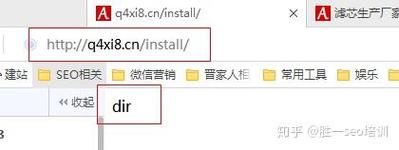
在浏览器中访问您的域名,http://www.yourdomain.com/install/,如果程序上传正确,您会看到织梦的安装欢迎界面。
第3步:设置网站基本信息 填写网站名称、管理员邮箱等。
第4步:设置数据库信息(关键步骤) 在这一步,您需要填写数据库信息,如果您选择“自动创建”,安装程序会尝试用您提供的主数据库账户信息去创建一个新的数据库和用户。
- 数据库服务器地址:
localhost - 数据库用户名: 这里不是填写您要给织梦用的用户名,而是填写您的 cPanel主账户名 或 数据库管理员用户名(如
root)。 - 数据库密码: 填写您的 cPanel 主账户密码 或 数据库管理员密码。
- 数据库名: 您可以在这里指定一个自定义的数据库名(如
yourname_webdata),也可以留空让程序自动生成。 - 数据库连接字符集: 保持默认的
utf8或utf8mb4即可。 - 数据库前缀: 保持默认的
dede_即可。 - 高级选项: 勾选 “创建新的数据库”。
第5步:开始安装 点击“继续”或“开始安装”,安装程序会尝试连接主账户,然后自动创建您指定的数据库和用户,并完成后续的表结构创建和数据导入。
优点:一步到位,非常方便。 缺点:
- 需要知道主账户的密码,有一定安全风险。
- 在某些配置严格的服务器上可能会失败。
- 生成的用户名和密码通常是系统随机生成的,不容易记忆。
安装织梦时填写数据库信息
无论您用哪种方法创建了数据库,最终在织梦安装程序的 “安装基本参数” 界面,您都需要填写以下信息:
- 数据库服务器名称:
localhost - 数据库用户名: 方法一创建的用户名 (
yourname_user) - 数据库密码: 方法一创建的密码 (
[您设置的强密码]) - 数据库名称: 方法一创建的数据库名 (
yourname_webdata) - 数据库前缀: 保持默认
dede_即可。 - 数据库名称: 保持默认
utf8即可。
填写完毕后,点击“继续”,安装程序就会用这些信息去连接数据库,并完成最终的安装。
总结与建议
| 特点 | 手动创建(推荐) | 自动创建 |
|---|---|---|
| 安全性 | 高,使用独立、低权限的用户。 | 较低,需要暴露主账户权限。 |
| 可控性 | 高,可自定义所有参数。 | 低,参数由系统决定。 |
| 适用场景 | 所有场景,尤其是云服务器/VPS。 | 共享虚拟主机,且不了解手动操作。 |
| 复杂度 | 稍高,需要多几步操作。 | 简单,一步完成。 |
对于新手或普通网站站长,强烈推荐使用方法一(手动创建),虽然步骤多一点,但能让你对网站的“心脏”——数据库,有更清晰的认识和更安全的控制,整个过程完成后,一个稳定、安全的织梦网站就搭建好了。


