


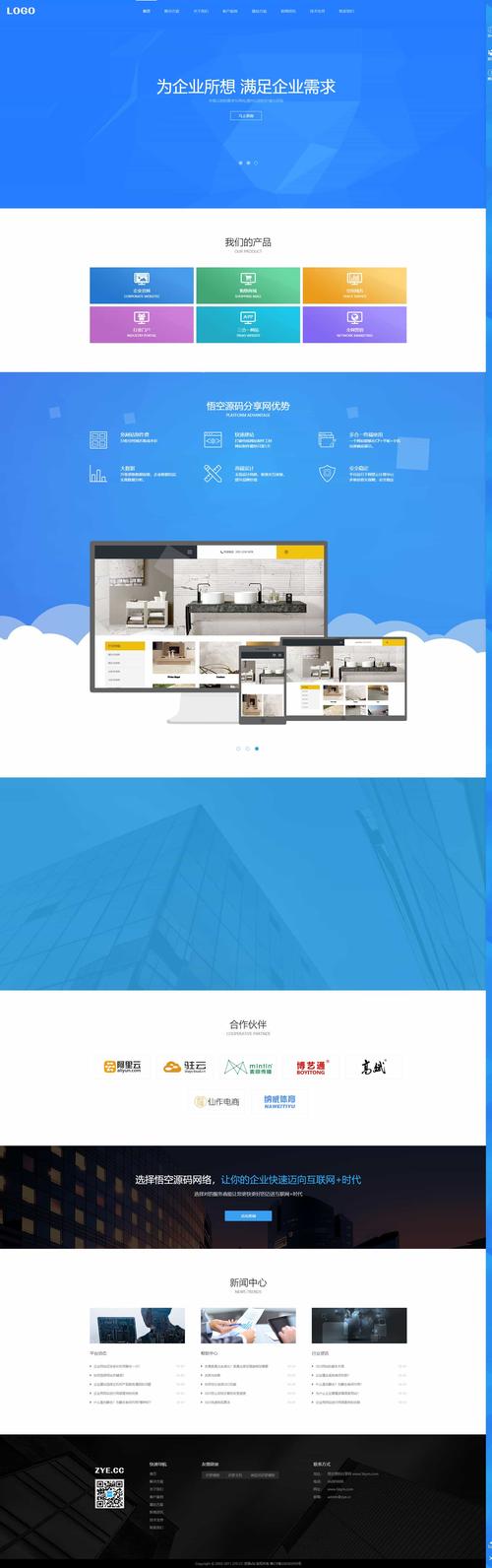
更换的方法主要有两种,具体取决于你的模板是如何设计的:
(图片来源网络,侵删)
- 最简单直接的方法:通过后台的“幻灯片”管理功能更换。 (推荐,99%的模板都支持)
- 需要手动修改代码的方法:直接编辑模板文件。 (适用于没有集成幻灯片功能的模板)
下面我将为你详细讲解这两种方法。
通过后台“幻灯片”管理更换(推荐)
这是最标准、最安全的方法,也是织梦模板设计的主流方式,如果你的模板是正规购买的或下载的,大概率都支持此功能。
操作步骤:
-
登录织梦后台 使用你的管理员账号登录到织梦网站后台。
-
找到“幻灯片”管理入口
 (图片来源网络,侵删)
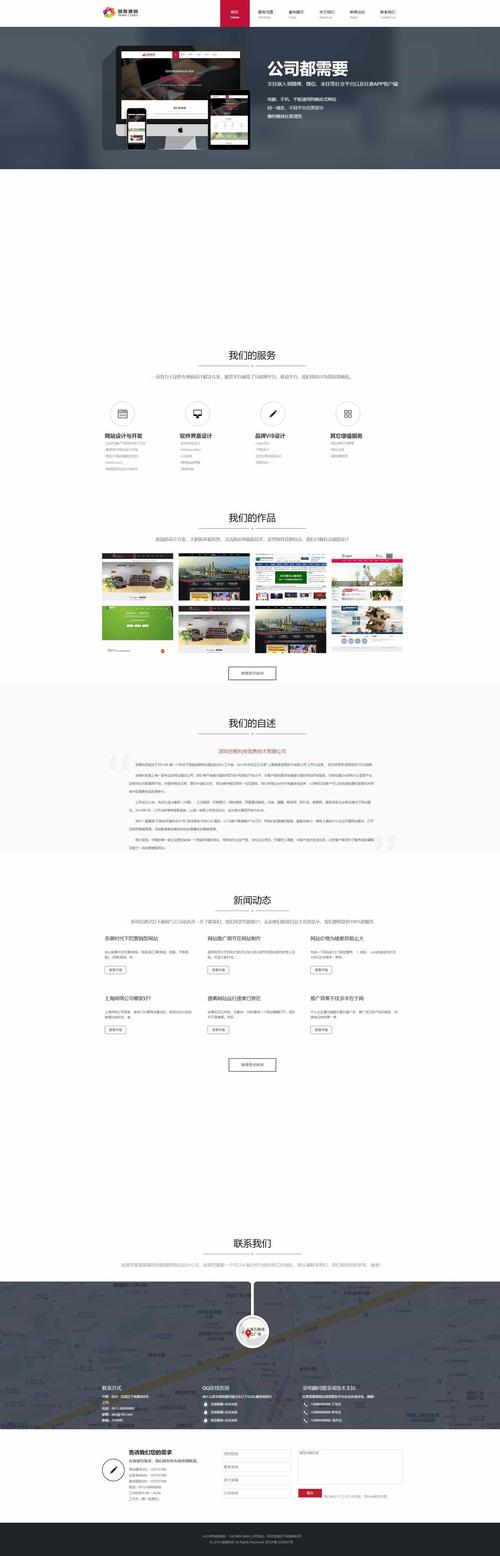
- 在后台左侧菜单栏中,找到 【常规模块】 -> 【幻灯片管理】。
- 有些模板可能会把这里命名为 “Banner管理”、“焦点图管理” 或 “广告管理”,但功能都是一样的。
-
选择并修改幻灯片
- 点击进入后,你会看到一个幻灯片列表,默认可能有一个名为
default或top的幻灯片组,这就是首页顶部的幻灯片。 - 点击该幻灯片组名称后面的 【管理】 或 【修改】 按钮。
- 点击进入后,你会看到一个幻灯片列表,默认可能有一个名为
-
添加或修改图片
- 进入管理界面后,你会看到一系列的幻灯片项(如图片1、图片2...)。
- 添加新图片:点击最下方的 【增加一个幻灯片】 按钮。
- 修改现有图片:直接点击你要修改的那一行后面的 【修改】 按钮。
- 在弹出的编辑页面中,填写以下信息:
- 给这张图片起个名字,方便你识别。
- 图片:这是最关键的一步!
- 点击 【浏览...】 按钮,在弹出的窗口中选择你准备好的新图片。
- 上传完成后,图片地址会自动填入输入框。
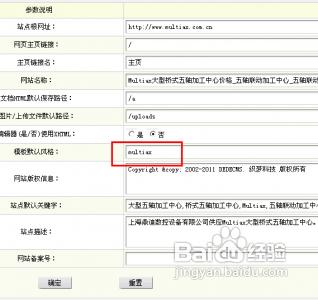
- 重要提示:请确保你的图片尺寸与模板原来的幻灯片尺寸一致,否则可能会导致图片显示不全或变形,你可以在后台的“系统” -> “系统基本参数” -> “核心设置”中查看
cfg_arcdir的路径,或者直接查看当前幻灯片的图片地址,判断其存放位置。
- 链接地址:(可选)如果你希望点击这张图片后能跳转到某个页面(如活动页面、产品详情页),就在这里填写完整的网址(
https://www.yourdomain.com/news.html)。 - 排序:数字越小,图片显示越靠前,你可以调整数字来改变图片的轮播顺序。
-
保存并更新缓存
- 填写完所有信息后,点击 【保存】 按钮。
- 保存成功后,为了确保更改能立即生效,建议去首页更新一下缓存。
- 在后台菜单栏找到 【生成】 -> 【主页HTML更新】。
- 点击 【开始生成】。
-
刷新网站首页
 (图片来源网络,侵删)
现在打开你的网站首页,你应该就能看到更换后的新大图了。
手动修改模板文件
如果你的模板没有集成幻灯片功能,或者你只想固定显示一张大图(不轮播),那么就需要直接修改模板的HTML文件。
操作步骤:
-
找到模板文件
- 通过FTP工具或主机控制面板的文件管理器,登录到你的网站服务器。
- 找到织梦的模板目录,通常路径是
/dede/templates/。 - 进入你当前正在使用的模板文件夹,
/dede/templates/default/(你的模板名可能是default或其他名字)。 - 在这个文件夹里,找到首页模板文件,通常是
index.htm。
-
编辑HTML文件
- 使用代码编辑器(如 VS Code, Sublime Text, Notepad++ 等)打开
index.htm文件。 - 在文件中搜索
<img>标签,或者寻找包含 "banner", "slide", "focus" 等关键词的代码片段,你可能找到类似这样的代码:<div class="banner"> <img src="/uploads/allimg/2025/10/15/banner.jpg" alt="网站首页大图" /> </div>或者是使用
<div>背景图的方式:<div class="banner" style="background-image: url('/uploads/allimg/2025/10/15/banner-bg.jpg');"> </div>
- 使用代码编辑器(如 VS Code, Sublime Text, Notepad++ 等)打开
-
替换图片路径
- 如果是
<img>:找到src属性,将其中的图片地址替换成你新图片的地址,新图片需要先通过FTP上传服务器的某个目录下(如/uploads/目录),然后填写完整的相对路径或绝对路径。 - 如果是
background-image背景图:找到url()中的图片地址,同样替换成你新图片的地址。
- 如果是
-
保存文件
- 保存对
index.htm文件的修改。
- 保存对
-
刷新网站首页
- 清除浏览器缓存,或者按
Ctrl + F5强制刷新你的网站首页,就能看到更换后的图片了。
- 清除浏览器缓存,或者按
常见问题与注意事项
- 图片尺寸:无论是哪种方法,请务必使用与原图尺寸一致的图片,如果尺寸不符,可能会导致图片拉伸、压缩或出现留白,你可以通过浏览器的“检查元素”功能(右键图片 -> 检查)来查看原图的宽高。
- 图片格式:建议使用
.jpg或.png格式。.jpg适合照片类图片,文件较小;.png适合需要透明背景的图片,但文件可能稍大。 - 图片路径:使用方法一时,上传的图片通常会存放在
/uploads/目录下,使用方法二时,请确保你手动替换的图片路径是正确的,否则图片会显示不出来(显示一个“叉”图标)。 - 权限问题:确保你上传图片的目录(如
/uploads/)具有写入权限(通常是 755),否则无法通过后台上传。 - 缓存问题:修改后如果看不到效果,请务必清除浏览器缓存,或者在后台执行“更新主页HTML”操作。
对于绝大多数用户,请优先尝试【方法一】。 它既简单又安全,且可以轻松管理多张轮播图,只有当模板非常特殊,没有提供此功能时,才需要考虑【方法二】。


