


- 更换模板自带的图片(Logo、背景图、装饰性小图标等)。
- 页/列表页调用出来的文章图片(文章缩略图、栏目图片等)。
下面我将分步详细讲解这两种情况的操作方法。
(图片来源网络,侵删)
更换模板自带的静态图片
这类图片通常是模板设计时固定好的,比如网站的 Logo、顶部背景、侧边栏图标等,它们的位置通常在模板的 HTML 文件中。
操作步骤:
第1步:找到图片文件
你需要通过 FTP 工具(如 FileZilla)或你的虚拟主机控制面板的文件管理器,登录到你的网站服务器。
织梦模板文件通常位于 /templets/ 目录下,进入你当前正在使用的模板文件夹,/templets/default/(default 是默认模板名,如果你使用的是其他模板,请进入对应的文件夹)。
(图片来源网络,侵删)
在模板文件夹里,通常会有一个名为 images 的子文件夹,里面存放了模板用到的所有图片,找到你想要更换的图片,logo.png。
第2步:准备新图片
- 制作或下载新图片:制作一个尺寸和格式(建议使用 PNG 或 JPG)符合要求的新图片。
- 重命名:为了方便替换,强烈建议将新图片命名为与旧图片完全相同的文件名(
logo.png),如果不想重命名,请记住新图片的文件名,以便在后续修改代码时使用。
第3步:上传新图片(替换旧图片)
- 通过 FTP 或文件管理器,将你的新图片上传到模板的
images文件夹中。 - 上传时,选择“覆盖”或“替换”操作,这样新图片就会直接替换掉旧图片,位置和路径保持不变。
第4步:清除缓存(非常重要!)
织梦为了提高访问速度,会对模板进行缓存,即使你替换了图片,如果不清除缓存,网站前台显示的可能还是旧图片。
清除缓存的方法有两种:
-
通过后台自动清除(推荐):
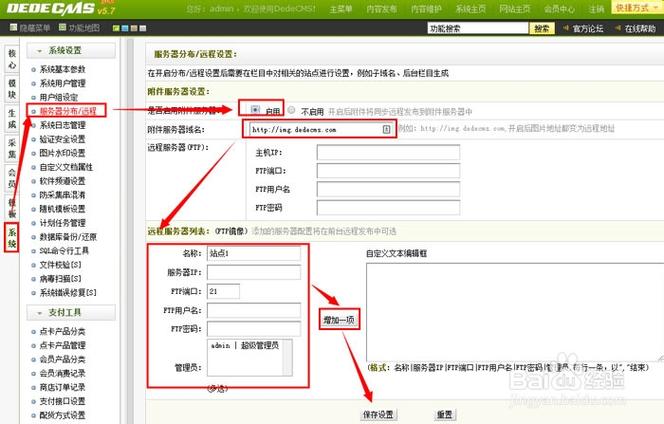 (图片来源网络,侵删)
- 登录你的织梦后台。
- 在顶部菜单栏找到 “系统” -> “一键更新网站”。
- 在打开的页面中,勾选 “更新HTML” 和 “更新缓存”,然后点击 “开始执行”。
- 等待执行完毕,刷新你的网站前台,图片就已经更新了。
-
手动删除缓存文件:
- 通过 FTP 或文件管理器,进入网站根目录下的
/data文件夹。 - 删除
cache文件夹里的所有文件,下次访问网站时,织梦会自动重新生成缓存。
- 通过 FTP 或文件管理器,进入网站根目录下的
页/列表页调用的文章图片
这类图片不是固定的,而是由你在后台发布文章时上传的,例如文章的缩略图(litpic),更换这类图片,需要进入织梦后台进行操作。
场景1:更换单篇文章的缩略图
这是最直接的情况。
操作步骤:
- 登录后台:进入织梦内容管理系统。
- 找到文章:在 发布” -> “文档列表” 中,找到你需要修改缩略图的文章。
- 编辑文章:点击文章标题或右侧的 “编辑” 按钮,进入文章编辑页面。
- 更换图片:
- 在文章编辑页面上方,通常会有一个 “选择图片” 或 “上传缩略图” 的按钮。
- 点击它,会弹出图片选择窗口。
- 你可以:
- 从媒体库选择:如果你之前上传过合适的图片,可以直接在这里选择。
- 上传新图片:点击“上传”按钮,选择你电脑上的新图片上传。
- 选择或上传成功后,点击“确定”。
- 保存:文章编辑页面会自动更新缩略图路径,直接点击底部的 “保存” 按钮即可。
场景2:批量更换文章的缩略图
如果你需要一次性更换很多篇文章的图片,可以使用织梦的“批量维护”功能。
操作步骤:
- 登录后台:进入织梦内容管理系统。
- 进入批量维护:在 发布” -> “批量维护” -> “文档批量维护”。
- 选择文章:
- 在“选择栏目”中,勾选你需要修改文章的栏目。
- 可以设置文章的发布时间、ID范围等来筛选文章。
- 点击 “开始” 按钮,文章列表就会显示出来。
- 执行批量替换:
- 在文章列表的顶部,找到 “替换缩略图” 或类似的功能按钮。
- 点击它,会弹出一个设置窗口。
- 你可以选择:
- 使用一个新图片替换所有:上传一张新图片,用它来替换所有选中文章的缩略图。
- 使用文章内容中的第一张图片作为缩略图:这是一个非常实用的功能,可以自动提取文章正文里的第一张图片设置为缩略图。
- 确认并执行:设置好后,点击“确定”或“执行”按钮,系统会自动处理,完成后即可在后台或前台看到更新结果。
场景3:更换栏目图片
栏目图片通常在列表页的模板中被调用。
操作步骤:
- 登录后台:进入织梦内容管理系统。
- 管理栏目:在 “核心” -> “栏目管理” 中,找到你需要更换图片的栏目。
- 编辑栏目:点击栏目名称或右侧的 “编辑” 按钮。
- 更换图片:在栏目编辑页面,找到 “栏目图片” 这个字段,点击后面的 “选择图片” 按钮,上传或选择一张新图片。
- 保存:点击 “保存” 按钮即可。
总结与常见问题
| 更换类型 | 操作位置 | 关键步骤 |
|---|---|---|
| 模板自带图 | FTP/文件管理器 (/templets/你的模板/images/) |
替换文件 2. 后台一键更新缓存 |
| 单篇文章缩略图 | 后台 “文档列表” -> “编辑” | 进入文章编辑页 2. 点击“选择图片” 3. 保存 |
| 批量文章缩略图 | 后台 “批量维护” -> “文档批量维护” | 筛选文章 2. 点击“替换缩略图” 3. 设置并执行 |
| 栏目图片 | 后台 “栏目管理” -> “编辑” | 编辑栏目 2. 修改“栏目图片” 3. 保存 |
常见问题:
-
Q: 为什么我换完图片,前台还是显示旧的?
- A: 99% 的原因是 没有清除缓存,请务必执行后台的“一键更新网站”或手动删除
/data/cache文件夹。
- A: 99% 的原因是 没有清除缓存,请务必执行后台的“一键更新网站”或手动删除
-
Q: 我想换个Logo,但新图片尺寸和旧的不一样,怎么办?
- A: 最好的方法是先用图片处理软件(如 Photoshop、在线工具)将新图片尺寸修改得和旧图片完全一致,再进行替换,如果你不熟悉代码,不建议直接修改模板的 HTML/CSS,因为可能会导致页面布局错乱。
-
Q: 图片路径是
/templets/default/images/...,但我想换到别的文件夹可以吗?- A: 可以,但需要修改模板文件,你把
logo.png放到了/uploads/logo/目录下,那么就需要用代码编辑器打开模板的.htm文件,将<img src="/templets/default/images/logo.png" />这一行,修改为<img src="/uploads/logo/logo.png" />,修改后同样需要清除缓存。
- A: 可以,但需要修改模板文件,你把
希望这份详细的教程能帮助你顺利完成织梦模板的图片更换!


