


核心思路
要让会员在前台发布文章,主要涉及两个部分:
(图片来源网络,侵删)
- 后台设置:开启会员功能,为会员组设置发布文章的权限。
- 前台操作:会员登录后,在指定栏目中找到“发布文章”的按钮并进行操作。
第一步:后台设置(这是最关键的一步)
如果后台没有正确设置,会员将无法看到“发布文章”的入口或没有权限发布。
核心权限设置:为会员组开通发布权限
-
登录织梦后台:使用你的管理员账号和密码登录。
-
进入会员组管理:在左侧菜单栏中,找到并点击 【会员】 -> 【会员组管理】。
-
编辑目标会员组:在会员组列表中,找到你希望拥有发布文章权限的会员组(初级会员”、“正式会员”等),点击其右侧的 【管理】 或 【修改】 按钮。
 (图片来源网络,侵删)
 -
设置发布权限:进入修改页面后,向下滚动找到 【投稿权限设置】 这个大模块。
- 允许投稿:务必勾选 这个选项,这是开启所有投稿功能的前提。
- 允许发布文章:勾选 这个选项,这允许会员直接发布文章,无需审核(如果需要审核,请看下一步)。
- 允许发布软件/图片/商品:根据你的网站需求选择是否勾选。
- 每日投稿限制:可以设置每个会员每天最多能发布多少篇文章,防止垃圾信息。
- 投稿积分:设置会员发布一篇文章可以获得多少积分,可以填正数或负数(作为消耗)。
-
审核权限设置(非常重要):
- 投稿是否需要审核:这是一个核心选项。
- 选择“是”:会员发布的文章会先进入后台的“审核”队列,需要管理员手动审核通过后,才能在前台正常显示。(推荐新手使用,以防止垃圾信息)
- 选择“否”:会员发布的文章会立即在前台显示,无需审核。(对网站内容质量要求不高,且信任会员时使用)
- 投稿是否需要审核(会员自己):通常设置为“否”,即会员自己发布的文章不需要自己再审核。
- 投稿是否需要审核:这是一个核心选项。
-
保存设置:完成所有设置后,点击页面底部的 【确定】 按钮。
核心栏目设置:指定哪些栏目允许会员发布
会员只能在开启了投稿功能的栏目中发布文章。
(图片来源网络,侵删)
-
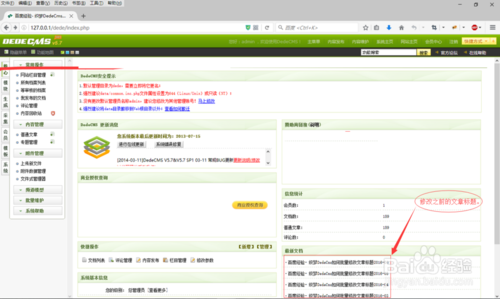
进入栏目管理:在后台左侧菜单栏,点击 【栏目】 -> 【栏目管理】。
-
修改目标栏目:在栏目列表中,找到你希望允许会员发布文章的栏目(技术文章”、“会员分享”等),点击其右侧的 【修改】 按钮。
-
开启栏目投稿:
- 在修改页面中,找到 【栏目属性】 设置区域。
- 勾选【允许会员投稿】 这个选项,这是让该栏目接收会员投稿的关键。
- 你还可以设置:
- 投稿验证码:为了防止机器人和恶意灌水,建议开启。
- 投稿是否需要审核:这里的设置会覆盖会员组中的设置,即使会员组设置为“无需审核”,但这里如果设置为“需要审核”,那么该栏目下的所有投稿都还是需要审核的,通常这里保持与会员组设置一致即可。
-
保存设置:点击页面底部的 【确定】 按钮。
(可选)设置会员默认投稿栏目
为了避免会员发布文章时选错栏目,你可以设置一个默认的投稿栏目。
- 在后台,点击 【系统】 -> 【系统基本参数】。
- 在左侧菜单选择 【核心设置】。
- 找到 【会员默认投稿栏目】 这个选项,输入你希望会员默认投稿的栏目ID(你可以在栏目管理中看到每个栏目的ID)。
- 保存设置。
第二步:前台发布文章
完成后台所有设置后,就可以去前台测试了。
注册并登录会员账号
- 打开你的网站前台,点击右上角的 【注册】,填写信息完成注册。
- 注册成功后,使用你刚注册的账号和密码进行 【登录】。
找到并进入发布页面
会员登录后,网站首页通常会显示欢迎信息和会员中心入口。
-
通过会员中心
- 登录后,找到页面上的 【会员中心】 或 【会员】 链接,点击进入。
- 在会员中心的后台,找到 管理】 或类似的菜单。
- 点击 【发布文章】 或 【投稿】。
-
通过网站栏目(更常见)
- 登录后,直接导航到你在后台设置了“允许会员投稿”的栏目(技术文章”)。
- 在该栏目页面上,你应该能看到一个 【发布文章】 或 【我要投稿】 的按钮,点击它即可。
填写并提交文章
点击“发布文章”后,会跳转到文章发布页面,这个页面和后台发布文章的界面类似。
- 选择栏目:在文章标题下方,有一个“所属栏目”的下拉框,这里会列出你为其开启了投稿权限的所有栏目,选择你要发布的文章应该属于哪个栏目。
- :输入你的文章标题。
- 编辑框中(通常是UEditor编辑器),输入你的文章正文,可以使用编辑器提供的功能来排版、插入图片等。
- 缩略图:如果需要为文章设置一张吸引人的缩略图,可以点击“上传图片”按钮进行上传。
- 可以为文章添加一些关键词标签,方便检索和归类。
- 发布选项:
- 如果后台设置“需要审核”,这里会显示“提交审核”按钮。
- 如果后台设置“无需审核”,这里会显示“立即发布”按钮。
- 点击提交:根据你的审核设置,点击相应的按钮完成发布。
常见问题与解决方法
-
问题1:会员登录后,找不到“发布文章”的入口。
- 原因:最常见的原因是后台没有为该会员组开通“发布文章”权限,或者没有为任何栏目开启“允许会员投稿”。
- 解决:请仔细检查第一步中的 【会员组管理】 和 【栏目管理】 的设置,确保两个关键选项都已勾选。
-
问题2:会员可以发布文章,但前台看不到。
- 原因:管理员还没有审核。
- 解决:让管理员登录织梦后台,点击 -> 【审核】 -> 【待审核内容】,找到该文章并点击“审核通过”即可。
-
问题3:会员发布文章时,提示“没有权限发布到该栏目”。
- 原因:会员试图发布文章的栏目,没有在后台开启“允许会员投稿”功能。
- 解决:进入后台的 【栏目管理】,修改该栏目的属性,勾选【允许会员投稿】。
-
问题4:发布文章后,文章内容里的图片不显示。
- 原因:图片路径问题,会员上传的图片默认保存在
/uploads/目录下,但前台调用时可能路径不正确。 - 解决:确保网站的全局变量
cfg_cmspath设置正确,最简单的解决方法是,在会员发布文章时,让会员通过编辑器的“上传图片”功能上传,而不是直接复制粘贴网络图片。
- 原因:图片路径问题,会员上传的图片默认保存在
总结一下流程:
后台设置:
- 会员组 -> 开通“允许投稿”和“允许发布文章”权限。
- 栏目 -> 为目标栏目开启“允许会员投稿”。
- (可选)系统设置 -> 设置默认投稿栏目。
前台操作:
- 会员登录。
- 进入会员中心或目标栏目,点击“发布文章”。
- 填写信息并提交(根据审核设置选择“发布”或“提交审核”)。
按照以上步骤操作,你的织梦网站就能顺利地让会员发布文章了。


