


C语言Hello World程序详解:从零开始,你的编程第一课(2025最新版)
** 还在为C语言入门发愁?本文手把手教你写出第一个程序,并彻底搞懂每一个字符的含义!
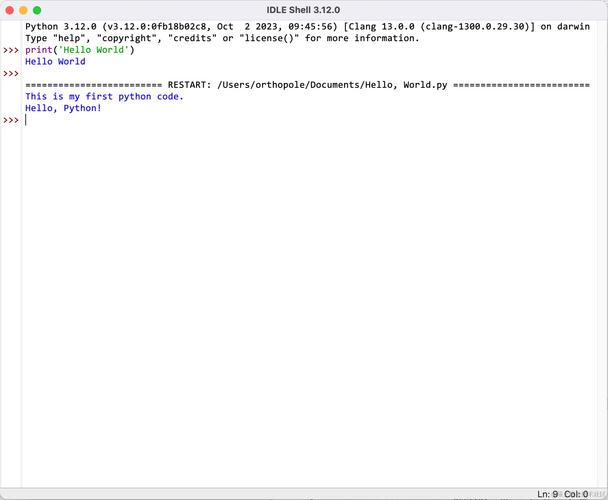
** 本文是专为C语言初学者打造的“Hello World”程序保姆级教程,我们将从环境搭建开始,逐步带你编写、编译并运行你的第一个C程序,无论你是零基础小白还是想回顾基础的开发者,都能在这里清晰地理解#include <stdio.h>、main()函数、printf()等核心概念,为后续C语言学习打下坚实基础。
引言:为什么“Hello World”是每个程序员的必经之路?
在编程学习的世界里,“Hello World”程序是一个神圣而传统的仪式,它简单到极致,却又意义非凡。
- 建立信心: 成功运行它,意味着你已经完成了从理论到实践的跨越,亲手让计算机“说”出了你想让它说的话,这种成就感是激励你继续学习下去的强大动力。
- 验证环境: 它是检验你的开发环境(编译器、编辑器等)是否配置正确的“试金石”,如果连“Hello World”都跑不通,那么后续更复杂的程序也无从谈起。
- 理解骨架: 一个最简单的C程序,包含了所有C语言程序的基本结构,通过学习它,你就好比拿到了一座建筑的“钢筋骨架”,理解了程序是如何被组织起来的。
我们就将一起,完成这个庄严而有趣的仪式。
准备工作:C语言开发的“兵器库”
在开始写代码之前,我们需要准备好两样核心工具:代码编辑器 和 C语言编译器。
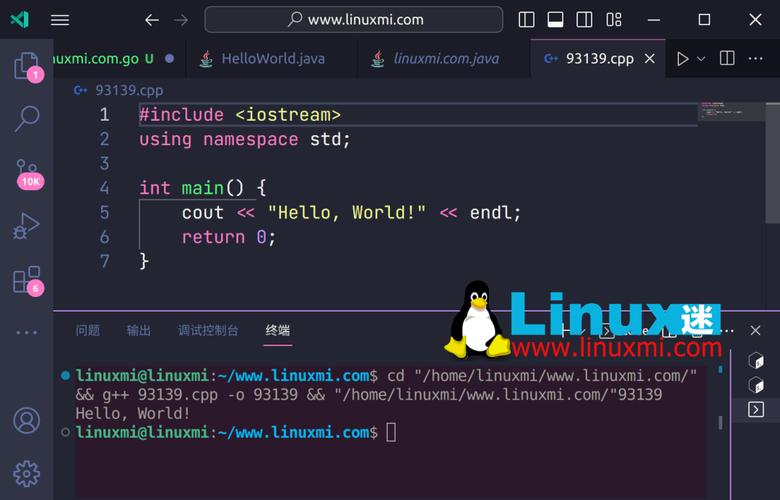
代码编辑器:你的“电子草稿纸”
代码编辑器是用来编写源代码的工具,一个好的编辑器能提供语法高亮、自动补全等功能,让你写代码更轻松。
-
新手推荐:Visual Studio Code (VS Code)
- 优点: 免费、开源、插件极其丰富,安装“C/C++”扩展后,功能堪比专业IDE。
- 下载地址: https://code.visualstudio.com/
-
经典选择:Notepad++
- 优点: 轻量、快速,支持多种编程语言语法高亮。
- 下载地址: https://notepad-plus-plus.org/
-
集成开发环境:Dev-C++
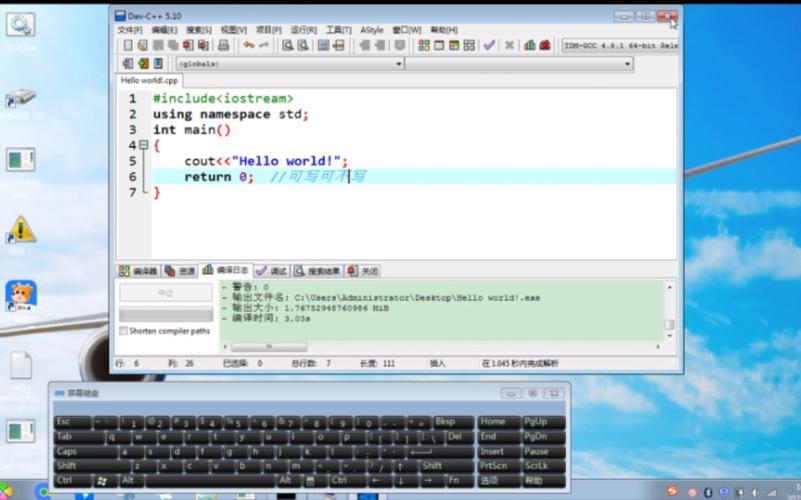 (图片来源网络,侵删)
- 优点: 集成了编辑器和编译器,安装即用,非常适合完全不想配置环境的初学者。(注:Dev-C++的编译器版本可能较旧,但用于学习基础绰绰有余)
C语言编译器:将“人类语言”翻译成“机器语言”
计算机CPU只懂由0和1组成的机器码,而我们写的C语言代码是文本,编译器的作用就是把我们写的源代码(.c文件)“翻译”成计算机可以执行的程序(.exe文件)。
-
Windows平台:MinGW (Minimalist GNU for Windows)
- 说明: 这是一套GNU工具集合,其中包含了GCC(GNU Compiler Collection),是目前Windows下最主流的C/C++编译器。
- 如何安装: 最简单的方式是安装 TDM-GCC,它会自动帮你配置好MinGW,并将其路径添加到系统环境变量中。
- 下载地址: http://tdm-gcc.tdragon.net/
-
macOS平台:Clang / Xcode Command Line Tools
- 说明: macOS系统自带了Clang编译器,你只需要在终端中运行
xcode-select --install命令,安装命令行工具即可。
- 说明: macOS系统自带了Clang编译器,你只需要在终端中运行
-
Linux平台:GCC
- 说明: 几乎所有Linux发行版都默认安装了GCC,如果没有,可以通过包管理器轻松安装,例如在Ubuntu/Debian上使用
sudo apt-get install build-essential。
- 说明: 几乎所有Linux发行版都默认安装了GCC,如果没有,可以通过包管理器轻松安装,例如在Ubuntu/Debian上使用
【重要提示】环境配置是初学者最容易遇到问题的地方,如果遇到困难,请善用搜索引擎,搜索“你的操作系统 + MinGW/GCC 安装教程”。
C语言Hello World程序逐行解析
一切准备就绪,让我们打开编辑器,写下下面这段神奇的代码。
// 文件名:hello.c
#include <stdio.h>
int main() {
    printf("Hello, World!\n");
    return 0;
}
让我们逐行“解剖”这个程序,理解每一个字符的含义。
第1行:// 文件名:hello.c
- :这是C语言中的单行注释符号,从到本行末尾的所有内容都会被编译器忽略,它的作用是给程序员自己或他人看,解释代码的功能,提高代码的可读性。
hello.c:这是我们将要保存的文件名。.c是C语言源代码文件的标准扩展名。
第2行:#include <stdio.h>
#include:这是一个预处理指令,它告诉编译器在编译代码之前,将指定的文件“包含”进来。<stdio.h>:这是我们要包含的文件名。stdio是 Standard Input/Output(标准输入输出)的缩写,.h是头文件(Header File)的扩展名。- 为什么需要它? 我们程序中用到的
printf()函数(用于在屏幕上打印文本)并不是C语言语言本身的一部分,而是C语言标准库提供的一个现成功能,这个函数的“声明”就写在stdio.h这个头文件里,通过包含它,我们告诉编译器:“嘿,我要用stdio.h里声明的那些函数,请允许我使用!”
第3行:int main() {
int:是 integer(整数)的缩写,表示一个数据类型,它表示main函数执行完毕后会返回一个整数值。main():这是程序的主函数,也是整个程序的入口点,当你运行一个C程序时,操作系统会首先找到并执行main函数里的代码,没有main函数,程序就不知道从哪里开始。- :括号表示
main是一个函数。 - :这是左花括号,它标志着
main函数体的开始,所有函数内的代码都写在一对花括号之间。
第4行:printf("Hello, World!\n");
printf:是 Print Formatted(格式化打印)的缩写,它是C标准库中一个强大的函数,用于在控制台(终端/命令提示符)输出格式化后的文本。- :括号内是传递给
printf函数的参数,也就是它要打印的内容。 "Hello, World!":这是一个字符串字面量,双引号之间的字符序列会被原样打印到屏幕上。\n:这是一个转义字符,它不代表字母'n',而是代表一个换行符,当printf输出到\n时,它会将光标移动到下一行的开头,如果没有\n,下一个输出的内容就会紧跟在Hello, World!后面。- :这是语句结束符,在C语言中,每一个独立的操作语句(比如函数调用、变量定义等)的末尾都必须加上分号,它告诉编译器“这一句话到此为止”。
第5行:return 0;
return:是返回关键字,它用于从函数中退出,并返回一个值。0:我们返回整数0,在C语言中,main函数返回0通常表示程序成功执行完毕,如果程序因为某种错误而异常终止,它可能会返回一个非零值。- :同样,这是一个语句结束符。
第6行:
- :这是右花括号,标志着
main函数体的结束。
编译与运行:让程序“活”起来
写完代码并保存为hello.c后,激动人心的时刻到了——运行它!
使用命令行(推荐,更能理解本质)
-
打开终端/命令提示符
- Windows: 按下
Win + R,输入cmd并回车。 - macOS: 打开“启动台”,搜索“终端”。
- Linux: 通常按
Ctrl + Alt + T。
- Windows: 按下
-
切换到代码所在目录
- 假设你把
hello.c保存在了D:\projects\c_code目录下,你需要先进入这个目录。 - 在Windows命令提示符中输入:
cd D:\projects\c_code - 在macOS/Linux终端中输入:
cd /Users/your_username/projects/c_code(路径格式不同)
- 假设你把
-
编译代码
- 输入以下命令并按回车:
gcc hello.c -o hello
gcc:是调用GCC编译器的命令。hello.c:是你的源文件名。-o hello:是一个选项,-o后面指定输出的可执行文件名,如果不写-o,默认会生成一个名为a.out(Linux/macOS) 或a.exe(Windows) 的文件。- 如果没有报错,恭喜你!在同一目录下会生成一个可执行文件
hello.exe(Windows) 或hello(macOS/Linux)。
- 输入以下命令并按回车:
-
运行程序
- Windows:
hello.exe
- macOS/Linux:
./hello
(注意: 是告诉终端在当前目录下寻找该程序)
- Windows:
你将在屏幕上看到期待已久的输出:
Hello, World!使用IDE(如VS Code或Dev-C++)
-
VS Code:
- 安装好C/C++扩展后,打开
hello.c文件。 - 按下
F5键启动调试。 - 如果是第一次,VS Code会提示你选择编译器,选择你安装的GCC即可。
- 程序会自动编译并运行,会在一个新终端窗口中显示结果。
- 安装好C/C++扩展后,打开
-
Dev-C++:
- 打开Dev-C++,新建一个源代码文件,将代码粘贴进去。
- 点击菜单栏的“执行” -> “编译运行”(或直接按
F11)。 - Dev-C++会自动调用内置的编译器进行编译,并弹出一个窗口显示运行结果。
常见问题与解决方案(FAQ)
-
Q:
'gcc' 不是内部或外部命令,也不是可运行的程序或批处理文件。- A: 这是Windows下最常见的问题,说明你的系统找不到
gcc.exe,请确保你已经正确安装了TDM-GCC,并且在安装时勾选了“Add to PATH”选项,如果没勾选,你需要手动将MinGW的bin目录路径添加到系统的环境变量Path中。
- A: 这是Windows下最常见的问题,说明你的系统找不到
-
Q:
fatal error: stdio.h: No such file or directory- A: 编译器找不到
stdio.h文件,这通常意味着你的编译器没有正确配置,或者你使用的是一个非常古老的、不带标准库的编译器,请确保你使用的是标准的GCC或Clang编译器。
- A: 编译器找不到
-
Q:为什么我的
printf没有换行?- A: 请检查你的代码中字符串
"Hello, World!"的末尾是否有\n转义字符,忘记写\n挤在同一行的常见原因。
- A: 请检查你的代码中字符串
总结与展望
恭喜你!你已经成功地完成了C语言编程的第一步,并掌握了以下核心概念:
- C程序的基本结构:
#include、main函数、代码块。 - 编译与运行流程:如何使用编译器将
.c文件转换为可执行文件。 - 核心函数与关键字:
printf、#include、int、return。 - 注释与转义字符:和
\n的用法。
“Hello World”只是一个开始,它为你打开了一扇通往广阔编程世界的大门,你可以尝试:
- 修改
printf里的字符串,让它打印出你的名字。 - 尝试打印多行文本,熟练使用
\n。 - 学习更多数据类型,如
char(字符)、float(浮点数)等。 - 编写更复杂的程序,进行简单的数学计算。
编程之路,道阻且长,但行则将至,保持好奇心,多动手实践,你将不断收获新的知识和技能,祝你学习愉快!
(文末可添加相关标签,如:#C语言 #编程入门 #Hello World #教程 #GCC #VS Code)


