


核心概念
在开始之前,你需要理解织梦的几个核心概念:
- 栏目(频道):相当于网站的分类目录,新闻中心”、“产品展示”、“公司简介”等,每个栏目都有一个模板文件来定义它的显示样式。
- 文章(文档):就是你发布的具体内容,比如一篇新闻稿、一个产品介绍,文章必须归属于某个栏目。
- 列表页:用于展示一个栏目下所有文章标题的页面。“新闻中心”栏目下的所有新闻标题列表。
- 模板:
.htm文件,用来定义网页的HTML结构和样式,织梦通过解析模板文件,动态生成最终的网页。
添加文章列表的流程就是:创建一个“栏目” -> 为这个栏目创建一个“列表页模板” -> 在模板中调用文章列表标签 -> 在后台向这个栏目发布文章。
详细步骤
第一步:创建栏目(频道)
这是添加文章列表的第一步,目的是为你的文章创建一个“家”。
-
登录后台:使用你的管理员账号登录织梦CMS后台。
-
进入栏目管理:在左侧菜单栏中,找到并点击 【核心】 -> 【栏目管理】。
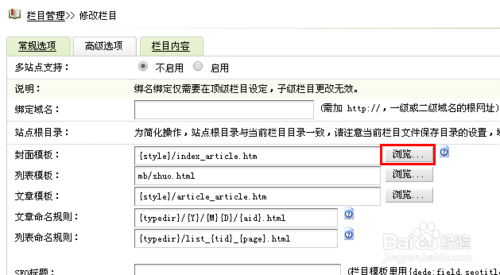 (图片来源网络,侵删)
 -
添加顶级栏目:
- 点击页面右上角的 【增加顶级栏目】 按钮。
- 在弹出的页面中,填写以下关键信息:
- 栏目名称:给你的栏目起个名字,公司新闻”,这个名字会显示在网站导航栏上。
- 栏目目录:这是栏目在URL中的别名,建议使用英文或拼音,
company-news,这会生成一个如http://你的域名/company-news/的链接。 - 栏目类型:这是最重要的一步! 请选择 “栏目首页”,这会为你创建一个独立的列表页。
- 列表模板:选择这个栏目列表页要使用的模板文件,你可以使用默认的,或者后续自己创建一个新的(
list_company_news.htm)。 - 文章命名规则:可以设置文章页面的URL格式,
{typedir}/{Y}/{M}{D}/{aid}.html。
- 其他选项如“栏目属性”、“栏目内容”等可以根据需要填写,初期可以保持默认。
- 点击 【确定】 保存。
-
创建子栏目(可选):如果你的“公司新闻”下还想分“行业动态”和“公司公告”,你可以先选中“公司新闻”,然后点击 【增加子栏目】,步骤和创建顶级栏目类似,只是“栏目类型”可以选择“列表”或“封面”。
完成这一步,你的网站栏目结构就建立好了,后台也已经为你生成了这个栏目的列表页(虽然此时是空的)。
第二步:创建并编辑列表页模板
模板决定了你的文章列表长什么样。
-
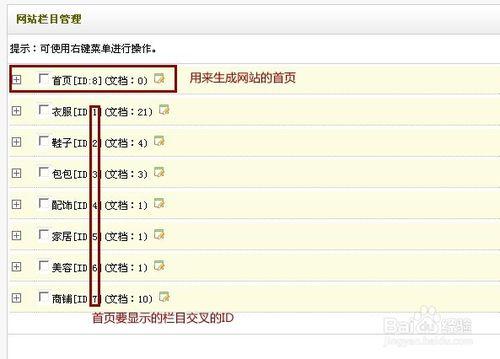
进入模板管理:在后台左侧菜单栏,点击 【模板】 -> 【模板管理】。
-
选择模板目录:在模板管理页面,确保你选择的是你当前网站使用的模板目录(
default)。 -
创建或修改列表模板:
- 复制修改(推荐新手)
- 找到系统默认的列表模板,通常名为
list_default.htm。 - 在其右侧操作栏点击 【修改】。
- 将整个文件内容复制下来,然后创建一个新文件,命名为你在第一步中设置的模板名,
list_company_news.htm。 - 将复制的内容粘贴到新文件中,然后保存。
- 找到系统默认的列表模板,通常名为
- 直接新建
- 点击页面右上角的 【增加模板】。
- 模板名称:填写
list_company_news.htm。 - :从默认模板中复制代码过来,或者直接使用下面提供的最基础代码。
- 所属模块:选择 【默认模板】。
- 点击 【保存】。
- 复制修改(推荐新手)
-
理解列表模板中的核心代码: 一个典型的列表模板文件(如
list_company_news.htm)通常包含三部分:-
头部:包含网站公共头部,如
<head>信息、导航栏等。{dede:include filename="head.htm"/} -
主体(列表调用部分):这是最关键的部分,使用织梦的标签来循环输出文章列表。
<div class="list">
    {dede:list pagesize='10'}
    <li>
        <a href="[field:arcurl/]">[field:title/]</a>
        <span>[field:pubdate function="MyDate('Y-m-d', @me)"/]</span>
    </li>
    {/dede:list}
</div>
<!-- 分页条 -->
<div class="page">
    {dede:pagelist listsize='4' listitem='info,index,end,pre,next,pageno'}
    {/dede:pagelist}
</div>
{dede:list ...}: 文章列表循环开始标签。pagesize='10': 表示每页显示10篇文章。
[field:arcurl/]: 文章链接,点击后跳转到文章详情页。- `[field:title/]: 。
[field:pubdate ... /]: 文章发布时间,function="MyDate('Y-m-d', @me)"是一个格式化函数,将时间格式化为“年-月-日”。{/dede:list}: 文章列表循环结束标签。{dede:pagelist ...}: 分页标签,用于生成分页导航。
-
底部:包含网站公共底部,如版权信息、友情链接等。
{dede:include filename="footer.htm"/}
-
第三步:发布文章并查看效果
模板和栏目都准备好了,现在可以向列表中添加内容了。
-
进入文章管理:在后台左侧菜单栏,点击 【核心】 -> 发布】 -> 【普通文章】。
-
选择栏目并发布:
- 在文章发布页面,首先在右上角的 “选择栏目” 下拉菜单中,选择你刚刚创建的栏目,公司新闻”。
- 填写 ”。
- 在 ” 编辑器中输入正文。
- 填写其他必要信息,如“文章来源”、“作者”、“缩略图”等。
- 点击 【发布】 或 【保存】按钮。
-
查看列表页:
- 发布成功后,回到前台网站。
- 在浏览器地址栏输入你的栏目链接,格式为:
http://你的域名/栏目目录/http://你的域名/company-news/ - 你就能看到你刚才发布的文章标题出现在列表中了,如果发布了多篇文章,它们会按照发布时间倒序排列。
常见问题与技巧
-
Q: 为什么我的列表页是空白或者显示“没有相关信息”?
- A1: 检查你发布的文章是否选择了正确的栏目,文章必须属于你设置了“列表页”的栏目才能显示。
- A2: 检查你的模板文件路径是否正确,以及
{dede:list}标签是否正确书写。 - A3: 检查栏目是否被禁用了。
-
Q: 我想自定义列表的样式怎么办?
- A: 直接修改你的列表模板文件(如
list_company_news.htm),在{dede:list}循环中,你可以添加任何HTML标签和CSS类。{dede:list pagesize='10'} <div class="news-item"> <h2><a href="[field:arcurl/]" title="[field:title/]">[field:title/]</a></h2> <p class="summary">[field:description function='cn_substr(@me, 100)'/]...</p> <div class="meta"> <span>作者:[field:writer/]</span> <span>分类:[field:typename/]</span> <span>浏览:[field:click/]</span> </div> </div> {/dede:list}然后你可以在CSS文件中定义
.news-item,h2,.summary等的样式。
- A: 直接修改你的列表模板文件(如
-
Q:
{dede:list}和{dede:arclist}有什么区别?- A: 这是新手最容易混淆的地方。
{dede:list}: 用于栏目列表页,它会在当前栏目下循环获取文章,并且自带分页功能,它必须放在一个被系统识别为“列表页”的模板文件中使用。{dede:arclist}: 万能标签,可以在任何地方(首页、列表页、内容页)调用指定条件的文章,它不带分页功能(需要手动实现或结合其他标签),但功能更强大,可以跨栏目调用、按指定排序规则调用等。
- A: 这是新手最容易混淆的地方。
通过以上三个步骤,你就可以在织梦CMS中成功添加并显示一个文章列表了,多练习几次,熟悉了栏目、模板和标签之间的关系后,你就会觉得非常简单。


