


通过后台设置(推荐,适用于新文件)
这是最简单、最安全的方法,适用于你之后上传的所有新文件,它不会影响已经上传的文件路径。
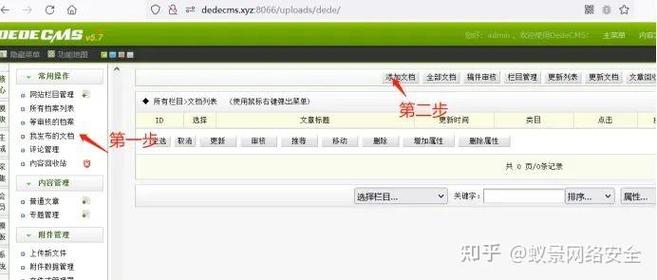
(图片来源网络,侵删)
-
登录织梦后台 使用你的管理员账号登录网站的后台管理界面。
-
进入系统基本参数设置
- 在后台左侧菜单栏,找到并点击 【系统】 -> 【系统基本参数】。
-
修改上传目录设置
-
在打开的页面中,点击顶部的 【附件设置】 选项卡。
-
在这里你会看到几个与上传路径相关的设置项:
附件保存目录: 这是上传附件(包括图片、文档等)的根目录,默认值通常是uploads。图片保存目录: 这个设置通常继承自附件保存目录,但如果你有特殊需求,可以单独设置图片的子目录。媒体文件保存目录: 用于上传视频、音频等媒体文件。远程站点文件保存目录: 用于远程附件的目录。
-
关键步骤:
- 将
附件保存目录的值修改为你想要的新路径,data/uploads或assets/files。 - 重要提示:这里的路径是相对于你的网站根目录()的,如果你想让路径在网站根目录之外,以增加安全性,可以设置一个绝对路径,
/home/wwwroot/你的网站目录/data/uploads,但通常建议使用相对路径,并确保目录有正确的读写权限。
- 将
-
-
保存设置
- 修改完成后,页面最下方点击 【保存】 按钮。
效果: 从你保存设置之后开始,所有通过后台发布文章、图集等时上传的新图片,都会自动保存到你设置的新路径下。
修改核心配置文件(适用于一次性修改,影响全局)
如果你希望将网站中所有已有和未来的图片上传路径都统一更改,或者后台设置无法满足你的需求(例如需要使用绝对路径),那么直接修改配置文件是更彻底的方法。
织梦的路径配置主要在 /include/config_base.php 文件中。
⚠️ 警告: 修改核心文件前,务必备份原文件!以防修改出错导致网站无法正常运行。
-
找到并打开配置文件
- 通过FTP或你的主机文件管理器,访问网站的
/include/目录。 - 找到并下载
config_base.php文件到你的电脑。 - 用代码编辑器(如 VS Code, Sublime Text, Notepad++)打开它。
- 通过FTP或你的主机文件管理器,访问网站的
-
定位并修改
$cfg_medias_dir和$cfg_cmspath- 在文件中搜索
cfg_medias_dir,你会找到类似下面这样的代码行://附件、媒体文件保存路径 $cfg_medias_dir = $cfg_cmspath.'/uploads';
$cfg_medias_dir定义了附件和媒体的根目录,这是你需要修改的主要目标。$cfg_cmspath定义了网站的安装路径,通常就是网站的根目录 ,一般情况下不要修改它。
- 在文件中搜索
-
修改路径
- 将
$cfg_medias_dir的值修改为你想要的新路径。 - 示例:
- 相对路径(推荐):如果你想把上传目录改到
data文件夹下,可以修改为:$cfg_medias_dir = $cfg_cmspath.'/data/uploads';
- 绝对路径(更安全):如果你想把它放到网站根目录之外,可以修改为:
// 假设你的网站在 /home/wwwroot/mywebsite
$cfg_medias_dir = '/home/wwwroot/mywebsite_data/uploads';
- 将
-
保存并上传文件
- 保存修改后的
config_base.php文件。 - 通过FTP将其上传回原来的
/include/目录,覆盖原文件。
- 保存修改后的
-
创建新目录并设置权限
- 登录你的服务器,根据你设置的新路径(
/data/uploads),创建这个目录,如果使用绝对路径,就在对应的路径下创建。 - 非常重要:必须确保这个新目录拥有
755的目录权限和644的文件权限,以确保织梦程序可以正常写入文件,你可以通过FTP客户端或服务器的命令行来设置权限。# 创建目录 mkdir -p /home/wwwroot/你的网站目录/data/uploads
设置目录所有者(通常是你的web服务器用户,如www-data或nginx)
chown -R www:www /home/wwwroot/你的网站目录/data/uploads
设置权限
chmod -R 755 /home/wwwroot/你的网站目录/data/uploads
- 登录你的服务器,根据你设置的新路径(
-
(可选)清空缓存
- 有时候修改配置文件后,织梦的缓存可能会导致路径仍然不正确,你可以登录后台,进入 【系统】 -> 【一键更新网站】 -> 【更新缓存】,点击执行。
总结与对比
| 特性 | 后台设置 | 修改配置文件 |
|---|---|---|
| 安全性 | 高,不涉及核心文件。 | 中,需要修改核心文件,有风险。 |
| 影响范围 | 仅对之后上传的新文件有效。 | 对所有已有和未来的文件都有效。 |
| 操作难度 | 简单,图形化操作。 | 中等,需要FTP和代码编辑能力。 |
| 适用场景 | 日常调整,只想改变未来文件的存储位置。 | 需要统一迁移所有文件路径,或后台设置无法满足需求。 |
建议:
- 如果只是想规范未来的文件管理,优先使用方法一。
- 如果是刚接手一个网站,或者需要将整个网站的文件结构重新规划,使用方法二会更彻底,记得一定要备份文件并设置正确的目录权限。


