


主流推荐的织梦批量上传图片插件
织梦(DedeCMS)的生态中有许多优秀的第三方开发者制作的批量上传插件,以下是一些口碑和功能都比较不错的,您可以根据自己的需求选择:
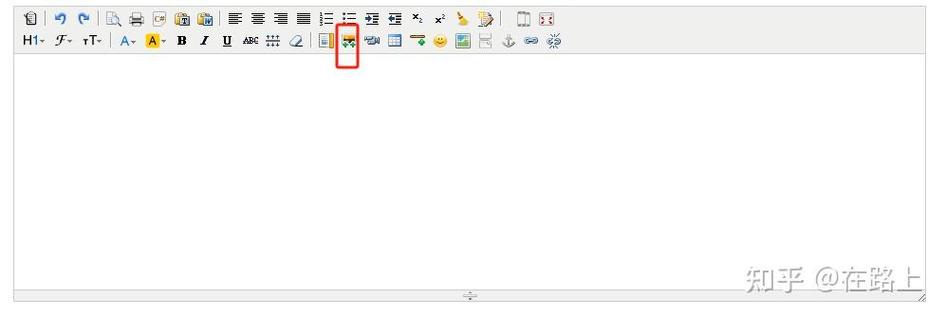
(图片来源网络,侵删)
DEDE官方小插件:批量上传图片 (经典老牌)
这是最经典、使用最广泛的插件,很多老站长都在用。
- 特点:
- 功能稳定:经过多年市场检验,非常稳定,兼容性好。
- 操作简单:集成在文章、图集等编辑器中,点击按钮即可使用。
- 无需修改核心文件:通常是基于织梦的后台目录进行安装,对系统核心文件改动小。
- 支持多选:可以选择本地多个图片一次性上传。
- 下载地址:
- 可以在织梦官方论坛、Dede吧、或者一些DedeCMS资源网站(如“织梦模板吧”、“源码爱好者”等)搜索“织梦批量上传图片插件”找到下载链接。
- 注意:下载时请选择信誉好的网站,并注意文件的安全性。
- 适用场景:绝大多数常规网站,特别是对稳定性要求高,不追求花哨功能的用户。
KindEditor编辑器自带批量上传功能 (功能强大)
如果您使用的是织梦默认的KindEditor编辑器,那么它本身就内置了非常强大的批量上传功能,而且这个功能是织梦官方在较新版本中集成的。
- 特点:
- 无缝集成:直接在编辑器工具栏中,无需额外安装插件。
- 功能丰富:支持批量选择、拖拽上传、上传前预览、图片裁剪、添加水印等。
- 界面美观:符合现代Web应用的设计风格。
- 如何使用:
- 登录织梦后台。
- 进入 【系统】 -> 【系统基本参数】 -> 【核心设置】**。
- 找到 “默认编辑器” 选项,将其设置为
Kindeditor。 - 保存后,在发布文章或图集时,编辑器工具栏上就会出现一个 “多图片上传” 的图标(通常是一个带加号的相册图标)。
- 点击该图标,即可打开批量上传窗口。
UEditor编辑器 (百度出品,功能更全面)
UEditor是百度推出的开源富文本编辑器,功能比KindEditor更加强大和灵活,尤其适合对图文排版有高要求的网站。
- 特点:
- 功能顶级:支持图片、视频、表格、代码等多种内容的插入和编辑。
- 批量上传:内置的图片管理器功能非常强大,支持多图上传、在线管理、图片处理等。
- 可定制性强:可以自由配置编辑器功能,开启或关闭各种按钮。
- 如何集成:
需要从UEditor官网下载适用于PHP的版本,然后替换织梦默认的编辑器文件夹,网上有大量详细的“织梦替换UEditor”的教程,按照步骤操作即可。
如何选择合适的插件?
| 特性 | 官方自带 (KindEditor) | 经典第三方插件 | UEditor编辑器 |
|---|---|---|---|
| 易用性 | ⭐⭐⭐⭐⭐ (最简单,开箱即用) | ⭐⭐⭐⭐ (安装后即可用) | ⭐⭐⭐ (需要手动替换和配置) |
| 功能丰富度 | ⭐⭐⭐⭐ (功能齐全) | ⭐⭐⭐ (满足基本需求) | ⭐⭐⭐⭐⭐ (功能最强大) |
| 稳定性 | ⭐⭐⭐⭐⭐ (官方维护,稳定) | ⭐⭐⭐⭐ (大多稳定,看开发者) | ⭐⭐⭐⭐⭐ (百度出品,稳定) |
| 兼容性 | ⭐⭐⭐⭐⭐ (完美兼容当前织梦) | ⭐⭐⭐⭐ (大部分兼容,注意版本) | ⭐⭐⭐ (需要手动处理兼容性问题) |
| 推荐人群 | 所有用户,尤其是新手 | 追求稳定、不愿折腾的老站长 | 对编辑器功能有高要求的开发者或站长 |
总结建议:
- 新手/普通用户:直接使用 KindEditor 的自带功能,完全够用且最省心。
- 有特定需求或偏好:可以尝试搜索下载经典的 第三方批量上传插件。
- 专业网站/内容团队:强烈建议集成 UEditor,它的体验和效率远超其他两者。
以经典第三方插件为例的安装使用教程
这里以最常见的“DEDE批量上传图片插件”为例,讲解通用流程。
第一步:下载插件
从可靠的资源网站下载插件包,通常是一个 .zip 压缩文件。
第二步:上传文件到服务器
使用FTP工具(如FileZilla)连接您的服务器,将压缩包内的文件上传到织梦程序的相应目录。
- 通常包含的文件/目录:
images/目录 -> 上传到织梦根目录的images/。include/目录 -> 上传到织梦根目录的include/。special/目录 -> 上传到织梦根目录的special/。batchupimg.php文件 -> 上传到织梦根目录。swfupload.swf文件 -> 上传到织梦根目录。
请务必按照插件说明书的路径进行上传,路径错误会导致插件无法使用!
第三步:修改配置文件
有些插件可能需要修改织梦的核心文件来调用上传功能。
- 找到文件:通常需要修改
include/ckeditor/ckeditor_php5.php(如果是KindEditor) 或inc/inc_fun_funAdmin.php等文件。 - 添加代码:在这些文件中找到编辑器初始化的部分,添加调用批量上传插件的代码,插件包里通常会附带有修改说明或示例代码。
- 示例代码(可能需要添加到KindEditor配置中):
// 在编辑器配置数组中添加
'uploadJson' => $GLOBALS['cfg_cmspath'].'/include/ckeditor/php/',
'fileManagerJson' => $GLOBALS['cfg_cmspath'].'/include/ckeditor/php/',
// 或者直接添加一个按钮
'toolbar' => [
  ['Source', '-', 'Save', 'NewPage', 'Preview', '-', 'Templates'],
  ['Cut', 'Copy', 'Paste', 'PasteText', 'PasteFromWord', '-', 'Print', 'SpellChecker', 'Scayt'],
  ['Undo', 'Redo', '-', 'Find', 'Replace', '-', 'SelectAll', 'RemoveFormat'],
  ['Form', 'Checkbox', 'Radio', 'TextField', 'Textarea', 'Select', 'Button', 'ImageButton', 'HiddenField'],
  '/',
  ['Bold', 'Italic', 'Underline', 'Strike', '-', 'Subscript', 'Superscript'],
  ['NumberedList', 'BulletedList', '-', 'Outdent', 'Indent', 'Blockquote', 'CreateDiv'],
  ['JustifyLeft', 'JustifyCenter', 'JustifyRight', 'JustifyBlock'],
  ['Link', 'Unlink', 'Anchor'],
  ['Image', 'Flash', 'Table', 'HorizontalRule', 'Smiley', 'SpecialChar', 'PageBreak'],
  ['Styles', 'Format', 'Font', 'FontSize'],
  ['TextColor', 'BGColor'],
  ['Maximize', 'ShowBlocks']
],
// 关键是确保有Image按钮,并且路径正确
- 示例代码(可能需要添加到KindEditor配置中):
- 保存文件:修改后保存并上传回服务器。
第四步:使用插件
- 登录织梦后台。
- 进入 【核心】 -> 模型管理】 -> 【普通文章】 -> 【更改】**。
- 编辑器设置中,确保编辑器类型是您配置好的(如KindEditor)。
- 发布新文章或编辑旧文章,在编辑器工具栏中找到 “插入图片” 或 “多图片上传” 的图标。
- 点击图标,会弹出一个上传窗口,您可以选择本地多个图片,设置上传目录,然后点击“开始上传”。
- 上传成功后,图片会自动插入到编辑器中,并保存在您指定的服务器目录下。
注意事项
- 安全第一:从第三方网站下载插件时,务必检查文件,最好使用杀毒软件扫描,避免下载到带有后门的恶意程序。
- 备份:在修改任何核心文件(如
inc_fun_funAdmin.php)之前,务必备份原文件!以防修改出错导致网站后台无法登录。 - 权限:确保您上传的插件文件和目录具有正确的服务器读写权限(通常是755或644)。
- 版本兼容:注意插件是否适用于您当前的织梦版本(如DedeCMS 5.7、5.8等),不兼容的插件可能会导致各种未知错误。
- 图片路径问题:有时批量上传后,图片在页面显示不出来,可能是路径问题,检查一下织梦后台的 【系统】 -> 【核心设置】 -> 【附件设置】** 中的“附件目录”,确保与插件上传的目录一致。
希望这份详细的指南能对您有所帮助!如果您在安装过程中遇到具体问题,可以提供插件名称和报错信息,我可以尝试为您解答。


