


使用第三方插件或现成代码(最常用、最简单)
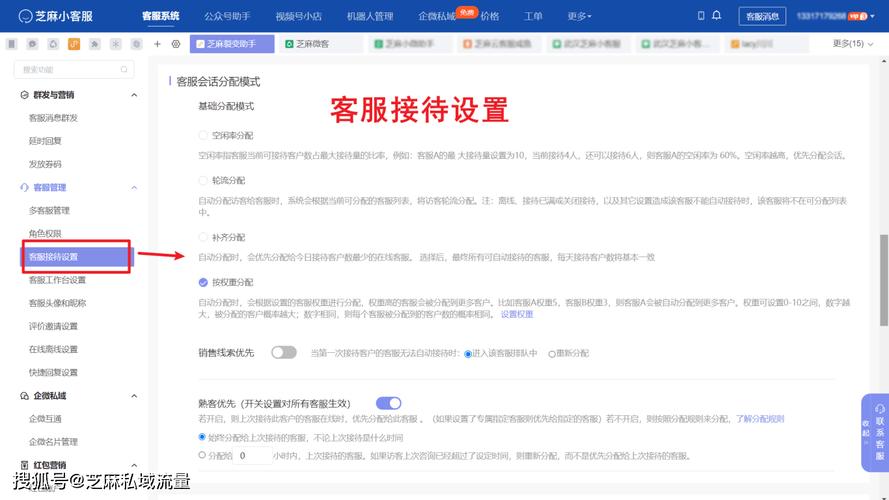
这是最推荐的方法,因为它灵活、功能强大,且不需要修改织梦核心文件,升级更安全,通常表现为一个悬浮在屏幕上的按钮或图标,点击后可以跳转到QQ、微信、手机或第三方客服系统。
(图片来源网络,侵删)
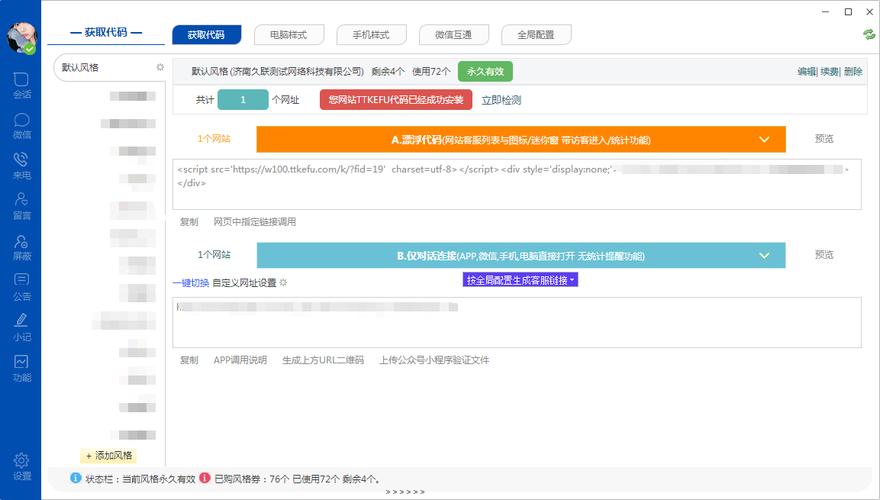
步骤 1:获取客服代码
你需要从一个提供客服功能的平台获取代码,常见的来源包括:
- 第三方客服平台:如“53客服”、“快商通”、“Live800”等,它们提供完整的客服系统,并会给你一段嵌入代码。
- 代码分享网站:很多开发者会分享通用的悬浮客服代码,你可以直接使用。
这里我为你提供一个通用的、可自定义的QQ/微信悬浮客服代码,你可以直接修改使用。
步骤 2:修改代码并上传
将下面的代码保存为一个独立的 .js 文件,kefu.js。
// kefu.js
(function() {
    // 配置项
    var config = {
        // QQ客服号码,可以设置多个
        qq: ['12345678', '87654321'],
        // 微信二维码图片URL
        wechatImg: '/images/wechat_qrcode.png', // 请确保此图片路径正确
        // 客服按钮在屏幕上的位置,可以是 'right', 'left', 'top', 'bottom'
        position: 'right',
        // 距离屏幕边缘的距离,单位像素
        distance: 20
    };
    // 创建客服容器
    var kefuContainer = document.createElement('div');
    kefuContainer.style.position = 'fixed';
    kefuContainer.style.zIndex = '9999';
    // 设置位置
    if (config.position === 'right') {
        kefuContainer.style.right = config.distance + 'px';
        kefuContainer.style.top = '50%';
        kefuContainer.style.transform = 'translateY(-50%)';
    } else if (config.position === 'left') {
        kefuContainer.style.left = config.distance + 'px';
        kefuContainer.style.top = '50%';
        kefuContainer.style.transform = 'translateY(-50%)';
    }
    // ... 可以根据需要添加其他位置逻辑
    // 创建QQ客服按钮
    config.qq.forEach(function(qq) {
        var qqBtn = document.createElement('a');
        qqBtn.href = 'http://wpa.qq.com/msgrd?v=3&uin=' + qq + '&site=qq&menu=yes';
        qqBtn.target = '_blank';
        qqBtn.style.display = 'block';
        qqBtn.style.margin = '10px 0';
        qqBtn.style.width = '50px';
        qqBtn.style.height = '50px';
        qqBtn.style.backgroundImage = 'url("https://img.alicdn.com/imgextra/i4/O1CN01Z5paLz1O0zaeRANhG_!!6000000001644-2-tps-200-200.png")'; // QQ图标
        qqBtn.style.backgroundSize = 'cover';
        qqBtn.style.borderRadius = '50%';
        qqBtn.style.boxShadow = '0 2px 5px rgba(0,0,0,0.2)';
        kefuContainer.appendChild(qqBtn);
    });
    // 创建微信客服按钮
    if (config.wechatImg) {
        var wechatBtn = document.createElement('a');
        wechatBtn.href = 'javascript:void(0)';
        wechatBtn.style.display = 'block';
        wechatBtn.style.margin = '10px 0';
        wechatBtn.style.width = '50px';
        wechatBtn.style.height = '50px';
        wechatBtn.style.backgroundImage = 'url("https://img.alicdn.com/imgextra/i2/O1CN01Yj3Nwz1uBMwFfR644_!!6000000005967-2-tps-200-200.png")'; // 微信图标
        wechatBtn.style.backgroundSize = 'cover';
        wechatBtn.style.borderRadius = '50%';
        wechatBtn.style.boxShadow = '0 2px 5px rgba(0,0,0,0.2)';
        // 点击微信图标弹出二维码
        wechatBtn.onclick = function() {
            var qrCode = document.createElement('div');
            qrCode.id = 'wechat-qrcode-popup';
            qrCode.style.position = 'fixed';
            qrCode.style.top = '50%';
            qrCode.style.left = '50%';
            qrCode.style.transform = 'translate(-50%, -50%)';
            qrCode.style.background = 'white';
            qrCode.style.padding = '20px';
            qrCode.style.borderRadius = '10px';
            qrCode.style.boxShadow = '0 0 20px rgba(0,0,0,0.3)';
            qrCode.style.zIndex = '10000';
            var img = document.createElement('img');
            img.src = config.wechatImg;
            img.style.width = '200px';
            var closeBtn = document.createElement('div');
            closeBtn.style.textAlign = 'center';
            closeBtn.style.marginTop = '10px';
            closeBtn.style.cursor = 'pointer';
            closeBtn.innerHTML = '点击关闭';
            closeBtn.onclick = function() {
                document.body.removeChild(qrCode);
            };
            qrCode.appendChild(img);
            qrCode.appendChild(closeBtn);
            document.body.appendChild(qrCode);
        };
        kefuContainer.appendChild(wechatBtn);
    }
    // 将客服容器添加到页面中
    document.body.appendChild(kefuContainer);
})();
代码说明:
(图片来源网络,侵删)
- 配置项:在代码开头,你可以轻松修改QQ号码、微信图片路径和按钮位置。
- 创建元素:代码使用原生JavaScript动态创建按钮和容器。
- QQ按钮:点击会跳转到QQ官方的聊天窗口。
- 微信按钮:点击会在屏幕中央弹出一个模态框,显示你的微信二维码。
步骤 3:在织梦模板中引入JS文件
-
上传JS文件:将你保存好的
kefu.js文件,通过FTP上传到你的织梦模板目录下,/templets/你的默认模板/js/。 -
修改模板文件:登录织梦后台,找到并打开你需要显示客服的模板文件,通常是:
index.htm(首页)article_article.htm(文章页)list_category.htm(栏目列表页)plus/view.php(内容页,但通常修改对应的模板文件)
在这些模板文件的
<head>标签内部或<body>标签结束前</body>之前,添加以下代码来引入你的JS文件:<!-- 在 </body> 标签之前添加 --> <script type="text/javascript" src="{dede:global.cfg_cmspath/}/templets/你的默认模板/js/kefu.js"></script>注意:请将路径
{dede:global.cfg_cmspath/}/templets/你的默认模板/js/kefu.js修改为你实际的文件路径。 -
更新缓存:在织梦后台,点击“系统” -> “一键更新网站” -> “更新所有”,这样修改才能生效。
利用织梦自带的互动功能(如留言簿)
如果你不想使用第三方代码,也可以利用织梦系统自带的“留言簿”功能来间接实现客服功能,用户点击“联系我们”后,会跳转到留言页面,填写表单发送消息。
步骤 1:确保留言簿功能已开启
- 登录织梦后台。
- 进入“系统” -> “系统基本参数” -> “互动设置”。
- 找到“是否开启留言簿功能”选项,选择“是”。
- 点击“保存”。
步骤 2:创建一个“联系我们”的页面
- 在后台,点击“核心” -> “内容管理” -> “单页文档管理”。
- 点击“增加新单页文档”。
- :填写“联系我们”或“在线客服”。
- 自定义属性:默认即可。
- 在这里编写你的客服信息,
- 工作时间:周一至周五 9:00-18:00
- 客服QQ:12345678
- 客服电话:400-123-4567
- 微信客服:[此处放置你的微信号或二维码图片]
- 最重要的一步中,添加一个链接到网站留言簿的按钮,留言簿的默认路径是
/plus/guestbook.php。 <a href="/plus/guestbook.php" target="_blank" class="btn btn-primary">点击在线留言</a>
- 启用文档:确保“启用文档”是勾选状态。
- 点击“确定”保存。
步骤 3:在网站模板中添加链接
- 打开你的网站模板文件(如
head.htm,这是公共头部模板,或者index.htm)。 - 在你希望显示“联系我们”或“在线客服”按钮的位置,添加一个链接,指向你刚刚创建的单页文档。
<a href="{dede:global.cfg_phpurl/}/plus/view.php?aid=你创建的文档ID" target="_blank">在线客服</a>如何找到文档ID?
- 进入“单页文档管理”,找到你刚创建的“联系我们”文档,鼠标悬停在标题上,浏览器状态栏会显示
aid=数字,这个数字就是文档ID。
- 进入“单页文档管理”,找到你刚创建的“联系我们”文档,鼠标悬停在标题上,浏览器状态栏会显示
总结与对比
| 特性 | 方法一 (第三方代码) | 方法二 (织梦自带功能) |
|---|---|---|
| 实现难度 | 简单,只需复制粘贴代码。 | 简单,后台操作即可。 |
| 功能丰富度 | 高,可集成QQ、微信、电话、第三方客服系统,样式美观,可交互性强。 | 低,仅限于留言,功能单一,用户体验较差。 |
| 灵活性 | 高,可以完全自定义样式、位置和功能。 | 低,受限于织梦自带的留言系统。 |
| 安全性 | 高,不修改核心文件,升级无忧。 | 高,完全使用系统自带功能。 |
| 推荐度 | ★★★★★ (强烈推荐) | ★★☆☆☆ (仅作备用或简单需求) |
最终建议:
对于绝大多数网站,强烈推荐使用方法一,它更专业、用户体验更好,并且能让你快速接入各种主流的客服渠道,方法二只适合那些对客服功能没有要求,或者仅仅需要一个简单的联系方式收集的场景。


