


- 在数据库中添加新字段:这是最关键的一步,决定了你的网站后台是否能存储这个新字段的数据。
- 修改前台模板和后台表单:让新字段在前台会员中心可以填写和显示,在后台可以编辑。
下面我将为你提供一个详细、完整的图文式教程,以添加一个“手机号码”字段为例,这个过程适用于绝大多数文本类型的字段。
准备工作
在开始之前,请务必备份你的网站数据库和 /dede/ 目录下的文件,这是防止操作失误导致网站崩溃的黄金法则。
第一步:在数据库中添加新字段
我们需要直接操作数据库,为 dede_member(会员主表)或 dede_member_purview(会员附加信息表)添加一个字段。我们推荐将新的、非核心的字段添加到 dede_member 表中,这样查询起来更方便。
-
登录数据库管理工具
- 你可以通过你的虚拟主机控制面板(如 cPanel、宝塔面板等)进入数据库管理。
- 或者使用本地的数据库管理软件,如 phpMyAdmin(最常用)、Navicat 等。
-
选择正确的数据库
 (图片来源网络,侵删)
在工具中,选择你的 DedeCMS 网站所使用的那一个数据库。
-
执行 SQL 语句
- 在 phpMyAdmin 中,点击顶部的 "SQL" 选项卡。
- 在下方的文本框中,输入以下 SQL 语句,我们以添加一个名为
mobile的手机号码字段为例。
ALTER TABLE `dede_member` ADD `mobile` CHAR(20) NOT NULL DEFAULT '';
语句解释:
-
ALTER TABLEdede_member`表示要修改dede_member` 这张表。 (图片来源网络,侵删)
 -
ADDmobile`表示要添加一个名为mobile` 的新字段。 -
CHAR(20): 表示这个字段的数据类型是固定长度的字符串,最多可以存储 20 个字符,手机号码 11 位,20 足够。 -
NOT NULL: 表示这个字段不允许为空。 -
DEFAULT '': 表示如果未填写,默认值为空字符串。 -
点击 "执行" 按钮,如果执行成功,你的
dede_member表中就多了一列mobile。
第二步:修改后台会员模型
这一步的目的是让网站管理员在后台编辑会员时,能够看到并填写这个新字段。
-
登录 DedeCMS 后台
- 使用你的管理员账号登录
/dede/目录。
- 使用你的管理员账号登录
-
进入会员模型管理
- 在左侧菜单中,找到 【核心】 -> 模型管理】。
- 模型管理页面,你会看到会员模型列表,点击 【会员字段管理】。(注意:不是“内容模型管理”里的普通模型)。
-
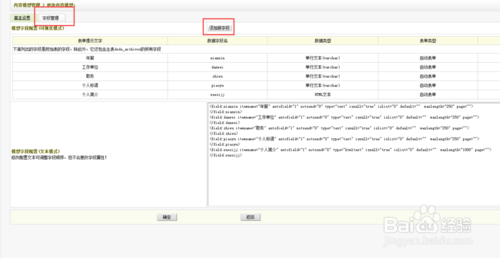
添加新字段
- 在会员字段管理页面,点击右上角的 【增加新字段】 按钮。
- 在新页面中,填写以下信息(以
mobile为例):- 字段名称:
mobile(必须与数据库中的字段名完全一致,且只能是英文、数字、下划线) - 字段说明:
手机号码(这个会显示在后台表单中,让管理员知道这是什么) - 字段类型:
文本(对于手机号、QQ号等,文本类型最合适) - 默认值:
(留空) - 是否显示:
是(建议选择是,方便管理) - 前台提交:
否(因为我们希望前台用户在注册时填写,所以这里先设为“否”,下一步会修改) - 其他选项:如最大长度、是否必填等,可以根据需要设置。
- 字段名称:
-
保存字段
- 点击页面底部的 【保存】 按钮。
重要提示: 如果你希望这个字段在后台编辑会员时出现在某个特定位置,可以在“会员字段管理”列表中,通过拖动字段右侧的 【上移】 / 【下移】 按钮来调整字段的显示顺序。
第三步:修改前台注册和资料修改模板
我们需要让前台用户能够在新注册时填写这个字段,并且在修改个人资料时也能看到和修改它。
1 修改注册模板
-
找到注册模板文件
- 模板文件通常位于你的网站模板目录下,路径为:
/templets/你的默认模板名/。 - 注册模板文件是
reg-newstep.htm。
- 模板文件通常位于你的网站模板目录下,路径为:
-
编辑模板文件
- 用 Dreamweaver、VS Code 或其他文本编辑器打开
reg-newstep.htm文件。 - 找到密码确认、邮箱等字段的表单代码,在你希望添加手机号的位置,插入以下代码:
<li> <label>手机号码:</label> <input type="text" name="mobile" id="mobile" class="intxt" style="width:200px" /> </li>- 说明:
name="mobile": 这里的name属性值必须与你在数据库中定义的字段名mobile完全一致,DedeCMS 会通过这个name值来接收数据并存入数据库。id="mobile": 方便 JavaScript 进行表单验证。
- 用 Dreamweaver、VS Code 或其他文本编辑器打开
-
保存文件。
2 修改资料修改模板
-
找到资料修改模板文件
- 路径同样是:
/templets/你的默认模板名/。 - 资料修改模板文件是
profile.htm。
- 路径同样是:
-
编辑模板文件
- 打开
profile.htm文件。 - 找到修改密码、邮箱等字段的表单代码,在合适的位置插入以下代码:
<li> <label>手机号码:</label> <input type="text" name="mobile" id="mobile" value="<?php echo $row['mobile']; ?>" class="intxt" style="width:250px" /> </li>- 说明:
value="<?php echo $row['mobile']; ?>": 这是最关键的一句,它会从数据库中读取当前会员的手机号信息并显示在输入框中。$row['mobile']中的mobile同样要和数据库字段名一致。
- 打开
-
保存文件。
第四步:验证与测试
完成以上所有步骤后,你的新字段就已经成功添加了,现在需要验证一下是否工作正常。
-
前台注册测试:
- 清除浏览器缓存,访问你的网站注册页面。
- 你应该能看到新添加的“手机号码”输入框。
- 填写信息并提交,注册成功后,登录后台查看该会员信息,确认
mobile字段是否有数据。
-
前台资料修改测试:
- 以该会员身份登录前台会员中心。
- 进入“个人资料”或“修改资料”页面。
- 你应该能看到手机号码字段,并且里面显示了你注册时填写的号码。
- 修改手机号码并保存,再次检查后台,确认数据是否已更新。
为 DedeCMS 会员增加字口的完整流程可以概括为:
- 数据库:用
ALTER TABLESQL 语句添加字段。 - 后台:在 会员字段管理 中添加并配置字段信息。
- 前台:修改
reg-newstep.htm(注册)和profile.htm(资料修改)模板,添加对应的表单元素。 - 测试:前台注册和修改资料,验证数据是否正确写入和读出。
通过以上步骤,你就可以灵活地为 DedeCMS 会员增加任何你需要的字段了,对于其他类型的字段(如单选框、多选框、文本域、上传等),操作逻辑基本相同,只是在第二步选择“字段类型”和第三步编写前台表单代码时会有所不同。


