


这个插件的核心目标是生成一个独立的、适配手机端的静态网站,通常存放在一个名为 m 的目录下,实现PC端和移动站的分离。
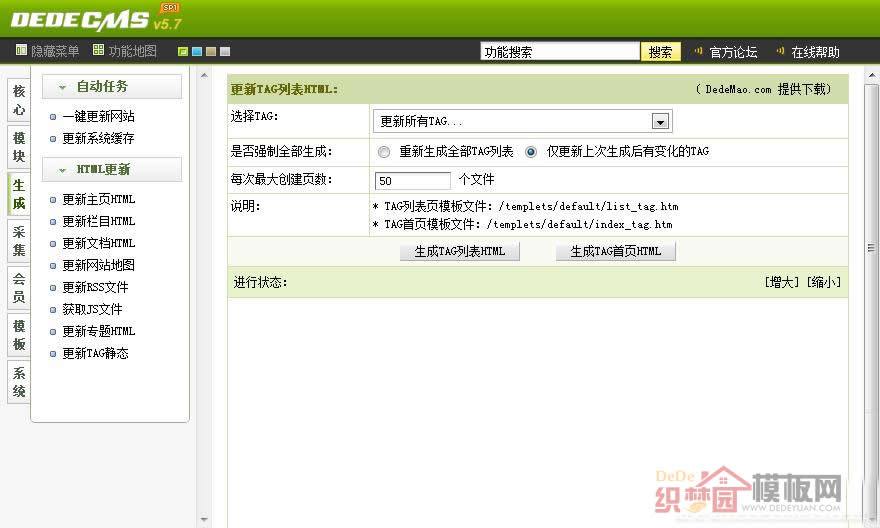
(图片来源网络,侵删)
第一步:下载插件
你需要下载正确的织梦手机静态插件。
-
官方来源:
- 访问织梦官方论坛或资源中心。
- 搜索关键词 “织梦手机静态插件” 或 “DedeCMS M站插件”。
- 下载与你织梦版本(如 DedeCMS V5.7、V5.8 等)相匹配的插件包,版本不匹配可能会导致各种未知错误。
-
第三方来源:
一些技术博客或开发者社区也会提供修改版或优化版的插件,请选择信誉好的来源。
 (图片来源网络,侵删)
下载后,你会得到一个压缩包,DedeCMS_Mobile.zip。
第二步:准备工作(非常重要)
在开始安装前,请务必备份你的网站!这包括数据库备份和网站程序文件备份,任何操作失误都可能导致网站无法访问。
-
备份网站:
- 数据库备份:登录你的网站后台,进入“系统” -> “数据库备份/恢复”,执行一次完整的数据库备份。
- 程序文件备份:通过FTP或主机控制面板,将你网站根目录下的所有文件下载到本地。
-
检查文件权限:
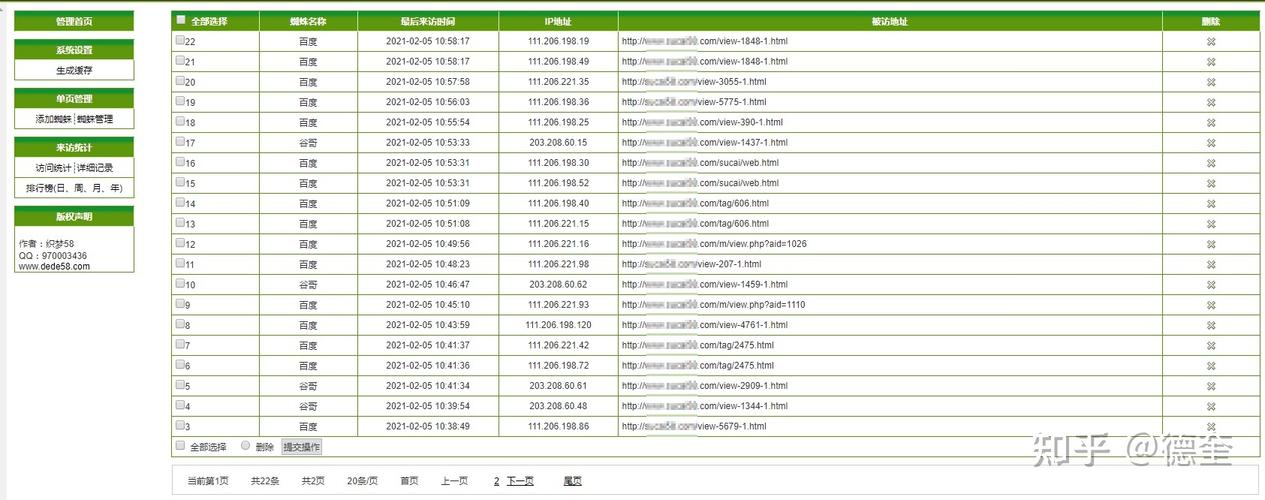 (图片来源网络,侵删)
- 确保你的网站目录(通常是
public_html或www)具有可写权限(755或644)。 - 确保
/data目录和/templets目录具有可写权限,因为插件安装和生成静态页面时需要修改这些目录下的文件。
- 确保你的网站目录(通常是
第三步:安装插件
安装过程主要涉及文件的上传和数据库的修改。
上传文件
- 解压你下载的
DedeCMS_Mobile.zip文件。 - 通过FTP工具,将解压后的文件上传到你网站的根目录。
- 特别注意:如果插件包里有一个名为
install的安装目录,请先将其上传,然后通过浏览器访问http://你的域名/install/来执行安装向导,如果插件包没有install目录,则直接跳到下一步。
执行安装(如果存在 install 目录)
- 在浏览器中访问
http://你的域名/install/。 - 按照页面提示进行操作,通常包括:
- 检查环境(PHP版本、数据库连接等)。
- 填写数据库信息(主机名、用户名、密码、数据库名),这些信息与你的织梦主站数据库一致。
- 设置后台管理目录和密码。
- 安装完成后,务必删除
/install目录,以防止安全风险。
手动修改文件(如果无 install 目录,这是最常见的情况)
如果插件包没有安装程序,你需要手动完成以下步骤:
-
检查并修改
include/config_mobile.php:- 这个文件是移动站的核心配置文件,通常位于插件包的
include目录下。 - 用文本编辑器打开它,修改数据库连接信息,确保与主站
data/common.inc.php中的信息完全一致。 - 将这个文件上传到你的主站
/include/目录下。
- 这个文件是移动站的核心配置文件,通常位于插件包的
-
修改主站配置文件
data/common.inc.php:- 在
data/common.inc.php文件中,找到$cfg_mobileurl这一行。 - 如果没有,请在文件末尾添加它。
- 将其值设置为你移动站的域名或路径,
// 移动端访问地址
$cfg_mobileurl = 'http://你的域名/m';
如果你移动站就在
m目录下,就填这个路径。
- 在
-
引入移动端模板文件:
- 登录你的织梦后台。
- 进入“模板” -> “默认模板管理”。
- 找到首页模板(通常是
index.htm),点击“修改”。 - 在模板代码的
<head>标签内,添加以下代码,用于自动识别移动设备并跳转:{dede:global.cfg_mobileurl/} <script type="text/javascript"> if(window.location.toString().indexOf('pref=padindex') != -1){}else{ if(navigator.userAgent.indexOf('AppleWebKit.*Mobile') != -1 || navigator.userAgent.indexOf('iPad') != -1 || navigator.userAgent.indexOf('midp') != -1 || navigator.userAgent.indexOf('UCBrowser') != -1 || navigator.userAgent.indexOf('IEMobile') != -1 || navigator.userAgent.indexOf('MQQBrowser') != -1 || navigator.userAgent.indexOf('MicroMessenger') != -1 || navigator.userAgent.indexOf('Android') != -1 || navigator.userAgent.indexOf('Linux') != -1 || navigator.userAgent.indexOf('Symbian') != -1){ window.location.href = '{dede:global.cfg_mobileurl/}/'; }} </script> - 保存模板。
第四步:配置与生成
插件安装完成后,需要进行一些配置,然后生成移动站的静态页面。
后台配置
- 登录织梦后台。
- 在左侧菜单中,你应该能看到新增的“移动站点”或“手机版”菜单项。
- 点击进入,进行以下关键设置:
- 移动域名:再次确认你的移动站访问地址。
- 移动目录:设置移动站生成的静态文件存放目录,通常是
/m。 - 模板设置:选择移动站专用的模板目录,插件通常会自带一套移动模板,你需要确保后台指向这个模板目录。
- 首页文件名:通常是
index.html。 - 分页目录:设置列表分页的目录名,如
list。 - 是否生成静态:选择“是”。
生成移动站页面
- 在“移动站点”设置页面,找到“一键生成”或类似的按钮。
- 通常会提供三个选项:
- 仅更新首页:只生成移动站的首页。
- 更新栏目页:生成所有栏目页的静态文件。
- 更新所有页面:生成所有页面,包括首页、栏目页、文章页,这是最常用和最推荐的选项。
- 点击“更新所有页面”,等待系统生成完成,生成过程可能需要一些时间,取决于你网站的文章数量。
第五步:测试与优化
-
测试跳转:
- 在手机浏览器或浏览器的“开发者工具”中切换到手机模拟模式,访问你的主站域名
http://你的域名。 - 页面应该会自动跳转到
http://你的域名/m。 - 如果不跳转,请检查第四步中在
index.htm模板里添加的JS代码是否正确。
- 在手机浏览器或浏览器的“开发者工具”中切换到手机模拟模式,访问你的主站域名
-
:
进入移动站,点击各个栏目、文章,检查页面是否正常显示,图片、样式是否错乱。
-
设置移动端站点地图:
- 为了让搜索引擎更好地识别你的移动站,建议在PC站点的
robots.txt文件中,声明移动站的sitemap地址。 - 在
robots.txt中添加:Sitemap: http://你的域名/m/sitemap.xml - 在移动站后台,通常有“更新移动站点地图”的功能,生成
sitemap.xml文件。
- 为了让搜索引擎更好地识别你的移动站,建议在PC站点的
-
Nginx/Apache伪静态规则:
- 为了保证移动站的URL美观(如
http://你的域名/m/article/123.html),你可能需要配置伪静态规则。 - Nginx 规则(通常在插件包里有提供):
if ($host ~* "^域名.com$") { rewrite ^/m/(.*)$ /m/index.php?$1 last; } - Apache 规则(通常在插件包里有提供):
RewriteEngine On
RewriteBase /
RewriteRule ^m/(.*)$ /m/index.php?$1
- 将对应的规则添加到你服务器的伪静态配置文件中,并重启Web服务。
- 为了保证移动站的URL美观(如
常见问题与解决方案
-
安装后后台没有“移动站点”菜单?
- 检查文件是否上传到了正确的根目录。
- 检查
include/config_mobile.php文件是否存在且配置正确。 - 检查
data/common.inc.php中的$cfg_mobileurl是否设置。
-
生成页面时出错?
- 检查
/m目录和/data目录的权限是否为755或777(777有风险,仅用于测试)。 - 检查移动模板文件是否存在,路径是否正确。
- 查看服务器PHP的错误日志,定位具体原因。
- 检查
-
手机访问PC站不跳转?
- 100%是第四步中在
index.htm模板里添加的JS代码没有生效或写错,请仔细核对代码。
- 100%是第四步中在
-
移动站样式错乱?
- 确保你使用的是移动站专用的模板,而不是直接复制了PC站的模板。
- 检查移动模板中的CSS和JS文件路径是否正确。
希望这份详细的指南能帮助你成功安装和配置织梦手机静态插件!


