


- 所有导航项使用不同的固定颜色(首页-蓝色,关于我们-红色,产品-绿色)。
- 鼠标悬停时改变颜色(这是最常见的做法)。
下面我将为你详细讲解这两种情况的具体操作方法。
(图片来源网络,侵删)
为每个导航项设置不同的固定颜色
这种方法需要修改CSS,并给每个导航项的HTML标签添加一个独一无二的 class 或 id,以便进行精确的样式控制。
步骤 1:修改模板文件,添加唯一标识符
你需要找到并修改生成导航栏的模板文件,这个文件通常是 head.htm,位于你当前使用的模板目录下,/templets/default/head.htm。
找到生成导航菜单的 <li> 标签部分,它通常是这样的代码:
{dede:channelartlist typeid='top' row='8'}
    <li><a href='{dede:field name='typeurl'/}'>{dede:field name='typename'/}</a></li>
{/dede:channelartlist}
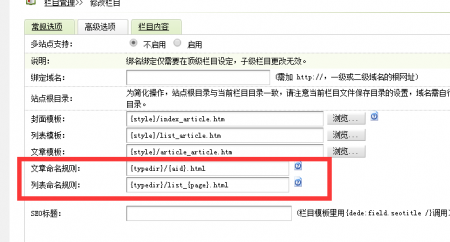
你需要给每个 <li> 标签(或者里面的 <a> 标签)添加一个唯一的 class 属性,最简单的方法是利用织梦的 @me 变量和字符串替换功能。
(图片来源网络,侵删)
修改后的代码示例:
{dede:channelartlist typeid='top' row='8'}
    <li class="nav-item-{dede:field name='id'/}"><a href='{dede:field name='typeurl'/}'>{dede:field name='typename'/}</a></li>
{/dede:channelartlist}
代码解释:
我们给 <li> 添加了一个 class 属性,其值为 nav-item- 加上该栏目的ID,如果“首页”的ID是1,那么生成的HTML就是 <li class="nav-item-1">,这样,每个导航项就都有了独一无二的CSS选择器。
步骤 2:修改CSS文件,定义不同颜色
找到你的CSS文件,它通常位于 /templets/default/style/ 目录下,文件名可能是 style.css、main.css 等。
在CSS文件中,根据你上一步添加的 class 名称,为每个导航项定义颜色。
(图片来源网络,侵删)
CSS代码示例:
/* 导航栏的基础样式(所有导航项共有的样式) */
.nav-item a {
    display: block; /* 让链接块状化,方便设置宽高和内边距 */
    padding: 10px 15px;
    color: #333; /* 默认文字颜色 */
    text-decoration: none;
}
/* 为ID为1的导航项(通常是首页)设置蓝色 */
.nav-item-1 a {
    color: #007BFF; /* 蓝色 */
}
/* 为ID为2的导航项(关于我们”)设置红色 */
.nav-item-2 a {
    color: #DC3545; /* 红色 */
}
/* 为ID为3的导航项(产品中心”)设置绿色 */
.nav-item-3 a {
    color: #28A745; /* 绿色 */
}
/* 为ID为4的导航项(联系我们”)设置橙色 */
.nav-item-4 a {
    color: #FD7E14; /* 橙色 */
}
/* ...以此类推,根据你的栏目ID继续添加 */
完成以上两步后,刷新你的网站首页,就能看到每个导航项都显示为你设定的不同颜色了。
设置鼠标悬停时的颜色(常用)
这是更常见的做法,即默认状态下导航项是一种颜色(比如深灰色),当鼠标移动到上面时,颜色会变成另一种颜色(比如蓝色或网站主题色)。
这个方法不需要修改模板文件,只需要修改CSS即可。
步骤:修改CSS文件
在你的CSS文件中,找到导航栏的样式定义,通常会有一个类似 .nav a 或 #navlist li a 的选择器,使用 hover 伪类来定义悬停效果。
CSS代码示例:
/* 假设你的导航链接的class是 "nav-link" */
.nav-link {
    color: #333; /* 默认文字颜色为深灰色 */
    text-decoration: none;
    transition: color 0.3s ease; /* 添加一个平滑的过渡效果,让颜色变化不那么突兀 */
}
/* 当鼠标悬停在链接上时 */
.nav-link:hover {
    color: #007BFF; /* 悬停时颜色变为蓝色 */
    /* 你还可以在这里添加其他效果,
    text-decoration: underline; /* 添加下划线 */
    background-color: #f0f0f0; /* 背景色变灰 */
    */
}
代码解释:
.nav-link:选择所有class为nav-link的链接,并设置其默认样式。.nav-link:hover:这是一个伪类,当鼠标指针移动到.nav-link元素上时,该样式就会生效。transition: color 0.3s ease;:这行代码会让颜色的变化在0.3秒内平滑过渡,提升用户体验。
总结与建议
| 方法 | 优点 | 缺点 | 适用场景 |
|---|---|---|---|
| 不同固定颜色 | 视觉效果丰富,区分度高 | 修改稍复杂,需要同时改模板和CSS;如果栏目ID变化,颜色可能错乱 | 品牌网站、创意设计网站,希望导航栏非常醒目 |
| 悬停变色 | 简单、通用、符合用户习惯 | 效果相对单一 | 绝大多数网站的首选,简洁、专业 |
给新手的建议:
- 操作前备份:在修改
head.htm和style.css文件之前,务必备份原始文件,以防修改出错导致网站样式混乱。 - 使用浏览器开发者工具:这是最强大的调试工具,在浏览器中按
F12打开开发者工具,点击左上角的“选择元素”按钮(一个鼠标指针图标),然后用它点击你想要修改颜色的导航项,这时,HTML和对应的CSS代码就会被高亮显示,你可以在右侧的“Styles”面板中直接、实时地修改CSS代码并查看效果,确认无误后,再将代码复制到你的style.css文件中。 - 从简单开始:如果你是新手,建议从方法二(悬停变色)开始,这是最基础也是最有效的导航样式优化,当你熟悉了织梦的模板和CSS结构后,再尝试方法一来实现更复杂的效果。


