


- 核心工具链:你每天都会用到的基本工具。
- 构建工具:如何管理大型项目的编译和链接。
- 调试工具:找出并修复错误的利器。
- 开发环境:让你写代码更舒服的编辑器和 IDE。
- 项目实践:一个从零开始的项目示例。
核心工具链
这是 C 语言编程的基石,通常一个命令就能安装好。
1 编译器
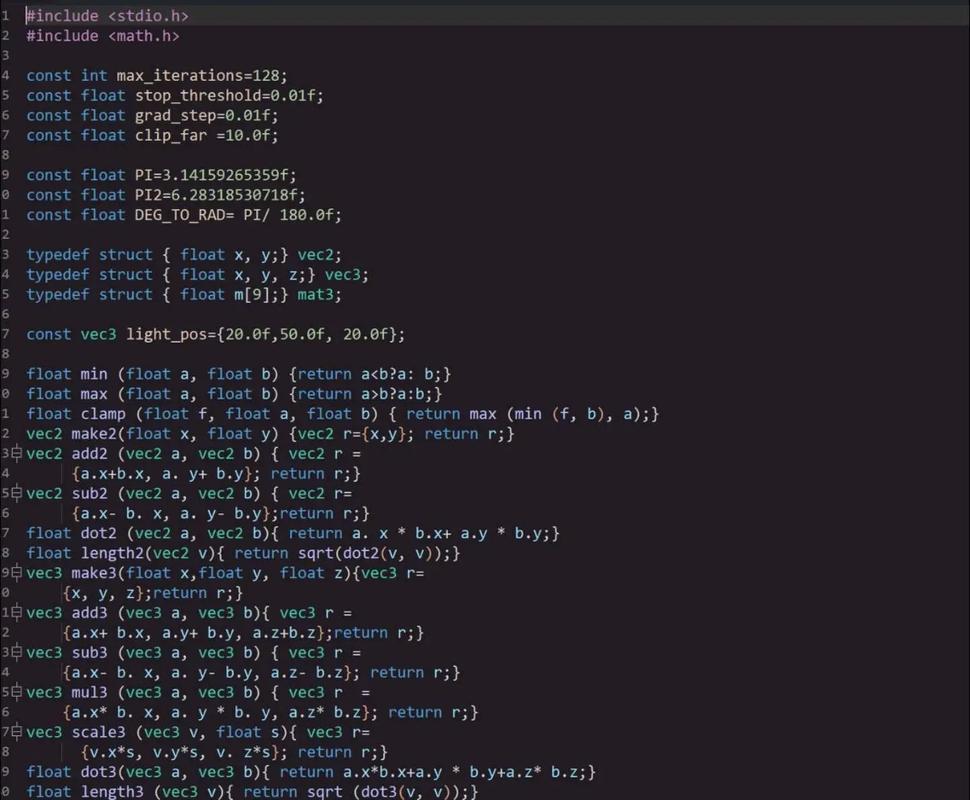
在 Linux 世界,GCC (GNU Compiler Collection) 是事实上的标准,它功能强大,支持 C, C++, Objective-C 等多种语言。
-
安装: 在基于 Debian/Ubuntu 的系统上:
sudo apt update
sudo apt install build-essential
build-essential是一个元数据包,它会自动安装gcc,g++,make等核心编译工具。在基于 Red Hat/CentOS/Fedora 的系统上:
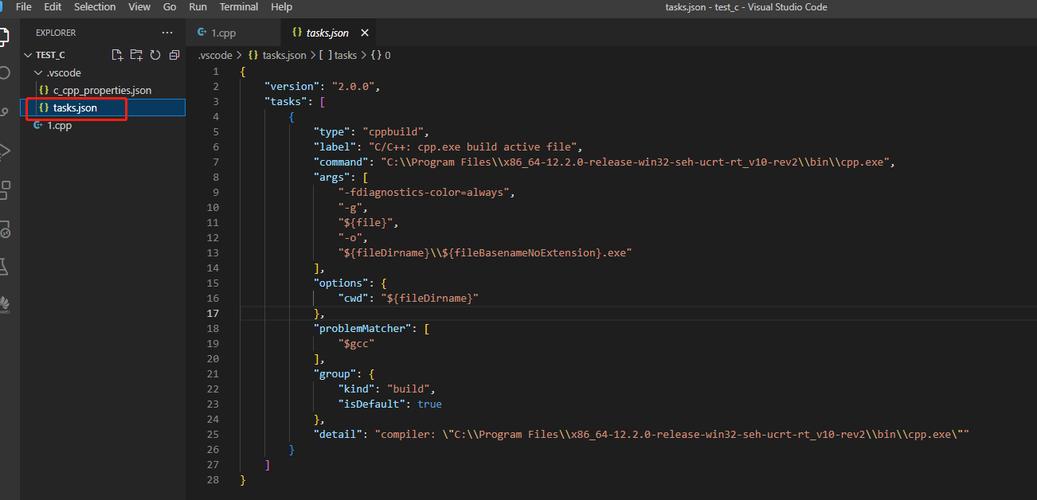 (图片来源网络,侵删)
sudo yum groupinstall "Development Tools"
或者使用
dnf(新版 Fedora):sudo dnf groupinstall "Development Tools"
-
使用
gcc:- 编译单个文件:
# hello.c 是你的源代码文件
# -o hello 指定输出的可执行文件名为 hello
gcc hello.c -o hello
- 运行:
./hello
- 常用编译选项:
-g: 在生成的可执行文件中加入调试信息。调试时必须加!-Wall: 开启所有常见的警告。良好的编程习惯,应该始终开启!-O2: 进行二级优化,可以生成更高效、更小的代码,用于发布版本。-std=c11: 指定使用 C11 标准,建议明确指定标准,而不是依赖默认值。- 示例:一个推荐的编译命令
gcc -Wall -g -std=c11 hello.c -o hello
- 编译单个文件:
2 链接器
通常情况下,你不需要直接调用链接器,gcc 在编译时会自动调用它,它的作用是将你编译好的目标文件(.o 文件)和所需的库文件链接在一起,生成最终的可执行文件。
3 头文件 和库文件
- 头文件:包含函数声明、宏定义等,编译器通过它们来检查你的代码语法是否正确。
- 标准库头文件:如
stdio.h,stdlib.h等,通常位于/usr/include。 - 第三方库头文件:可能需要手动指定路径,使用
-I选项。gcc my_app.c -I/path/to/headers -o my_app
- 标准库头文件:如
- 库文件:包含函数的实际实现。
- 静态库:以
.a在链接时被完整地复制到可执行文件中,优点是程序运行不依赖库文件;缺点是文件体积大。 - 共享库(动态库):以
.so程序运行时才被加载,优点是文件体积小,多个程序可以共享同一份库;缺点是程序运行时需要依赖库文件。 - 使用
-l选项链接库,-L选项指定库的搜索路径。# 假设你有一个名为 libmath.so 的库 gcc my_app.c -L/path/to/libs -lmath -o my_app
- 静态库:以
构建工具
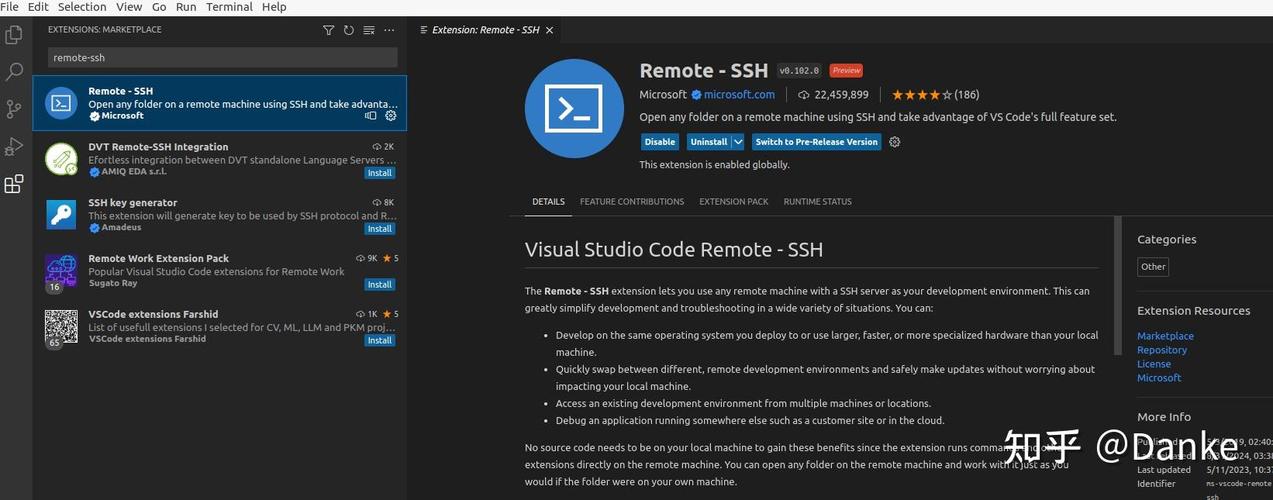
当项目只有一个文件时,直接用 gcc 很方便,但当项目有几十个甚至上百个源文件时,手动管理编译顺序和选项就成了噩梦,这时就需要构建工具。
1 Make
Make 是最经典、最基础的构建工具,它通过读取一个名为 Makefile 的文件来工作。
-
Makefile基础:Makefile由一系列“规则”(rules)组成,每个规则格式如下:target: prerequisites recipetarget:要生成的文件,比如一个可执行文件或一个目标文件。prerequisites:生成target所需的依赖文件,比如源代码文件。recipe:生成target需要执行的命令(必须以 Tab 键开头,而不是空格)。
-
简单
Makefile示例: 假设你的项目有三个文件:main.c,utils.c,utils.h。# 定义变量,方便修改 CC = gcc CFLAGS = -Wall -g -std=c11 TARGET = my_program SRCS = main.c utils.c OBJS = $(SRCS:.c=.o) # 默认目标,当 make 不带参数时执行 all: $(TARGET) # 链接规则:生成最终的可执行文件 # 它依赖于所有 .o 文件 $(TARGET): $(OBJS) $(CC) $(OBJS) -o $@ # 编译规则:将 .c 文件编译成 .o 文件 # 这是一个隐式规则,make 会自动应用 # %.o: %.c # $(CC) $(CFLAGS) -c $< -o $@ # 清理生成的文件 clean: rm -f $(TARGET) $(OBJS) # $@ 表示规则中的目标 # $< 表示规则中的第一个依赖 # $^ 表示规则中的所有依赖使用方法:
# 构建项目
make
# 清理生成的文件
make clean
2 CMake
CMake 是一个更现代、更高级的构建工具,它不直接构建项目,而是生成 Makefile(或者其他平台如 Windows 的构建文件,如 .sln),然后再调用 make 进行构建。
-
优点:
- 跨平台:一套
CMakeLists.txt文件可以在 Linux, macOS, Windows 上使用。 - 管理复杂依赖:可以轻松查找和链接系统或第三方库。
- 语法更简洁,更符合现代工程思维。
- 跨平台:一套
-
CMakeLists.txt示例: 同样是main.c,utils.c,utils.h。# CMake 最低版本要求 cmake_minimum_required(VERSION 3.10) # 项目名称 project(MyProgram VERSION 1.0) # 查找需要的库 (查找 pthread 库) find_package(Threads REQUIRED) # 将所有 .c 文件收集到一个变量中 set(SOURCES main.c utils.c) # 创建一个可执行文件 add_executable(my_program ${SOURCES}) # 链接库 target_link_libraries(my_program Threads::Threads) -
使用 CMake 的标准流程:
- 创建一个构建目录(推荐,保持源码目录干净)。
mkdir build
cd build
- 运行
cmake配置项目,它会生成Makefile。cmake ..
- 运行
make进行编译。make
- 运行生成的可执行文件。
./my_program
- 创建一个构建目录(推荐,保持源码目录干净)。
调试工具
找到 Bug 是编程中最重要的环节之一。
1 GDB (GNU Debugger)
gdb 是 Linux 下最强大的调试器,它允许你单步执行代码、设置断点、检查变量值、查看内存等。
-
准备工作:必须用
-g选项编译你的程序!gcc -Wall -g -std=c11 my_program.c -o my_program
-
基本使用:
- 启动
gdb:gdb ./my_program
- 在
gdb命令行中:break main或b main:在main函数入口处设置断点。run或r:开始运行程序,直到遇到断点。next或n:执行下一行代码(不进入函数内部)。step或s:执行下一行代码(如果遇到函数,会进入函数内部)。print variable_name或p variable_name:打印变量的值。info locals:查看当前作用域内的所有局部变量。continue或c:继续运行,直到下一个断点或程序结束。quit或q:退出gdb。
- 启动
-
可视化调试器: 许多人更喜欢图形化的调试器,它们更直观,在 Linux 上,
gdb通常与GDBTUI (Text User Interface) 或集成在 IDE(如 VS Code, CLion)中使用。
开发环境
选择一个顺手的编辑器或 IDE 能极大提升效率。
1 命令行编辑器
- Vim / Neovim:
- 特点:极其强大、高度可定制、轻量级,学习曲线陡峭,一旦掌握,编辑速度飞快。
- C 语言支持:通过插件(如 YouCompleteMe, coc.nvim)可以获得代码补全、语法高亮、跳转到定义等 IDE 级功能。
- Emacs:
- 特点:“一个操作系统,只是恰好有一个文本编辑器”,功能极其丰富,编辑、邮件、浏览网页都可以在 Emacs 中完成,同样是高度可定制。
- C 语言支持:内置了
ede(Emacs Development Environment) 和gud(Grand Unified Debugger) 接口,可以很好地集成gcc和gdb。
2 图形化 IDE
- VS Code (Visual Studio Code):
- 特点:微软出品,免费、开源、跨平台,轻量级但插件生态极其丰富。
- C 语言配置:
- 安装 C/C++ 扩展(由 Microsoft 发布)。
- 它会自动检测系统中的
gcc和gdb。 - 内置调试器,可以设置断点、查看变量,非常直观。
- 可以通过配置文件轻松集成
Make或CMake。
- 推荐度:对新手友好,功能强大,是目前最流行的选择。
- CLion:
- 特点:JetBrains 公司出品(和 PyCharm, IntelliJ IDEA 是一家),专业的 C/C++ IDE。
- 优点:对 CMake 支持极佳,智能代码重构、深度代码分析、强大的调试器。
- 缺点:是商业软件,有试用期,个人免费但有功能限制。
- Geany:
- 特点:轻量级、快速的 IDE,它不像 VS Code 那样需要大量插件开箱即用。
- 优点:界面简洁,内置了构建、运行、调试功能,非常适合小型项目和初学者。
项目实践:从零开始
假设我们要写一个简单的程序,读取一个文本文件,并统计其中的行数。
-
创建项目结构
mkdir line_counter
cd line_counter
touch main.c utils.h utils.c
-
编写代码
-
utils.h(头文件)#ifndef UTILS_H #define UTILS_H // 函数声明 int count_lines_in_file(const char *filename); #endif // UTILS_H
-
utils.c(函数实现)#include <stdio.h> #include "utils.h" int count_lines_in_file(const char *filename) { FILE *file = fopen(filename, "r"); if (file == NULL) { perror("Error opening file"); return -1; } int ch; int line_count = 0; while ((ch = fgetc(file)) != EOF) { if (ch == '\n') { line_count++; } } fclose(file); return line_count; } -
main.c(主程序)#include <stdio.h> #include "utils.h" int main(int argc, char *argv[]) { if (argc != 2) { fprintf(stderr, "Usage: %s <filename>\n", argv[0]); return 1; } int lines = count_lines_in_file(argv[1]); if (lines >= 0) { printf("File '%s' has %d lines.\n", argv[1], lines); } return 0; }
-
-
编译和运行 (使用
gcc)# 编译 gcc -Wall -g -std=c11 main.c utils.c -o line_counter # 创建一个测试文件 echo -e "line1\nline2\nline3" > test.txt # 运行 ./line_counter test.txt # 输出: File 'test.txt' has 3 lines.
-
使用 GDB 调试
gdb ./line_counter (gdb) break main (gdb) run test.txt # 程序会在 main 函数第一行停下 (gdb) print argc $1 = 2 (gdb) print argv $2 = {0x555555555169 "line_counter", 0x555555555170 "test.txt"} (gdb) continue # 程序会继续执行并正常退出 -
使用
Make构建 创建Makefile:CC = gcc CFLAGS = -Wall -g -std=c11 TARGET = line_counter SRCS = main.c utils.c OBJS = $(SRCS:.c=.o) all: $(TARGET) $(TARGET): $(OBJS) $(CC) $(OBJS) -o $@ %.o: %.c $(CC) $(CFLAGS) -c $< -o $@ clean: rm -f $(TARGET) $(OBJS) .PHONY: all clean使用:
make
make clean
| 工具类别 | 工具名称 | 主要用途 | 推荐度 |
|---|---|---|---|
| 核心工具链 | gcc |
编译 C 代码 | ⭐⭐⭐⭐⭐ (必备) |
| 构建工具 | Make |
基础项目构建 | ⭐⭐⭐⭐ (经典必备) |
CMake |
现代、跨平台项目构建 | ⭐⭐⭐⭐⭐ (强烈推荐) | |
| 调试工具 | gdb |
命令行调试 | ⭐⭐⭐⭐⭐ (必备) |
| 开发环境 | VS Code |
轻量级、功能强大的编辑器/IDE | ⭐⭐⭐⭐⭐ (首选) |
Vim/Neovim |
高度可定制的编辑器 | ⭐⭐⭐⭐ (适合追求效率者) | |
CLion |
专业 C/C++ IDE | ⭐⭐⭐⭐ (功能强大,但收费) |
对于初学者,我推荐的路径是:
- 从
gcc和gdb开始:先掌握好最基础的工具,理解编译、链接、调试的基本概念。 - 使用
VS Code:安装 C/C++ 扩展,获得一个现代化的开发体验,包括代码补全和图形化调试。 - 学习
Make:当你有多个源文件时,学习编写简单的Makefile来管理项目。 - 进阶学习
CMake:当项目变得更复杂,或者需要跨平台时,学习CMake会让你受益匪浅。
这套工具链和流程是 Linux C 语言开发的基石,掌握它们,你就拥有了在 Linux 世界进行高效 C 语言开发的强大能力。


