


- 获取QQ邮箱的授权码(这是最关键的一步)。
- 在织梦后台进行配置。
第一部分:获取QQ邮箱的授权码
出于安全考虑,QQ邮箱现在不再支持直接使用你的登录密码来发送邮件,而是需要使用一个独立的“授权码”,这个授权码就相当于你的邮箱在织梦系统中的一个“临时密码”。
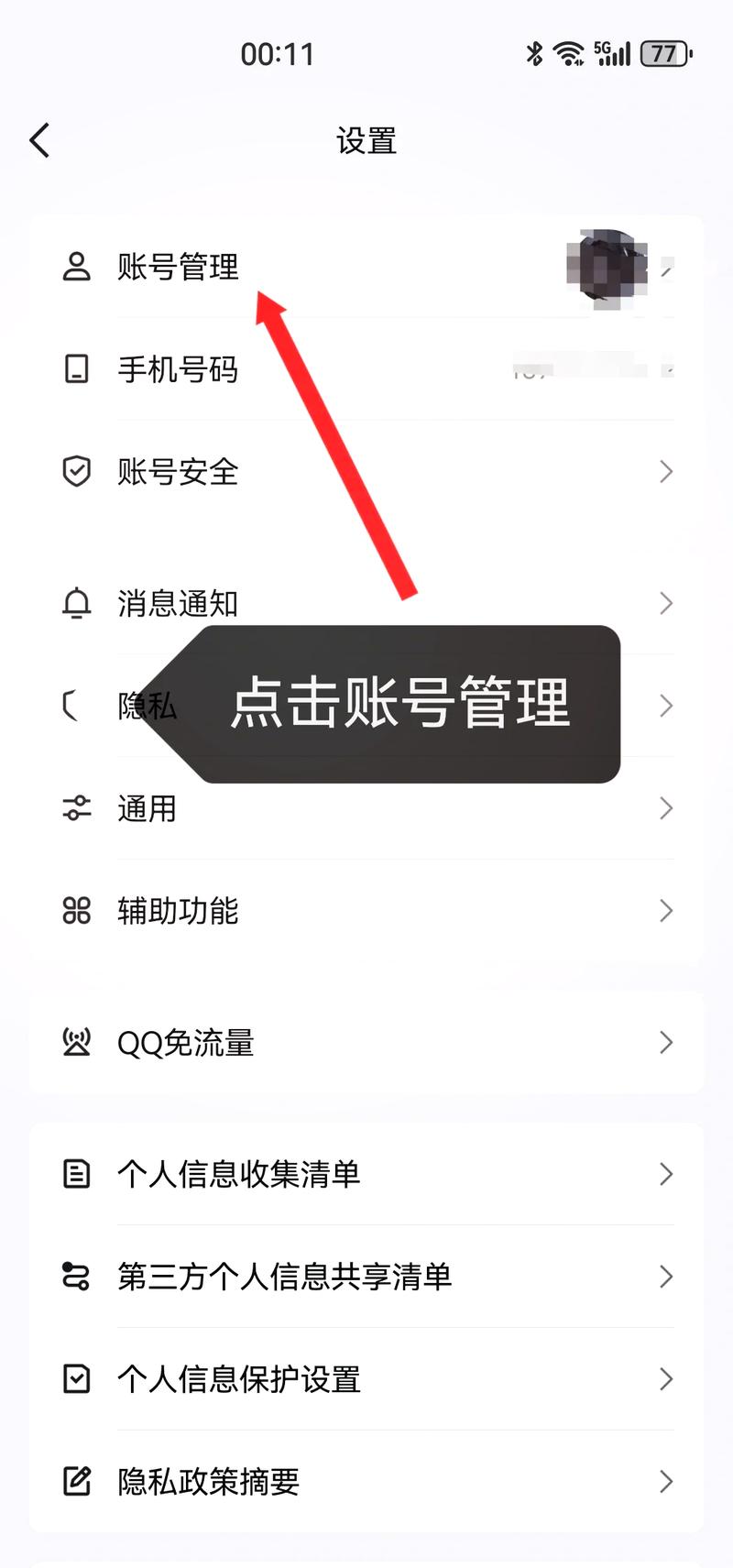
操作步骤:
-
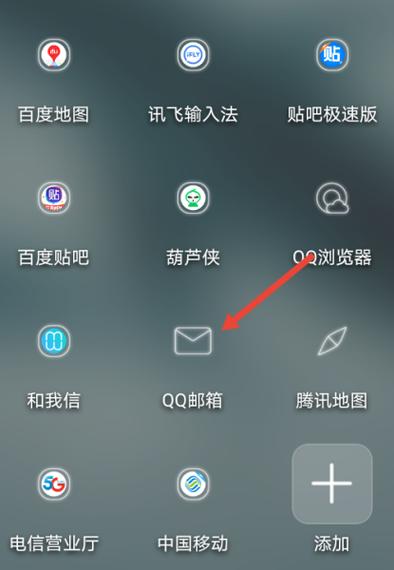
登录QQ邮箱:在浏览器中打开 mail.qq.com 并登录你的QQ邮箱。
-
进入设置:点击页面右上角的 “设置”。
-
选择账户:在设置菜单中,点击左侧的 “账户” 选项。
 (图片来源网络,侵删)
 -
找到POP3/IMAP/SMTP服务:向下滚动页面,找到 “POP3/IMAP/SMTP/Exchange/CardDAV/CalDAV服务” 这一栏。
(这是一个示意图,具体位置可能因QQ邮箱版本更新而略有不同)
-
开启服务:如果服务是关闭的,请点击 “开启”,根据提示,你可能需要使用短信或QQ安全中心进行验证。
-
生成授权码:
 (图片来源网络,侵删)
- 开启服务后,向下继续滚动,找到 “生成授权码” 的选项。
- 点击 “生成授权码”。
- 系统会要求你通过手机短信验证身份。
- 验证成功后,会显示一个16位字符的字符串。这就是你的授权码!
-
保存授权码:请务必立即复制并妥善保存这个授权码,因为它只会显示一次,关闭页面后,你可能需要重新申请。
第二部分:在织梦后台进行配置
现在你已经拿到了授权码,接下来就是在织梦后台进行设置了。
操作步骤:
-
登录织梦后台:使用你的管理员账号登录网站的后台管理界面。
-
进入系统基本参数:
- 在左侧菜单栏中,找到并点击 “系统” -> “系统基本参数”。
-
设置邮件发送参数:
-
在打开的页面中,点击顶部的 “核心设置” 选项卡。
-
找到以下几个关键选项,并填入对应的信息:
-
cfg_sendemail(是否开启邮件发送功能)- 选择 “是”。
-
cfg_webname(网站名称)这里会自动填入你的网站名称,保持默认即可。
-
cfg_adminemail(管理员邮箱)- 填写你刚刚用来获取授权码的那个QQ邮箱地址。
-
cfg_smtp_server(SMTP服务器)- 填写:
smtp.qq.com
- 填写:
-
cfg_smtp_port(SMTP服务端口)- 填写:
465(这是SSL加密端口,最稳定,推荐使用)
- 填写:
-
cfg_smtp_usermail(SMTP用户邮箱)- 再次填写你的QQ邮箱地址。
-
cfg_smtp_password(SMTP密码)- 这里不是你的QQ登录密码! 请将你刚刚获取的16位授权码粘贴到这里。
-
-
保存设置:页面最下方点击 “保存” 按钮。
-
测试邮件发送(可选但推荐):
- 保存后,织梦通常会提示你测试邮件发送功能。
- 如果没有提示,可以返回后台首页,在右上角找到 “系统” -> “测试邮件发送”。
- 在接收邮箱地址一栏填入你自己的另一个邮箱地址(可以是QQ邮箱,也可以是其他邮箱如163、Gmail等),然后点击发送。
- 检查目标邮箱是否收到了测试邮件,如果收到,说明配置成功!
常见问题与排查
如果配置后仍然无法收到密码找回邮件,可以检查以下几点:
- 授权码错误:这是最常见的问题,请确保
cfg_smtp_password字段填入的是16位的授权码,而不是QQ密码。 - 端口问题:如果465端口不行,可以尝试使用 587 端口,但可能需要在邮件客户端中勾选“使用STARTTLS加密”。
- 服务器防火墙/安全组:你的网站服务器可能限制了465或587端口的出站流量,请联系你的服务器提供商检查防火墙设置。
- 织梦文件权限:确保织梦目录下的
data文件夹具有可写权限,因为邮件发送日志可能会被记录在这里。 - 垃圾邮件:让用户去自己邮箱的垃圾邮件(Spam/Junk)文件夹里找一下。
- PHP环境:确保你的PHP环境开启了
openssl扩展,这是使用SSL加密连接(465端口)所必需的,可以通过phpinfo()函数来检查。
成功的关键 = 正确的QQ邮箱授权码 + 织梦后台的正确配置。
按照以上步骤一步步操作,99%的情况下都能成功配置好织梦的QQ邮箱密码找回功能。


