


核心流程概览
整个流程可以简化为三个主要步骤:
(图片来源网络,侵删)
- 创建栏目:为你的文章创建一个“分类文件夹”,公司新闻”、“产品介绍”等。
- 添加文章:在创建好的栏目里,撰写并发布具体的文章内容。
- (可选)设置专题/模型:如果需要更复杂的内容结构(比如产品详情页包含价格、参数等),可以创建自定义模型。
第一步:创建栏目(模块)
在发布文章之前,你必须先有一个栏目来容纳它,栏目就像文件夹,用来组织你的网站内容。
操作路径:登录织梦后台 -> 【核心】 -> 【栏目管理】 -> 【添加栏目】
详细步骤:
-
进入栏目管理:在后台菜单中找到“核心” -> “栏目管理”,点击“添加栏目”。
 (图片来源网络,侵删)
 -
填写栏目信息:
- 栏目名称:这是栏目在网站前台显示的名字,公司新闻”。必填项。
- 栏目目录:这是栏目在网站URL中的路径,
news,系统会根据栏目名称自动生成一个建议值,你可以手动修改。强烈建议使用英文或拼音,避免使用中文和特殊符号,这有利于SEO和URL美观。 - 栏目类型:
- 普通栏目:最常用的类型,用于发布普通文章、图文等内容。
- 封面栏目:通常用于首页或频道页,本身不发布文章,但可以调用其子栏目的内容。
- 外部链接:点击栏目名称会直接跳转到你指定的外部网址。
- 单页栏目:用于发布一个独立的页面,关于我们”、“联系我们”,它只有一篇文章。
- 上级栏目:选择当前栏目的父级栏目,如果选择“主栏目”,那么它就是一级栏目,通过创建多级栏目,可以构建网站的层级结构。
- :这里可以填写栏目的简介,会显示在栏目页的顶部,可以使用简单的HTML代码。
- 栏目图片:可以上传一张代表该栏目的图片。
- 栏目关键词:SEO相关,用于该栏目页面的关键词设置。
- 栏目描述:SEO相关,用于该栏目页面的描述。
-
选择栏目内容模型:
- 这是非常重要的一步,默认模型是“文章模型”,它包含了标题、作者、来源、正文等基本字段。
- 如果你需要发布更复杂的内容(比如产品、软件下载等),可以先去“模型管理”中创建一个自定义模型,然后在这里选择它,对于新手,保持默认的“文章模型”即可。
-
选择文章命名规则:
- 这决定了你发布的文章URL格式。
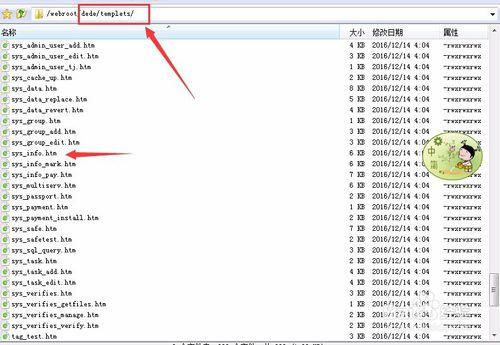
{typedir}/{Y}/{M}/{D}/{aid}.html会生成类似/news/2025/10/27/100.html的链接。 - 可以使用系统提供的默认规则,也可以自定义,推荐使用包含日期和ID的规则,这能保证URL的唯一性。
- 这决定了你发布的文章URL格式。
-
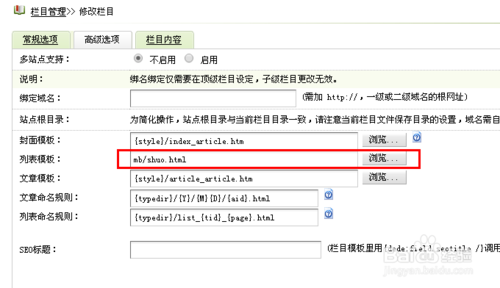
选择列表模板和文章模板:
 (图片来源网络,侵删)
- 列表模板:控制栏目页的显示样式,即该栏目下所有文章的列表页面。
- 文章模板:控制文章详情页的显示样式。
- 如果不选择,系统会使用默认模板,你可以先不设置,后续再到“模板管理”中修改。
-
提交:填写完基本信息后,点击“确定”或“提交”按钮,栏目就创建成功了。
第二步:添加文章
栏目创建好后,就可以向里面添加文章了。
操作路径:登录织梦后台 -> 【核心】 -> 发布】 -> 【添加文章】
详细步骤:
-
进入添加文章页面:在后台菜单中找到“核心” -> “内容发布” -> “添加文章”。
-
选择栏目:
- 在页面顶部,从“请选择栏目”下拉菜单中,选择你刚刚创建的栏目(公司新闻”)。
- 必须选择栏目,否则文章将无法被正确归类和显示。
-
填写文章内容:
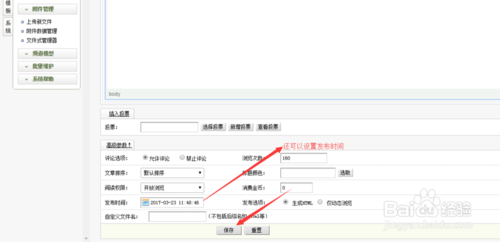
- 输入文章的标题,必填项。
- tags (标签):为文章添加标签,方便后续进行标签云和相关文章的调用。
- 作者:填写文章作者。
- 来源:填写文章来源,如“本站原创”、“转载自XX网”等。
- 缩略图:上传文章的封面图片,很多模板的列表页都需要显示缩略图。
- 摘要:填写文章的简要介绍,会显示在列表页和首页摘要处,如果不填,系统可能会自动从正文中截取。
- :
- 在下方的编辑器中,输入你的文章正文。
- 织梦默认使用的是ckeditor编辑器,功能类似Word,可以加粗、设置颜色、插入图片、链接等。
- 插入图片:点击编辑器中的图片按钮,上传本地图片或从图库中选择,上传的图片会自动保存到网站的
/uploads/目录下。
-
设置文章属性(可选但推荐):
- 在编辑器下方,通常会有一些选项,如:
- 生成选项:勾选“生成HTML”,这样文章发布后就会直接生成静态页面,有利于网站访问速度和SEO。
- 发布状态:选择“仅审核”或“直接发布”,如果设置为“仅审核”,前台用户将看不到该文章,需要管理员在“内容管理”中审核后才能显示。
- 顶/推荐/头条:勾选这些选项,文章可以被设置为置顶、推荐或头条,然后在网站的特殊位置(如首页头条、推荐位)调用。
- 在编辑器下方,通常会有一些选项,如:
-
提交:
- 填写完所有信息后,点击“确定”或“提交”按钮。
- 如果一切正常,系统会提示“发布成功”,并自动跳转到文章列表页面,你可以在这里看到你刚刚发布的文章。
第三步:检查与前台预览
文章发布后,最重要的一步是去网站前台检查效果。
-
清理缓存:
- 如果网站没有更新,可能是缓存问题。
- 进入后台 -> 【系统】 -> 【一键更新网站】 -> 更新栏目HTML 和 更新文档HTML,这会强制重新生成你发布的页面。
-
前台预览:
- 在浏览器中打开你的网站。
- 点击你创建的栏目(如“公司新闻”),检查文章列表是否正确显示。
- 点击文章标题,进入文章详情页,检查标题、正文、图片、缩略图等是否都正常显示。
常见问题与解决方法
问题1:文章发布后,前台看不到。
- 原因1:没有选择栏目。
- 原因2:文章状态是“仅审核”,未通过审核。
- 原因3:网站缓存问题,去“一键更新网站”里更新一下。
- 原因4:栏目使用的模板文件(
list_article.htm或article_article.htm)不存在或路径错误,检查模板目录下是否有这些文件。
问题2:文章内容中的图片不显示。
- 原因1:图片上传失败,检查编辑器上传时是否有报错。
- 原因2:图片路径错误,确保图片上传到了
/uploads/目录,并且编辑器插入的是正确的绝对路径或相对路径。 - 原因3:服务器权限问题,确保Web服务器(如Apache/Nginx)对
/uploads/目录有读取权限。
问题3:想为产品添加“价格”和“规格”等信息怎么办?
- 解决方法:使用自定义模型。
- 进入后台 -> 【核心】 -> 模型管理】 -> 模型】。
- 模型名称填写“产品”,数据表前缀保持默认。
- 在“字段管理”中,添加“价格”、“规格”、“库存”等自定义字段。
- 创建“产品”栏目时,选择这个新建的“产品”模型。
- 发布文章时,就会多出你自定义的“价格”、“规格”等输入框。
希望这份详细的指南能帮助你顺利地在织梦CMS中为模块添加文章!


