


理解这个关系是连接的关键,下面我将从最简单到最灵活的几种方式,详细讲解如何将栏目连接到网页。
(图片来源网络,侵删)
将“外部链接”作为栏目(最直接、最简单)
这是最符合你字面意思“连接网页”的方法,你可以创建一个栏目,但这个栏目不发布文章,而是直接跳转到你指定的任何一个网页(可以是站内页,也可以是站外URL)。
适用场景:
- 导航栏需要链接到公司官网的某个外部页面。
- 导航栏需要链接到站内的一个独立HTML页面(非织梦文章)。
- 需要快速添加一个链接,而不想创建额外的文章。
操作步骤:
-
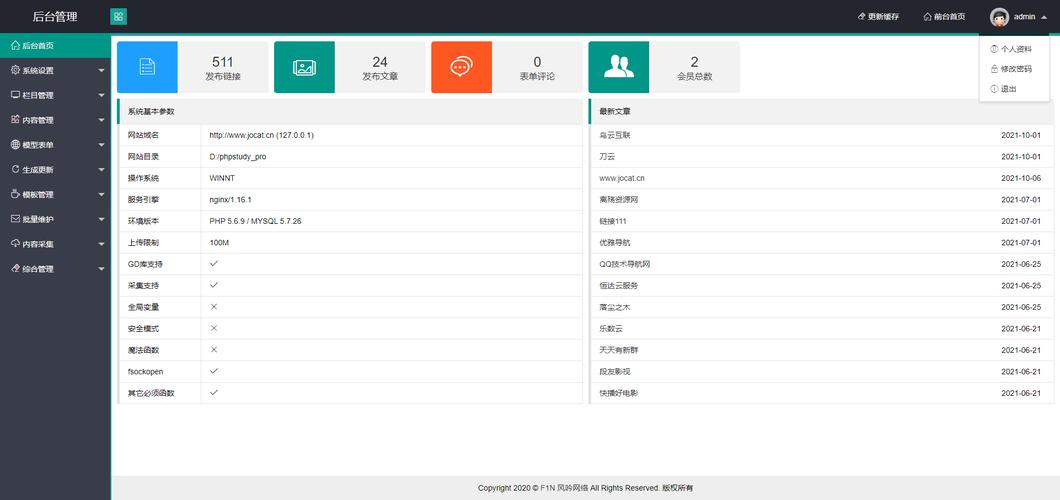
登录织梦后台:进入你的网站后台管理系统。
 (图片来源网络,侵删)
 -
进入栏目管理:在左侧菜单栏中,找到
核心->栏目管理。 -
添加顶级栏目:
- 点击右上角的
增加顶级栏目按钮。 - 栏目名称:填写你希望在导航栏显示的名字,关于我们”。
- 栏目类型:这是最关键的一步!选择“外部链接”。
- 链接网址:在下方出现的文本框中,输入你想要跳转的完整URL地址。
- 如果是站外链接,直接输入
https://www.example.com。 - 如果是站内链接,输入相对于网站根目录的路径,
/about.html或者/gongsi/jianjie.html。
- 如果是站外链接,直接输入
- 其他选项(如栏目目录、列表模板等)对于外部链接栏目基本可以忽略或保持默认。
- 点击
确定保存。
- 点击右上角的
-
生成导航:到你的首页模板文件(通常是
/templets/default/index.htm)中,找到调用栏目的标签(通常是{dede:channel}),刷新网站或生成首页,导航栏中就会出现这个“关于我们”的链接,点击它就会直接跳转到你设定的网页。
优点:
(图片来源网络,侵删)
- 操作极其简单,一步到位。
- 不需要创建任何文章。
缺点:
- 灵活性差,链接内容固定,无法在织梦后台进行内容编辑。
创建一个“单页栏目”(最常用、最推荐)
这是织梦中处理“独立网页”(如关于我们、联系我们)的标准做法,它创建一个栏目,但这个栏目只允许发布一篇文章,这篇文章本身就成了这个栏目的“主页”。
适用场景:
- 制作“关于我们”、“联系我们”、“公司简介”、“常见问题”这类内容相对固定但又可能需要偶尔修改的页面。
- 你希望页面的内容可以在织梦后台方便地管理和修改。
操作步骤:
-
创建栏目:
- 同样进入
核心->栏目管理。 - 点击
增加顶级栏目。 - 栏目名称:填写页面名称,如“关于我们”。
- 栏目类型:选择“普通栏目”。
- 栏目目录:建议填写一个英文名称,如
about,这会生成一个/about/目录。 - 列表模板:可以留空,因为我们不会用列表页,或者选择一个简单的单页模板。
- 保存。
- 同样进入
-
在栏目中添加文章:
- 保存栏目后,系统会提示你“是否添加文档?”,点击
是。 - 或者,在栏目管理中找到你刚创建的“关于我们”栏目,点击后面的
增加文档。 - 填写文章标题,如“关于我们”。
- 缩略图:可以上传公司Logo等。
- 在编辑器中填写你的“关于我们”的所有内容、图片、排版等。
- 发布栏目:确保选择的是你刚才创建的“关于我们”栏目。
- 生成选项:勾选
生成HTML。 - 点击
确定发布。
- 保存栏目后,系统会提示你“是否添加文档?”,点击
-
理解生成的URL:
- 发布成功后,织梦会自动生成一个文章页面,这个页面的URL通常是
你的网站域名/about/a1.html(a1是文章的ID)。 - 我们通常希望它更美观,
你的网站域名/about/,这需要通过自定义规则来实现。 - 进入
系统->系统基本参数->核心设置。 - 找到
文章命名规则,将其修改为/{typedir}/,这里的{typedir}会自动替换为你在“栏目目录”中设置的about。 - 重新生成一下这个文章页,URL就会变成
你的网站域名/about/。
- 发布成功后,织梦会自动生成一个文章页面,这个页面的URL通常是
-
连接到导航:
- 和方法一一样,在首页模板的
{dede:channel}标签中,这个“关于我们”栏目会被正常调用,点击即可访问你的网站域名/about/页面。
- 和方法一一样,在首页模板的
优点:完全在后台管理,修改方便。
- URL可以自定义,非常美观。
- 符合织梦的内容管理逻辑,扩展性好。
缺点:
- 比方法一多了一个“添加文章”的步骤。
使用“跳转栏目”(适用于内部页面跳转)
这种方法和方法一类似,但它跳转的是织梦内部的某个栏目列表页或文章页,而不是外部URL。
适用场景:
- 你想在导航栏中用一个名字,但点击后跳转到另一个已经存在的栏目。
- 导航栏有“产品中心”,但你希望点击它直接跳转到“产品展示”这个栏目的列表页。
操作步骤:
-
创建跳转栏目:
- 进入
核心->栏目管理->增加顶级栏目。 - 栏目名称:填写导航显示名,如“产品中心”。
- 栏目类型:选择“跳转栏目”。
- 跳转目标:在下拉菜单中,选择你希望跳转到的那个目标栏目(产品展示”)。
- 点击
确定。
- 进入
-
效果:
当用户点击导航栏的“产品中心”时,浏览器会直接跳转到“产品展示”栏目的列表页。
优点:
- 方便进行栏目别名或导航重定向。
- 不改变原栏目的内容和结构。
缺点:
- 在SEO上,可能会被认为是“ doorway page ”(门页),需要谨慎使用,不要过度滥用。
总结与对比
| 方法 | 栏目类型 | 适用场景 | 优点 | 缺点 |
|---|---|---|---|---|
| 外部链接 | 外部链接 | 链接到站外URL或固定站内HTML页 | 操作最简单,一步到位 | 内容无法在后台管理,不灵活 |
| 单页栏目 | 普通栏目(只发一篇文章) | 制作“关于我们”、“联系我们”等需要后台编辑的独立页 | 最推荐管理方便,URL可美化,扩展性好 | 比方法一多一步操作 |
| 跳转栏目 | 跳转栏目 | 在导航栏用A名字跳转到B栏目 | 方便导航重命名和合并 | 可能对SEO有轻微影响,需谨慎使用 |
最终建议
对于绝大多数需要“连接网页”的需求,特别是制作站内的独立内容页面(如关于我们),强烈推荐使用【方法二:单页栏目】,这是最规范、最灵活、最符合织梦CMS设计理念的做法。
只有当你需要连接的是一个完全固定、且不会在织梦后台修改的外部网站时,才考虑使用【方法一:外部链接】。


