


下面是详细的步骤,从零开始,手把手教你如何用记事本运行一个 C 语言程序。
准备工作:你需要两个工具
记事本只能用来编写代码,但不能编译和运行它,你需要两个额外的工具:
- C 语言编译器:将你写的代码转换成计算机能直接执行的程序,最常用的是 GCC (GNU Compiler Collection),它是免费的,功能强大。
- 终端/命令提示符:一个可以输入命令、运行编译器和执行程序的窗口。
安装 GCC 编译器
对于大多数 Windows 用户,最简单的方法是安装一个集成开发环境,MinGW-w64 或 Visual Studio Community,它们都包含了 GCC 编译器。
推荐方法:安装 Visual Studio Community (免费且功能强大)
-
下载:访问 Visual Studio 官网:https://visualstudio.microsoft.com/zh-hans/vs/community/
-
安装:下载并运行安装程序。
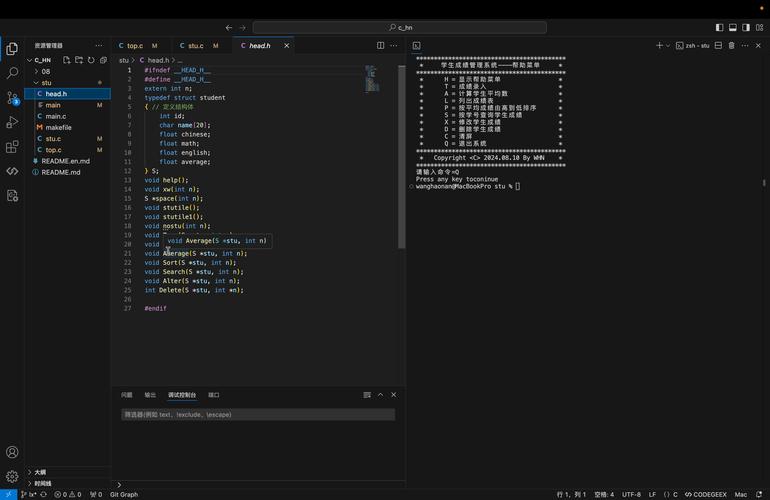 (图片来源网络,侵删)
 -
选择工作负载:在安装界面,勾选 “使用 C++ 的桌面开发” 这个工作负载,这个选项会自动为你安装 C/C++ 编译器、调试器等所需的一切。
-
安装:点击右下角的“安装”按钮,等待安装完成,安装完成后,你的电脑就已经有了 GCC 编译器(在 VS 中它通常被称为
cl.exe,但原理相同)。
使用记事本编写代码
-
打开 Windows 自带的 记事本。
-
输入以下经典的 "Hello, World!" 程序代码:
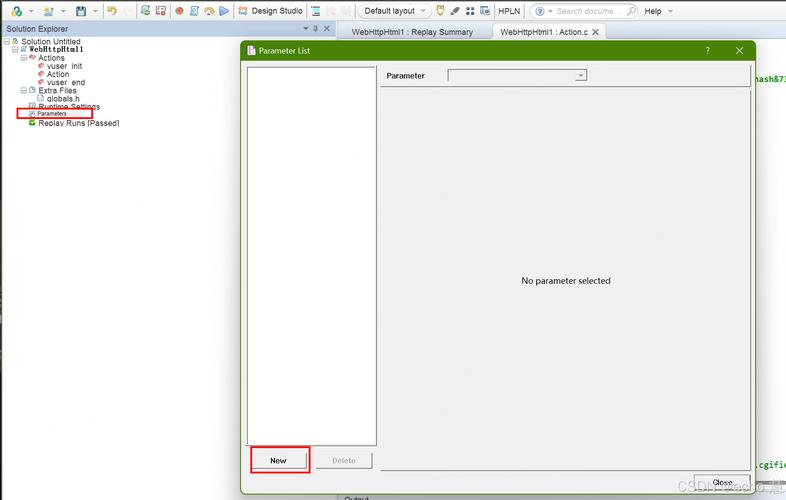 (图片来源网络,侵删)
#include <stdio.h> int main() { printf("Hello, World!\n"); return 0; }#include <stdio.h>:告诉编译器要包含标准输入输出库,这样我们才能使用printf函数来在屏幕上显示文字。int main() { ... }:这是 C 程序的入口点,程序从这里开始执行。printf("Hello, World!\n");:调用printf函数,打印出引号内的字符串。\n代表换行。return 0;:表示程序正常结束。
-
保存文件:这是最关键的一步!
- 点击“文件” -> “另存为”。
- 在“保存类型”中,选择 “所有文件(*.*)”。
- 在“文件名”中,输入
hello.c。注意.c这个后缀名非常重要,它告诉这个文件是一个 C 语言源代码文件。 - 选择一个你容易找到的位置,比如桌面,然后点击保存。
使用终端编译和运行代码
你需要打开一个命令行窗口来编译和运行你刚刚保存的 hello.c 文件。
如何打开终端(命令提示符)
- Windows 10/11: 点击“开始”菜单,输入
cmd或PowerShell,然后按回车。 - Windows 7: 点击“开始”菜单,在搜索框中输入
cmd,然后按回车。
编译和运行命令
-
进入文件所在目录: 假设你把
hello.c保存在桌面,你需要先告诉终端你的文件在桌面。- 在终端窗口中,输入以下命令并按回车:
cd Desktop
cd是 "Change Directory"(改变目录)的缩写,如果你的用户名不是Administrator,路径可能是C:\Users\你的用户名\Desktop,你可以输入cd后直接把桌面文件夹拖到终端窗口里,它会自动生成完整路径。
- 在终端窗口中,输入以下命令并按回车:
-
编译代码: 现在你已经在桌面目录了,接下来使用 GCC 编译器来编译
hello.c。- 在终端窗口中,输入以下命令并按回车:
gcc hello.c -o hello.exe
gcc:启动 GCC 编译器。hello.c:是你源代码的文件名。-o hello.exe:这是一个选项,-o表示 "output"(输出),它告诉编译器将生成的可执行文件命名为hello.exe,如果不写-o,默认会生成一个名为a.exe的文件。
- 在终端窗口中,输入以下命令并按回车:
-
检查并运行程序:
- 编译成功后,回到桌面,你会发现多了一个
hello.exe文件。 - 在终端中,直接输入以下命令并按回车:
hello.exe
- 或者,如果你的终端配置允许,直接输入
hello然后按回车也可能可以。
- 编译成功后,回到桌面,你会发现多了一个
-
查看结果: 如果一切顺利,你会在终端窗口看到:
Hello, World!
恭喜你!你已经成功使用记事本编写、编译并运行了你的第一个 C 语言程序!
常见问题与解决方法
-
问题:
'gcc' 不是内部或外部命令,也不是可运行的程序或批处理文件。- 原因:系统找不到 GCC 编译器,这意味着你之前安装的 VS 或 MinGW 的环境变量没有正确配置。
- 解决方法:重新运行 VS 安装程序,确保“使用 C++ 的桌面开发”被勾选并已安装完成,安装程序通常会自动配置好环境变量,如果还是不行,可以尝试重启电脑。
-
问题:编译时出现一堆错误,
error C2065: 'printf': undeclared identifier。- 原因:最常见的原因是保存文件时没有加上
.c后缀名,导致文件被保存成了hello.txt,编译器会把它当作一个文本文件,而不是 C 代码。 - 解决方法:回到记事本,确保文件名是
hello.c,保存类型”是“所有文件”。
- 原因:最常见的原因是保存文件时没有加上
-
问题:运行
hello.exe后,窗口一闪就消失了。- 原因:程序确实运行了并输出了结果,但窗口立刻关闭了,你没来得及看。
- 解决方法:在运行
hello.exe之前,先在命令后面加一个pause,修改你的运行命令为:hello.exe && pause
这样,程序运行完后会等待你按下任意键才会关闭窗口。
进阶建议
当你熟悉了这个基本流程后,可以考虑使用更专业的代码编辑器,它们能大大提高你的编码效率:
- Visual Studio Code (VS Code):免费、轻量级、插件极其丰富,安装 C/C++ 插件后,拥有代码高亮、智能提示、调试等强大功能,是目前最受欢迎的代码编辑器之一。
- Sublime Text:同样非常流行,以其速度和简洁著称。
但从记事本开始,能让你深刻理解代码是如何从文本变成可执行程序的每一步,祝你学习愉快!


