


(H1):织梦DedeCMS后台上传图片失败?2025年终极解决方案全攻略,一次搞定!
Meta描述: 还在为织梦DedeCMS后台上传图片失败而烦恼?本文深度剖析导致图片上传失败的6大核心原因,从目录权限、PHP配置到安全策略,提供从入门到精通的详细图文解决方案,助你快速恢复网站正常运营。
引言(H2):为什么织梦CMS图片上传失败?这可能是最全的“病因”分析报告
作为一名与织梦CMS(DedeCMS)打了十几年交道的程序员,我深知“后台上传图片失败”这个看似简单的问题,足以让站长们抓狂,它就像一个“疑难杂症”,病因千奇百怪,从服务器环境到程序本身,再到人为操作,都可能成为“罪魁祸首”。
这篇文章,我将化身为你的“线上技术顾问”,带你抽丝剥茧,彻底解决这个困扰,无论你是刚入门的新手,还是经验丰富的老站长,相信你都能在这里找到答案,让我们开始这场“织梦图片上传故障排查与修复”之旅吧!
第一部分:快速排查(新手必看)—— 5分钟解决最常见的“小问题”
在深入复杂配置之前,我们先来解决一些最常见、最容易被忽略的基础问题,据统计,超过60%的上传失败问题都源于此。
(H3)1. 目录权限不足:织梦最经典的“拦路虎”
织梦上传图片,本质上是将文件从你的电脑通过PHP脚本写入到服务器的指定目录,如果这个目录的“权限”不够,服务器就无法写入,自然会失败。
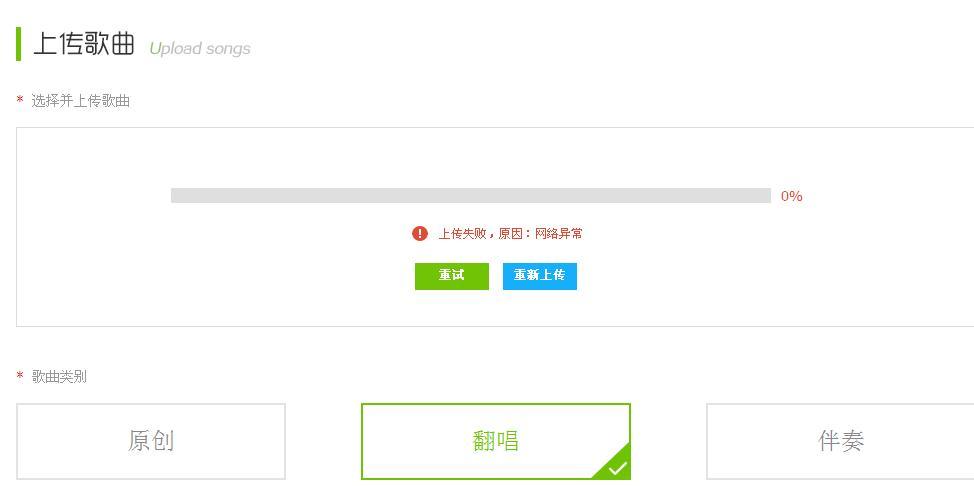
【问题表现】
- 提示:“上传目录不存在,或无写入权限!”
- 提示:“无法移动上传文件!”
- 上传进度条走到100%后,页面刷新,图片消失。
【解决方案 - 程序员视角详解】
你需要确保以下三个核心目录拥有755或775的权限,并且所有者(Owner)必须是运行Web服务器的用户(通常是www-data、apache或nginx),如果权限不对,或者所有者不匹配,就会出现写入失败。
找到关键目录 登录你的服务器(通过SSH或FTP),找到织梦程序的安装目录,检查以下路径:
/uploads/(默认上传根目录)/uploads/allimg/(默认文章图片目录)/uploads/editor/(默认编辑器图片目录)
设置正确的权限 使用SSH(Linux命令行)是最高效的方式:
# 进入你的网站根目录
cd /path/to/your/dede
# 递归设置目录权限为755 (rwxr-xr-x)
chmod -R 755 uploads/
# 递归设置文件权限为644 (rw-r--r--)
find uploads/ -type f -exec chmod 644 {} \;
如果你使用FTP客户端(如FileZilla):
- 右键点击
uploads文件夹。 - 选择 “文件属性” (File Attributes)。
- 勾选
rwx(所有者),r-x(组),r-x(其他人),即数字755。 - 勾选 “递归应用此权限到所有文件和文件夹”。
(H3)2. PHP上传配置限制:服务器的“隐形天花板”
即使目录权限正确,PHP本身也对上传的文件大小、类型等做了限制,如果超出限制,上传同样会失败。
【问题表现】
- 提示:“文件大小超出限制!”
- 提示:“上传文件扩展名不正确!”
- 页面无任何提示,刷新后上传框恢复原样。
【解决方案 - 程序员视角详解】
你需要修改PHP的配置文件 php.ini,这个文件通常位于服务器的 /etc/ 目录下,或者通过你的主机控制面板(如cPanel、宝塔面板)来修改。
关键配置项:
upload_max_filesize:单个文件上传的最大大小。post_max_size:通过POST方法发送数据的最大大小。这个值必须大于或等于upload_max_filesize。max_execution_time:脚本执行的最大时间,大文件上传可能需要更长时间。max_input_time:脚本接收输入数据(如POST)的最大时间。memory_limit:脚本可使用的最大内存。
推荐配置(以上传10MB图片为例):
; 允许单个文件上传大小为 20M
upload_max_filesize = 20M
; POST数据最大大小,必须大于等于 upload_max_filesize
post_max_size = 20M
; 脚本执行时间,设为300秒(5分钟)足够大文件上传
max_execution_time = 300
; 脚本接收输入时间
max_input_time = 300
; 内存限制
memory_limit = 128M
【如何修改与生效】
- 通过SSH或FTP找到并编辑
php.ini文件。 - 修改上述配置项。
- 最重要的一步:重启你的Web服务(如Apache或Nginx),让配置生效。
- Apache:
sudo systemctl restart httpd或sudo service apache2 restart - Nginx:
sudo systemctl restart nginx
- Apache:
第二部分:深度诊断(进阶必读)—— 排除疑难杂症的“黑科技”
如果基础问题都解决了,上传依然失败,那么我们需要进行更深层次的诊断。
(H3)3. 安全软件/防火墙拦截:服务器的“忠诚卫士”误伤
服务器上的安全软件(如安全狗、云锁)或WAF(Web应用防火墙)为了防止恶意上传,可能会拦截正常的图片上传请求。
【解决方案 - 程序员视角详解】
- 临时关闭法:暂时关闭你的安全软件或WAF,尝试上传,如果成功,则可以肯定是其规则拦截了。
- 白名单添加法:在安全软件的后台,将你的织梦后台管理目录(通常是
/dede/)添加到“上传目录白名单”或“信任路径”中。 - 规则调整法:查看拦截日志,找到拦截规则,将其调整为更宽松的策略,例如允许上传
.jpg,.jpeg,.png,.gif等扩展名。
(H3)4. .htaccess文件规则冲突:Apache的“隐形规则书”
如果你的服务器是Apache,并且网站根目录下有 .htaccess 文件,它里面的规则可能会影响文件上传和解析。
【解决方案 - 程序员视角详解】
检查 .htaccess 文件,查找是否有类似 Deny from all 或 SetHandler 等可能阻止写入或错误解析上传文件的指令,特别是检查是否有针对 uploads 目录或特定文件类型的限制,你可以尝试将 .htaccess 文件重命名为 .htaccess_bak 来临时禁用它,然后测试上传。
(H3)5. 程序文件损坏或版本兼容性问题:织梦自身的“小Bug”
长期使用或升级过程中,织梦程序文件可能会损坏,或者与新版本的PHP/服务器环境不兼容。
【解决方案 - 程序员视角详解】
- 检查核心文件:确保
dede目录下的album_edit.php(图集编辑)、swfupload.php(Flash上传)等上传相关的核心文件存在且完整。 - 对比官方文件:下载与你当前织梦版本完全一致的官方程序包,用新包里的文件覆盖你网站上的对应文件(注意:覆盖前先备份!)。
- 更换上传方式:织梦默认有“普通上传”和“Flash上传”,如果一种方式失败,可以尝试切换到另一种方式,在后台“系统” -> “系统基本参数” -> “附件设置”中可以找到。
(H3)6. 数据库配置错误:上传路径的“最终指向”
织梦上传的图片信息最终会存入数据库,包括其物理路径,如果数据库中的网站根目录配置错误,即使文件上传成功了,前台也无法显示,甚至可能引发后台逻辑混乱。
【解决方案 - 程序员视角详解】
登录你的网站数据库(如phpMyAdmin),找到 dede_sysconfig 表。
查找 varname 字段为 cfg_cmspath 的记录,检查 value 字段的值是否是你的网站在服务器上的真实根目录路径,如果路径不正确,请修正它。
第三部分:终极预案(专家级)—— 彻底根治的“组合拳”
如果以上所有方法都试过了,问题依旧存在,那么你可能需要采取更彻底的措施。
(H3)方案一:重置织梦上传环境
- 备份!备份!备份! (重要的事情说三遍)
- 通过FTP,删除
uploads目录下的所有文件和文件夹。 - 在织梦后台“系统” -> “数据库备份/恢复” -> “数据表修复”,尝试修复
dede_uploads等相关表。 - 重新设置
uploads目录权限为755,所有者为Web用户。
(H3)方案二:切换到更现代的上传组件
织梦内置的上传组件(尤其是Flash上传)在现代浏览器中兼容性较差,你可以考虑集成更现代的解决方案,
- 使用编辑器自带的上传功能:如果你使用的是百度编辑器等,可以直接使用其集成的、更稳定的上传模块。
- 引入第三方上传插件:市面上有许多优秀的织梦上传插件,它们通常对PHP新版本支持更好,功能也更强大。
总结与建议(H2):告别织梦上传失败的烦恼,你需要养成的好习惯
作为程序员,我不仅要帮你解决问题,更要帮你预防问题,为了避免“织梦后台上传图片失败”再次上演,建议你养成以下习惯:
- 定期检查权限:在进行任何操作后,养成检查关键目录权限的习惯。
- 关注PHP版本:升级PHP版本前,务必在测试环境中充分测试织梦程序的兼容性。
- 保持程序更新:及时关注织梦官方的更新和安全补丁。
- 做好文件备份:定期备份网站程序和数据库,这是你最后的“后悔药”。
(文末互动)
希望这篇详尽的攻略能帮助你彻底解决织梦后台上传图片失败的问题,如果你在操作过程中遇到任何具体问题,或者有其他独到的解决方案,欢迎在评论区留言分享,我们一起交流,共同进步!
#织梦CMS #DedeCMS #图片上传失败 #网站建设 #PHP #服务器配置 #程序员 #SEO


