


- 更换域名:网站从一个域名迁移到另一个域名。
- 更换服务器:网站从一个服务器迁移到另一个服务器,路径结构可能改变。
- 修改图片存储目录:例如将
/uploads/改为/images/。 - 网站调试:在本地环境搭建网站时,需要修改路径指向本地文件夹。
修改图片路径主要涉及两个层面:
(图片来源网络,侵删)
- 数据库中的路径:这是最核心的部分,因为文章内容、图集、产品描述等都以HTML代码形式存储在数据库中。
- 后台配置中的路径:影响新上传图片的默认路径。
下面我将分步骤详细讲解如何修改。
核心方法一:使用织梦后台的“数据库内容替换”功能(最安全、最推荐)
这是织梦官方提供的最安全、最直接的方法,可以批量替换数据库中所有已存在的图片路径。
操作步骤:
-
登录织梦后台:使用管理员账号登录你的网站后台。
 (图片来源网络,侵删)
 -
进入替换功能:在后台菜单中,找到并点击 【系统】 -> 【数据库备份/还原】 -> 【数据库内容替换】。
-
设置替换参数:
- 请选择要操作的表:默认情况下,选择
dede_addonarticle(文章附加表)和dede_archives(主表)通常就足够了,如果你的图片在其他表(如产品、图集等),请一并勾选,为了保险起见,可以先全选,然后根据提示进行操作。 - 请选择替换方式:选择 中的字符串】。
- 请输入被替换的字符串:这里输入 旧的、错误的图片路径。
- 示例:如果你的旧域名是
www.old.com,路径是uploads/,那么这里就输入http://www.old.com/uploads/或者/uploads/(根据你数据库中存储的实际格式)。 - 重要提示:请务必包含协议头(
http://或https://),并且注意路径是带 还是不带 ,最好先去数据库里查看一下一条包含图片的文章内容,确认路径格式。
- 示例:如果你的旧域名是
- 请输入替换成的字符串:这里输入 新的、正确的图片路径。
- 示例:如果你的新域名是
www.new.com,路径依然是uploads/,那么这里就输入http://www.new.com/uploads/。
- 示例:如果你的新域名是
- 请选择要操作的表:默认情况下,选择
-
执行替换:
- 确认所有参数无误后,点击 【开始执行】 按钮。
- 系统会提示你操作不可逆,请再次确认,点击确定后,织梦会开始遍历你选择的数据库表,并进行替换。
- 等待执行完成,完成后,你可以去网站前台刷新页面,查看图片是否已经正常显示。
优点:
(图片来源网络,侵删)
- 安全:在织梦后台操作,有权限保障。
- 精准:可以精确地只替换你设定的路径。
- 高效:一键完成全站替换。
缺点:
- 仅对数据库有效:只修改了已经发布内容的路径,不会影响后台设置。
核心方法二:修改织梦后台的附件默认路径(影响新上传图片)
这个方法用于修改未来新上传的图片的默认存储路径,对已经存在的图片无效,需要配合方法一使用。
操作步骤:
-
登录织梦后台。
-
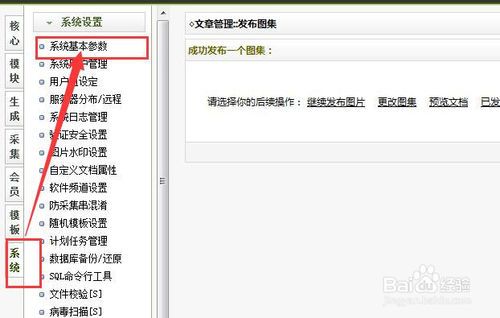
进入系统基本参数设置:点击 【系统】 -> 【系统基本参数】。
-
找到附件设置:在左侧的菜单中,点击 【附件设置】。
-
修改相关路径:
- (1) 附件保存目录相对路径:
- 这里设置的是你上传附件的根目录,默认是
uploads。 - 如果你想把所有文件都存放在
/data/uploads/目录下,就修改为data/uploads。 - 注意:这里的路径是相对于你的网站根目录()的。
- 这里设置的是你上传附件的根目录,默认是
- (2) 附件保存目录绝对路径:
- 这里是服务器上的物理路径。
/home/wwwroot/yourdomain.com/uploads。 - 通常情况下,你不需要修改这个,织梦会根据第一个设置自动计算,但如果你的网站目录结构特殊,可以手动指定。
- 这里是服务器上的物理路径。
- (3) “图片”目录的相对路径:
- 这是上传“图片”类型文件时,在
附件保存目录下的子目录,默认是uploads/allimg。 - 你可以修改它,比如改成
uploads/images。
- 这是上传“图片”类型文件时,在
- (4) “多媒体”目录的相对路径:
- 同理,这是上传视频、音频等文件的子目录,默认是
uploads/media。
- 同理,这是上传视频、音频等文件的子目录,默认是
- (5) “软件”目录的相对路径:
- 上传软件附件的子目录,默认是
uploads/soft。
- 上传软件附件的子目录,默认是
- (1) 附件保存目录相对路径:
-
保存设置:修改完毕后,点击页面底部的 【保存】 按钮。
注意:
- 修改这些设置后,新上传的图片会按照新的路径规则存储。
- 你必须确保服务器上你设置的目录(如
uploads/allimg)存在并且具有可写权限(权限通常设置为755或777,777有安全风险,不推荐)。 - 如果修改了子目录(如“图片”目录),你可能需要手动在
uploads文件夹下创建这个新目录。
综合流程与最佳实践
假设你的场景是:从 http://old.com 迁移到 http://new.com。
-
第一步:修改后台配置(针对未来内容)
- 进入 【系统基本参数】 -> 【附件设置】。
- 检查 “附件保存目录相对路径” 是否正确(通常是
uploads)。 - 检查 “图片”目录的相对路径 等是否是你想要的。
- 保存,这一步确保你以后上传的图片路径是正确的。
-
第二步:执行数据库替换(针对已有内容)
- 进入 【数据库内容替换】。
- 被替换的字符串:输入
http://old.com/uploads/ - 替换成的字符串:输入
http://new.com/uploads/ - 选择要操作的表:至少勾选
dede_addonarticle和dede_archives。 - 点击【开始执行】。
-
第三步:验证与修正
- 去网站前台打开几篇包含图片的文章,检查图片是否都能正常显示。
- 检查特殊内容:检查图集、产品、自定义表单等模块,因为它们的图片可能存储在其他数据表(如
dede_addonsoft、dede_arctype等),如果没显示,可能需要回到第二步,勾选这些表再执行一次替换。 - 检查缩略图:文章的缩略图路径有时也需要单独替换,织梦的替换功能通常也能处理,因为它也存在于文章内容或特殊字段中。
重要注意事项
- 备份!备份!备份!:在进行任何数据库操作之前,务必备份数据库和网站文件,这是防止操作失误导致网站崩溃的唯一有效手段。
- 路径格式要统一:在替换时,确保你输入的旧路径和新路径的格式完全一致(都带
http://,或者都不带,但都带末尾的 )。 - 全站搜索:如果图片路径很复杂,可以先在数据库里用
SELECT body FROM dede_addonarticle WHERE body LIKE '%old.com%'这样的语句搜索一下,确认所有需要替换的路径格式。 - 静态化问题:如果你的网站开启了“生成HTML”,那么替换数据库后,需要重新生成相关的页面才能看到效果,可以进入 【生成】 -> 【一键更新网站】,选择“更新所有HTML”或“更新栏目HTML”等。
通过以上方法,你应该可以成功解决织梦CMS的图片路径修改问题。


