


这是一个非常常见的需求,因为微信登录能极大地简化用户注册和登录流程,提升网站的用户体验,下面我将从 插件原理、安装配置、常见问题 三个方面为您进行全面的介绍。
微信登录插件的工作原理
在安装和使用之前,理解其工作原理有助于您更好地排查问题。
- 用户点击微信登录:用户在您的 DedeCMS 网站上点击“微信登录”按钮。
- 跳转微信授权页面:网站会引导用户跳转到微信的统一授权页面,这个 URL 是微信开放平台(针对网站应用)或微信公众平台(针对公众号)提供的,并携带着您预先配置好的
AppID和AppSecret。 - 用户授权:用户在微信页面上点击“同意登录”。
- 微信回调:微信服务器会根据您配置的 回调域名,将用户重定向回您网站的一个特定页面(通常是
plus/wechat/callback.php)。 - 获取 OpenID 和 Access Token:在回调页面,您的网站服务器会使用
AppSecret和微信返回的Code去请求微信服务器,换取用户的唯一标识OpenID和一个临时的Access Token。 - 获取用户信息:使用
Access Token和OpenID,可以请求获取用户的微信昵称、头像等信息。 - 与 DedeCMS 用户系统对接:
- 首次登录(自动注册):系统会检查数据库中是否存在该
OpenID对应的 DedeCMS 用户,如果不存在,系统会自动创建一个新用户(通常使用微信昵称或随机用户名,并绑定其OpenID和头像),然后自动登录。 - 再次登录:如果数据库中已存在该
OpenID的记录,系统会直接让该用户登录,无需输入任何密码。
- 首次登录(自动注册):系统会检查数据库中是否存在该
核心要点:
AppID和AppSecret:这是您在微信平台申请应用的凭证,必须正确配置。- 回调域名:在微信后台配置的域名,必须与您的网站域名完全一致(包括
http/https)。 OpenID:这是用户在您这个应用下的唯一标识,是连接微信用户和 DedeCMS 用户的桥梁。
如何安装和配置微信登录插件
市面上有很多 DedeCMS 的微信登录插件,大部分商业插件或比较成熟的免费插件都遵循类似的安装流程,以下是一个通用的步骤指南:
第1步:准备工作(在微信平台申请应用)
-
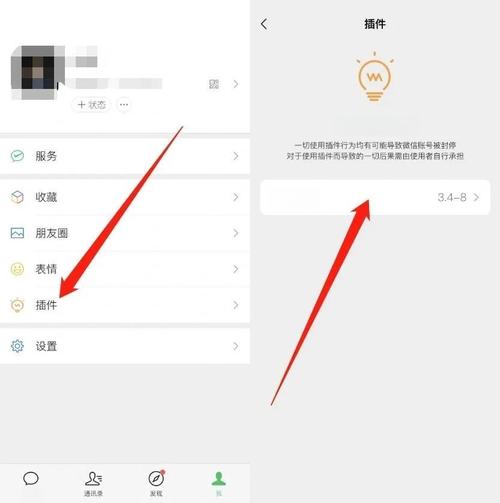
确定应用类型:
 (图片来源网络,侵删)
 -
创建网站应用/公众号网页授权:
- 开放平台:登录后,进入“管理中心” -> “网站应用” -> “创建网站应用”,填写应用名称、域名等信息,并提交审核,审核通过后,您会获得
AppID和AppSecret。 - 微信公众平台:如果已获得网页授权权限,直接在“开发” -> “权限配置”中配置“网页授权域名”。
- 开放平台:登录后,进入“管理中心” -> “网站应用” -> “创建网站应用”,填写应用名称、域名等信息,并提交审核,审核通过后,您会获得
-
记录关键信息:务必保存好您的
AppID和AppSecret。
第2步:下载并安装插件
-
选择插件:从 DedeCMS 官方论坛、可靠的第三方开发者网站(如 dedecms8.com、织梦王等)或直接从插件的开发者处下载微信登录插件,注意选择与您的 DedeCMS 版本(如 DedeCMS V5.7、V5.8)兼容的插件。
-
上传文件:将下载的插件包解压,通过 FTP 将文件上传到您网站的根目录下,通常插件包会包含以下文件:
 (图片来源网络,侵删)
plus/wechat/目录:包含微信登录的核心文件。member/目录下的修改文件:用于修改会员中心模板。data/目录下的配置文件。include/目录下的函数文件。install.php或updata.php:安装脚本。
-
运行安装脚本:在浏览器中访问
http://您的域名/install.php(或插件包中指定的安装文件名),根据提示进行安装,安装脚本通常会自动修改数据库和必要的文件。
第3步:插件后台配置
-
登录 DedeCMS 后台:进入“系统” -> “系统基本参数”。
-
添加微信参数:在左侧菜单选择“核心设置”或“其他选项”,找到“添加新变量”部分,添加以下微信相关的参数(有些插件会自动添加,如果没有则手动添加):
-
变量名称:
wechat_appid -
变量类型:
文本 -
所属组:
核心设置 -
参数说明:
微信登录AppID -
变量值:填入您在微信平台获取的
AppID -
变量名称:
wechat_secret -
变量类型:
文本 -
所属组:
核心设置 -
参数说明:
微信登录AppSecret -
变量值:填入您在微信平台获取的
AppSecret
-
-
进入插件设置界面:在后台找到“会员”或“系统”菜单下的“微信登录设置”选项。
-
配置参数:
- 回调域名:务必填写您网站的完整域名,
https://www.yourdomain.com。这个必须与您在微信后台配置的回调域名完全一致! - 用户信息绑定方式:选择是将微信信息同步到 DedeCMS 的
member表,还是创建一个关联表。 - 新用户注册设置:设置首次登录时,用户名的生成规则(如使用微信昵称、随机字符等)。
- 同步头像:选择是否同步用户的微信头像到 DedeCMS。
- 会员中心模板修改:插件通常会提供一个选项,让您选择是否自动修改会员中心的登录和注册模板,以显示微信登录按钮,您也可以手动修改。
- 回调域名:务必填写您网站的完整域名,
第4步:在前台显示微信登录按钮
- 自动修改:如果插件有“自动修改模板”的功能,运行它即可。
- 手动修改:
- 找到您网站前台的用户登录模板文件,通常位于
templets/default/login.htm或您自定义的模板目录下。 - 在您希望显示微信登录按钮的位置(在用户名密码登录框下方),添加以下代码:
<div class="wechat-login"> <a href="/plus/wechat/login.php" title="微信登录"> <img src="/images/wechat_login.png" alt="微信登录" /> </a> </div> /plus/wechat/login.php是微信登录的入口地址,/images/wechat_login.png是您准备的微信登录图标。
- 找到您网站前台的用户登录模板文件,通常位于
常见问题与解决方案
-
问题:点击微信登录后,提示“redirect_uri 域名与后台配置不一致”
- 原因:这是最常见的问题,微信后台配置的回调域名与您在 DedeCMS 插件后台配置的
回调域名不匹配。 - 解决方案:
- 检查微信开放平台/公众平台后台的授权回调域名配置。
- 检查 DedeCMS 后台的微信登录插件设置中的回调域名。
- 确保两者完全一致,包括协议(
http或https)和www的有无。特别注意,不带www和带www被视为两个不同的域名。
- 原因:这是最常见的问题,微信后台配置的回调域名与您在 DedeCMS 插件后台配置的
-
问题:回调后页面空白或报错
- 原因:
- 网站服务器环境问题(如
allow_url_fopen未开启)。 AppSecret填写错误。- 插件文件上传不完整或被修改。
- DedeCMS 版本与插件不兼容。
- 网站服务器环境问题(如
- 解决方案:
- 检查
php.ini配置,确保allow_url_fopen = On。 - 仔细核对
AppSecret是否正确。 - 重新完整地上传一遍插件文件。
- 查看服务器错误日志,定位具体错误信息。
- 检查
- 原因:
-
问题:用户已登录,但点击微信登录后又创建了新用户
- 原因:同一个微信用户,可能因为
OpenID绑定到了不同的 DedeCMS 用户 ID 上。 - 解决方案:这通常是由于数据混乱导致的,您需要登录数据库,检查
dede_member表和插件可能创建的微信绑定表(如dede_wechat_user),将同一个OpenID的记录进行清理和统一绑定。
- 原因:同一个微信用户,可能因为
-
问题:获取不到用户头像或昵称
- 原因:
Access Token过期或无效,或者微信接口策略变更。 - 解决方案:检查插件代码中获取用户信息的逻辑是否使用了最新的微信API,可以尝试重新授权登录,看是否能解决问题。
- 原因:
安装 DedeCMS 微信登录插件的关键在于 “微信平台配置” 和 “DedeCMS 后台配置” 的准确性,特别是 AppID、AppSecret 和 回调域名 这三个核心参数。
如果遇到问题,首先检查这三项配置,然后查看服务器错误日志,大部分问题都可以迎刃而解,选择一个评价好、文档清晰的插件会大大降低您的安装和调试难度。


