


使用后台的“批量添加栏目”功能(推荐)
这是DedeCMS内置的标准功能,也是最直接、最安全的方法,它允许你通过一个文本框,一次性输入多个栏目的信息来创建。
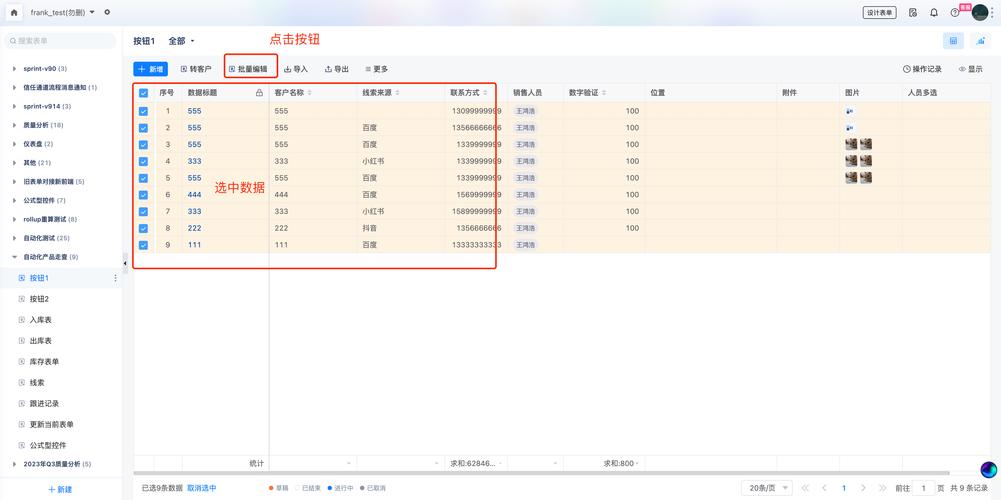
操作步骤:
-
登录后台:使用管理员账号登录您的DedeCMS后台。
-
进入栏目管理:在左侧菜单栏中,找到并点击 【栏目】 -> 【批量添加栏目】。
-
设置父栏目:在“批量添加栏目”页面,首先需要选择一个 “父栏目”,你将要创建的所有子栏目都会归属于这个父栏目,你可以通过下拉菜单选择。
-
填写栏目信息:页面的核心部分是一个大型的文本输入框,你需要按照特定的格式,在这里填写每个子栏目的信息。
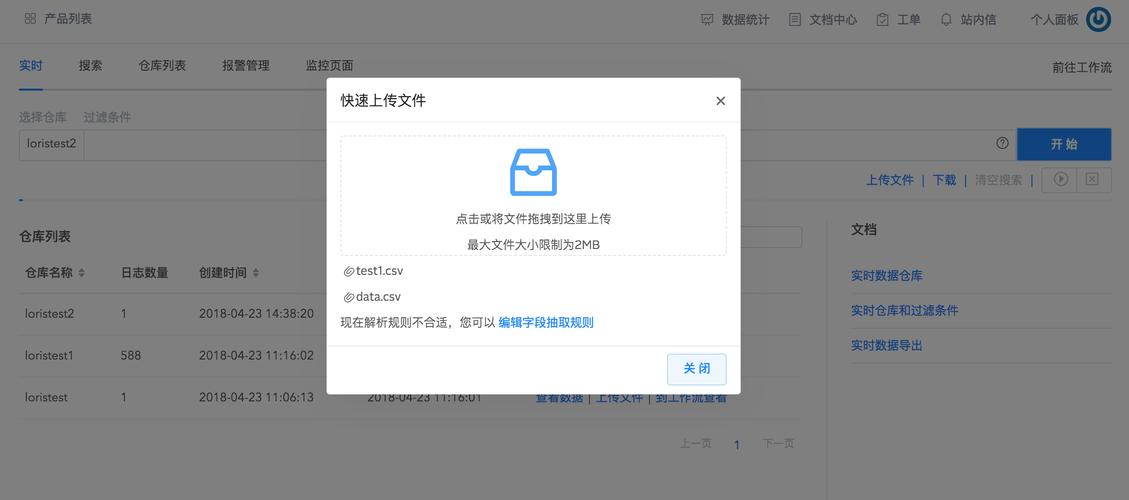 (图片来源网络,侵删)
格式说明: 每个栏目信息占一行,用 分隔不同的字段,格式如下:
栏目名称|栏目目录|栏目类型|是否生成栏目页|是否支持投稿|栏目内容- 栏目名称:栏目的显示名称,如“产品新闻”、“行业动态”。
- 栏目目录:栏目的英文名称或拼音,用于生成URL,如
product_news,industry_news。强烈建议使用英文、数字或下划线,不要使用中文或特殊符号。 - 栏目类型:选择“频道栏目”或“普通栏目”,对于新闻列表、产品展示等需要发布文章的,选择 “频道栏目”。
- 是否生成栏目页:通常选择“是”,这样栏目才会有一个列表页。
- 是否支持投稿:选择“是”或“否”,如果允许会员投稿,就选“是”。
- :可以填写一段描述,也可以留空。
-
批量输入:在文本框中,按照上述格式,逐行输入你的所有子栏目信息。
示例: 假设父栏目是“产品”,我们要添加3个子栏目:
产品新闻|product_news|频道栏目|是|否||
产品案例|product_case|频道栏目|是|否||
技术支持|product_support|频道栏目|是|否||
你也可以一次性添加更多,只需换行即可。
 (图片来源网络,侵删)
 -
选择栏目排序:在输入框下方,你可以设置一个默认的 “栏目排序” 值,所有新建的子栏目将拥有这个排序值,你也可以留空,让它使用默认值。
-
提交:检查所有信息无误后,点击页面底部的 [确定] 按钮。
-
完成:系统会自动处理并创建这些栏目,创建成功后,会提示你,并且你可以在 【栏目】 -> 【栏目管理】 中看到新创建的所有子栏目。
使用Excel/CSV导入(适合大量、复杂的栏目)
如果你的栏目数量非常庞大(比如几十上百个),或者每个栏目需要设置很多附加属性(如栏目模板、文章模型等),使用Excel整理好再导入会更高效、更不容易出错。
操作步骤:
-
准备Excel文件:
- 在Excel中创建一个表格,列标题对应DedeCMS的栏目字段。
- 至少需要包含以下几列:
栏目名称、栏目目录、上级栏目ID、栏目类型。 - 填充好所有子栏目的信息。
Excel表示例: | 栏目名称 | 栏目目录 | 上级栏目ID | 栏目类型 | 是否生成栏目页 | 排序 | | :--- | :--- | :--- | :--- | :--- | :--- | | 手机产品 | mobile | 5 | 频道栏目 | 是 | 50 | | 笔记本电脑 | laptop | 5 | 频道栏目 | 是 | 60 | | 台式机 | desktop | 5 | 频道栏目 | 是 | 70 | | iPhone系列 | iphone | 6 | 频道栏目 | 是 | 10 | | Android系列 | android | 6 | 频道栏目 | 是 | 20 |
- 重要:
上级栏目ID需要提前在DedeCMS后台的【栏目管理】中查到并填入。“手机产品”和“笔记本电脑”的父栏目ID是“5”(假设“产品”栏目的ID是5),而“iPhone系列”和“Android系列”的父栏目ID是“6”(假设“手机产品”的ID是6)。
-
转换为CSV格式:
- 将Excel文件另存为 *CSV (逗号分隔)(.csv)** 格式,这一步是为了确保数据格式正确。
-
使用DedeCMS的批量导入功能:
- DedeCMS本身没有直接导入CSV的按钮,通常需要借助第三方插件或修改代码,但有一个更简单的方法:使用方法一的“批量添加栏目”功能,将CSV内容粘贴进去。
- 打开你保存的CSV文件,用记事本或文本编辑器打开它,你会看到所有数据被逗号分隔。
- 将这些数据复制下来。
- 回到DedeCMS后台的 【栏目】 -> 【批量添加栏目】 页面,将复制的CSV数据粘贴到那个大文本框中。
- 由于CSV格式是
字段1,字段2,字段3...,而DedeCMS需要的是字段1|字段2|字段3...,所以你需要先在文本编辑器中将所有的 逗号 替换为 竖线。 - 然后选择正确的父栏目,点击提交。
注意:这种方法本质上是方法一的变体,对于格式复杂的Excel,手动调整分隔符可能会出错,对于大量栏目,寻找一个专门的“栏目导入”插件是更优的选择。
注意事项和最佳实践
-
栏目目录命名规范:
- 务必使用英文、数字或下划线。
about-us,product_2025。 - 不要使用中文或空格,这会导致URL路径不清晰,不利于SEO,也可能在某些服务器环境下出现404错误。
- 务必使用英文、数字或下划线。
-
权限问题:
确保你使用的管理员账号有足够的权限来创建和管理栏目。
-
模型匹配:
确保你选择的“栏目类型”(即频道栏目)与你后续要发布的内容模型(如文章模型、产品模型等)相匹配,如果栏目类型和文章模型不一致,将无法在该栏目下发布内容。
-
备份数据:
- 在进行批量操作前,特别是使用插件或修改代码的方法前,强烈建议先备份你的网站数据库,以防万一操作失误,可以快速恢复。
-
核对结果:
- 批量添加完成后,务必去 【栏目管理】 页面仔细检查一遍,看栏目层级、排序、名称等是否都正确无误。
对于绝大多数用户,方法一(内置批量添加) 是最简单、最推荐的,如果你的需求非常复杂,再考虑寻找第三方插件或使用Excel辅助整理,希望这些信息能帮助到您!


