


使用 {dede:field.body} 自定义样式调用
这是最推荐的方法,因为它利用了DedeCMS自带的编辑器功能,简单且灵活。
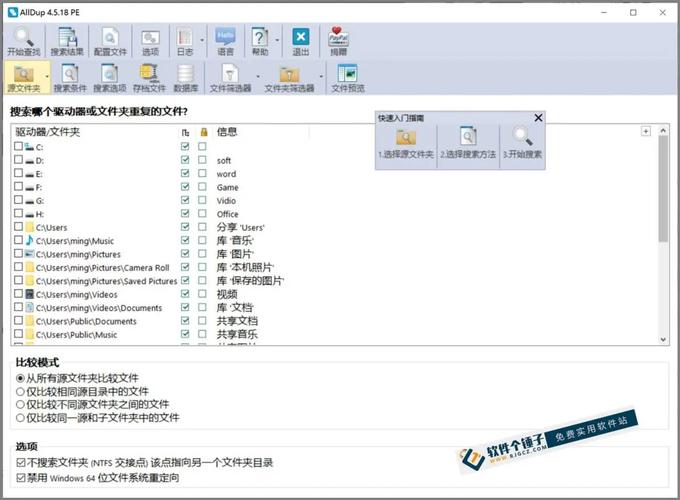
第一步:在内容页编辑器中插入图集
-
登录DedeCMS后台,打开你需要插入图集的文章。
-
将光标定位到你希望显示图集的位置。
-
点击编辑器工具栏上的 “图集” 按钮(通常是一个小相机的图标)。
-
在弹出的窗口中,你可以选择“上传新图片”或“从本地上传”。
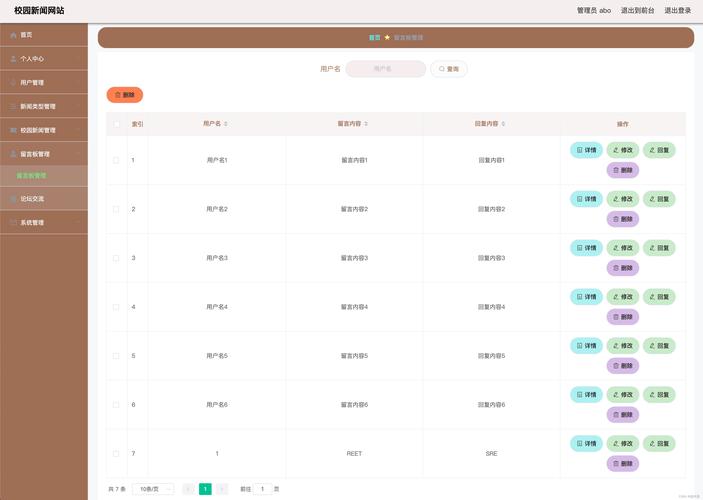 (图片来源网络,侵删)
 -
上传完图片后,可以为每张图片填写 和 “备注”,这对于SEO和用户体验很重要。
-
设置完成后,点击“确定”,编辑器会自动在内容中插入一段特定的HTML代码。
插入后,内容页的源代码({dede:field.body})里会包含类似这样的结构:
<div class="dede_pages">
    <ul class="lightBox">
        <li>
            <a href="/uploads/allimg/230101/1-2301011F0150-50-lp.jpg" target="_blank">
                <img src="/uploads/allimg/230101/1-2301011F0150-50-lp.jpg" alt="图片标题1" />
            </a>
            <span>图片标题1</span>
        </li>
        <li>
            <a href="/uploads/allimg/230101/1-2301011F0150-51-lp.jpg" target="_blank">
                <img src="/uploads/allimg/230101/1-2301011F0150-51-lp.jpg" alt="图片标题2" />
            </a>
            <span>图片标题2</span>
        </li>
        <!-- 更多图片... -->
    </ul>
</div>
第二步:在内容页模板中调用并美化
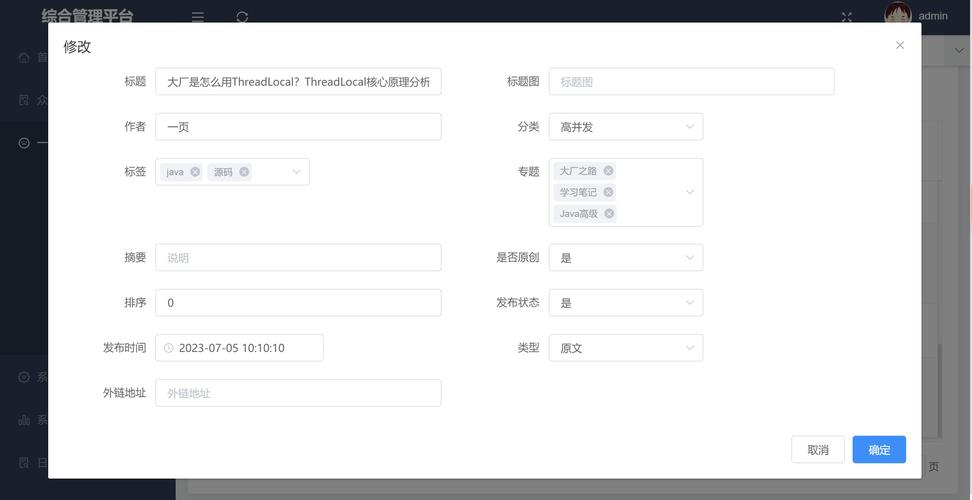
你只需要在内容页模板文件(通常是 article_article.htm)中,通过CSS来美化这段代码即可。
-
打开你的内容页模板文件 (
/templets/default/article_article.htm或你自定义的模板)。 -
在
{dede:field.body}标签前后添加HTML结构,并应用CSS样式。
模板代码示例:
{dede:include filename="head.htm"/}
<div class="main">
    <div class="path"><a href='{dede:global.cfg_cmsurl/}/'>首页</a> > <a href='{dede:type typeid='0'}'[field:typename/]{/dede:type}>栏目</a> > <a href='{dede:field name='arcurl'/}'>正文</a></div>
    <h1 class="title">{dede:field.title/}</h1>
    <div class="info">
        <span>发布时间:{dede:field.pubdate function="MyDate('Y-m-d H:i',@me)"/}</span>
        <span>来源:{dede:field.source/}</span>
        <span>作者:{dede:field.writer/}</span>
        <span>点击:<script src="{dede:field name='phpurl'/}/count.php?view=yes&aid={dede:field.aid/}&mid={dede:field.mid/}" type='text/javascript' language="javascript"></script></span>
    </div>
    <!-- 内容区域 -->
    <div class="content">
        {dede:field.body/}
    </div>
    <!-- 在这里调用并美化图集 -->
    <div class="dede_pages">
        <ul class="lightBox">
            {dede:field.body/}
        </ul>
    </div>
    <!-- 分页标签 -->
    {dede:pagebreak/}
    <!-- 上下篇 -->
    {dede:prenext get='pre'/}
    {dede:prenext get='next'/}
</div>
{dede:include filename="footer.htm"/}
CSS样式代码(可以放在模板的 <head> 部分或外部CSS文件中):
/* 图集容器样式 */
.dede_pages {
    margin: 20px 0;
    padding: 15px;
    border: 1px dashed #ccc;
    background-color: #f9f9f9;
}
/* 图集列表样式 */
.lightBox {
    list-style: none;
    padding: 0;
    margin: 0;
    display: flex; /* 使用flex布局,让图片横向排列 */
    flex-wrap: wrap; /* 允许换行 */
    gap: 15px; /* 图片之间的间距 */
}
.lightBox li {
    margin: 0;
    padding: 0;
    border: 1px solid #eee;
    border-radius: 5px;
    overflow: hidden; /* 让圆角生效 */
    transition: transform 0.3s; /* 添加悬停动画效果 */
}
.lightBox li:hover {
    transform: scale(1.05); /* 鼠标悬停时图片轻微放大 */
    box-shadow: 0 5px 15px rgba(0,0,0,0.2);
}
/* 图集图片样式 */
.lightBox li img {
    width: 200px; /* 设置一个固定宽度 */
    height: 150px; /* 设置一个固定高度 */
    object-fit: cover; /* 保证图片填充且不变形 */
    display: block;
    cursor: pointer;
}
备注样式 */
.lightBox li span {
    display: block;
    text-align: center;
    padding: 8px 5px;
    background-color: #fff;
    font-size: 14px;
    color: #333;
    word-break: break-all; /* 防止标题过长撑破布局 */
}
说明:
- 这种方法的好处是,你只需要在后台编辑文章时插入图集,模板里的代码是固定的,非常方便。
- CSS中的
object-fit: cover;是一个非常有用的属性,它能让图片在固定尺寸的容器内自适应并填满,同时保持不变形。
进阶方法:使用 {dede:field name='imgurls'} 标签调用
如果你对图片的尺寸、链接等有更精细的控制,或者不想依赖编辑器生成的HTML结构,可以使用这个更底层的方法。
第一步:理解数据结构
{dede:field name='imgurls'} 会调用文章附加表中的图片数据,每张图片的信息都存储在一个 <dd> 标签中。
数据结构示例:
<dd><img src='缩略图地址' width='宽度' height='高度' alt='图片说明'/></dd>
<dd><a href='大图地址' target='_blank'><img src='缩略图地址' width='宽度' height='高度' alt='图片说明'/></a></dd>
第二步:在模板中使用
模板代码示例:
<!-- 在内容页模板中,{dede:field.body/} 的后面或任意合适位置添加 -->
<div class="my-album">
    <h3>文章图集</h3>
    <ul>
        {dede:field name='imgurls'}
        <li>
            <!-- 这里使用[field:imgurl/]来获取缩略图 -->
            <a href="[field:imgurl/]" target="_blank" rel="lightbox">
                <img src="[field:imgurl/]" alt="[field:text/]" width="200" height="150" />
            </a>
            <p>[field:text/]</p>
        </li>
        {/dede:field}
    </ul>
</div>
CSS样式代码:
/* 进阶方法图集样式 */
.my-album {
    margin: 20px 0;
}
.my-album ul {
    list-style: none;
    padding: 0;
    display: flex;
    flex-wrap: wrap;
    gap: 15px;
}
.my-album li {
    border: 1px solid #eee;
    border-radius: 5px;
    overflow: hidden;
}
.my-album li img {
    width: 200px;
    height: 150px;
    object-fit: cover;
    display: block;
}
.my-album li p {
    text-align: center;
    padding: 5px;
    margin: 0;
    font-size: 14px;
    background-color: #fff;
}
第三步:添加图片灯箱效果(Lightbox)
为了让点击图片后能在大图模式下浏览,可以集成一个灯箱效果库,lightbox2。
-
下载并引入Lightbox2库:从 lightbox2官网 下载,将CSS和JS文件放入你的模板目录。
-
修改模板头部:在
<head>标签内引入CSS和JS文件。<!-- 在 head.htm 或 article_article.htm 的 <head> 部分添加 --> <link rel="stylesheet" href="/templets/default/css/lightbox.css" /> <script src="/templets/default/js/lightbox.js"></script>
-
修改图集链接:将
{dede:field name='imgurls'}循环中的链接href指向大图,并添加data-lightbox="roadtrip"属性。{dede:field name='imgurls'} <li> <!-- [field:imgurl/] 是缩略图,[field:imgsrc/] 是大图地址 --> <a href="[field:imgsrc/]" data-lightbox="roadtrip" data-title="[field:text/]"> <img src="[field:imgurl/]" alt="[field:text/]" width="200" height="150" /> </a> <p>[field:text/]</p> </li> {/dede:field}
总结与对比
| 方法 | 优点 | 缺点 | 适用场景 |
|---|---|---|---|
{dede:field.body} 自定义样式 |
最简单,只需在后台操作,模板代码固定,对编辑器友好。 | 灵活性稍差,样式受编辑器生成的HTML结构限制。 | 绝大多数场景,特别是对非技术人员维护的网站。 |
{dede:field name='imgurls'} |
灵活性最高,可以完全控制HTML结构,便于集成JS效果(如灯箱)。 | 需要手动编写模板代码,需要理解数据结构。 | 需要对图集进行高度定制化开发,或需要集成复杂JS效果时。 |
推荐:
对于绝大多数用户,直接使用 第一种方法 即可满足需求,它是最简单、最稳定的方案,如果你想让图集有更好的交互体验(如灯箱效果),可以在第一种方法的基础上,给编辑器生成的 <a> 标签手动添加 rel="lightbox" 等属性,或者直接采用第二种方法。


