


总结概览
| 软件名称 | 类型 | 优点 | 缺点 | 适合人群 |
|---|---|---|---|---|
| Visual Studio (VS) | 集成开发环境 | 功能最全,调试强大,智能提示,支持多种平台 | 体积庞大,配置相对复杂 | 专业开发者,大型项目,需要强大调试功能的用户 |
| Visual Studio Code (VS Code) | 轻量级编辑器 | 轻量,免费,插件生态强大,高度可定制 | 需要手动配置编译环境 | 所有开发者,尤其是前端/后端开发者,喜欢DIY的用户 |
| Dev-C++ | 轻量级IDE | 体积小,安装简单,上手快 | 年久失修,编译器老旧,调试功能较弱 | C语言初学者,教学环境 |
| CLion | 跨平台专业IDE | 智能重构,代码分析强大,跨平台 | 付费(有免费试用和学生免费) | 专业C/C++开发者,注重代码质量和效率的用户 |
| MinGW-w64 + Notepad++ | 命令行+编辑器 | 极致轻量,完全掌控编译过程 | 需要手动输入命令,无图形化调试 | 喜欢命令行,追求简洁,想深入了解编译过程的用户 |
详细介绍
Visual Studio (简称 VS) - 功能最强大的专业选择
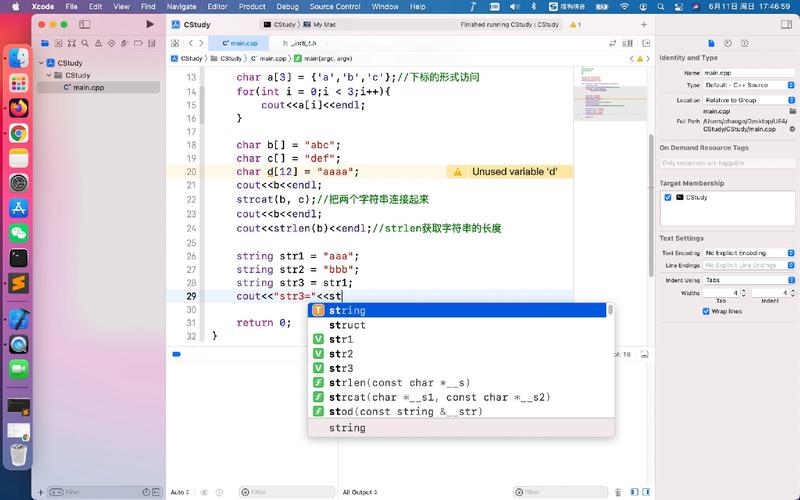
Visual Studio 是微软推出的旗舰级集成开发环境,是目前 Windows 平台下进行 C/C++ 开发的首选工具之一。
(图片来源网络,侵删)
- 简介:一个功能极其完备的“全家桶”式开发工具,集代码编辑、编译、调试、性能分析、版本控制于一体。
- 如何安装:
- 访问 Visual Studio 官网:https://visualstudio.microsoft.com/
- 下载 "Community" (社区版) 版本,它是免费的,功能足够强大。
- 在安装程序中,选择 “使用C++的桌面开发” 工作负载,这个选项会自动安装 C/C++ 编译器、MSBuild、Windows SDK 和 Visual Studio IDE 所需的一切。
- 优点:
- 强大的调试器:可以设置断点、查看变量值、单步执行代码,是学习C语言和理解程序运行逻辑的利器。
- 智能提示 (IntelliSense):代码补全、函数提示、错误检查非常智能,能极大提升编码效率。
- 一站式解决方案:从写代码到编译、调试、打包,所有操作都在一个窗口内完成。
- 支持现代C++标准:对 C++11, C++14, C++17 等新特性支持良好。
- 缺点:
- 体积庞大:完整安装需要几十GB的磁盘空间。
- 资源占用高:对电脑配置有一定要求。
- 配置相对复杂:对于新手来说,首次安装和项目配置可能需要一些时间。
- 适用人群:强烈推荐给所有想在 Windows 上进行C/C++开发的用户,尤其是初学者(因为它调试方便)和进行大型项目开发的专业人士。
Visual Studio Code (简称 VS Code) - 最灵活、最受欢迎的现代选择
VS Code 是微软推出的免费、开源、轻量级的代码编辑器,通过插件可以变成一个功能强大的 IDE。
- 简介:它本身只是一个编辑器,需要搭配编译器(如 MinGW-w64)和调试插件使用。
- 如何配置:
- 安装 VS Code:从 https://code.visualstudio.com/ 下载并安装。
- 安装 C/C++ 插件:打开 VS Code,在扩展商店中搜索并安装由 Microsoft 提供的 "C/C++" 插件,它提供了代码高亮、智能提示、代码导航等功能。
- 安装编译器 (MinGW-w64):
- 推荐使用
msys2来安装mingw-w64,这是目前最稳定、最现代的 MinGW-w64 版本。 - 访问 msys2 官网,按照说明安装。
- 安装完成后,打开
MSYS2 MINGW64终端,运行pacman -S --needed base-devel mingw-w64-x86_64-toolchain来安装完整的 GCC 工具链。
- 推荐使用
- 配置 VS Code 使用 MinGW:在 VS Code 中,按
Ctrl+Shift+P,输入C/C++: Edit Configurations (JSON),然后配置编译器路径,"compilerPath": "C:\\msys64\\mingw64\\bin\\g++.exe"。
- 优点:
- 轻量且快速:启动迅速,占用资源少。
- 插件生态丰富:几乎所有你能想到的功能都有插件支持(Git、调试、数据库等)。
- 高度可定制:几乎所有的设置都可以通过修改
settings.json文件来个性化。 - 跨平台:在 Windows, macOS, Linux 上体验一致。
- 缺点:
- 需要手动配置:对于纯新手来说,配置编译器和调试环境比直接用 VS 要复杂一些。
- 调试不如 VS 原生:虽然调试功能强大,但体验上还是不如 Visual Studio 的原生调试器无缝。
- 适用人群:几乎所有开发者,特别是那些同时进行前端、后端或其他语言开发的人,以及喜欢高度自定义和灵活性的用户。
Dev-C++ - 经典的初学者入门选择
Dev-C++ 是一个老牌的、专为 C/C++ 设计的轻量级 IDE。
- 简介:它集成了 GCC 编译器(通常是旧版的 TDM-GCC),界面简单,无需复杂配置。
- 如何安装:
- 从 SourceForge 等开源平台下载最新的版本("Embarcadero Dev-C++" 或 "Orwell Dev-C++")。
- 安装即可,一路默认点下去就行。
- 优点:
- 安装简单:即下即用,无需配置编译器路径。
- 体积小:非常轻便,对电脑配置要求低。
- 界面直观:对于初学者来说,界面简单明了,容易上手。
- 缺点:
- 开发停滞:官方开发已经停止多年,存在已知的 Bug 和兼容性问题。
- 编译器老旧:自带的编译器版本较旧,不支持最新的 C/C++ 标准。
- 调试功能较弱:其调试器不如 Visual Studio 强大和易用。
- 仅限 Windows:不支持其他操作系统。
- 适用人群:C语言初学者,或者只需要完成一些简单的课程作业、练习题的学生。 不推荐用于严肃的项目开发。
CLion - 跨平台的专业级 C/C++ IDE
CLion 是由 JetBrains 公司推出的商业 IDE,以其强大的代码分析和重构功能而闻名。
- 简介:一个智能的跨平台 C/C++ IDE,专注于提升开发者的编码体验和代码质量。
- 如何安装:
- 访问 CLion 官网:https://www.jetbrains.com/clion/
- 可以免费试用 30 天,或申请学生/教师免费许可。
- 安装时,它会引导你配置 MinGW-w64 或 Cygwin 等工具链。
- 优点:
- 强大的智能重构:可以安全地重命名、提取函数、移动代码等,是维护大型代码库的利器。
- 出色的代码分析:能提供深度的代码检查和快速修复建议。
- 与 JetBrains 生态集成:如果你使用 IntelliJ IDEA (Java), PyCharm (Python) 等,会感到非常熟悉。
- 跨平台:在 Windows, macOS, Linux 上都有良好体验。
- 缺点:
- 付费:个人版需要订阅,价格不菲(但有学生免费版)。
- 资源占用:比 VS Code 重,但比 Visual Studio 轻一些。
- 适用人群:专业的 C/C++ 开发者,或者对代码质量和开发效率有极高要求,且愿意为此付费的用户。
MinGW-w64 + Notepad++ - 极简主义的命令行选择
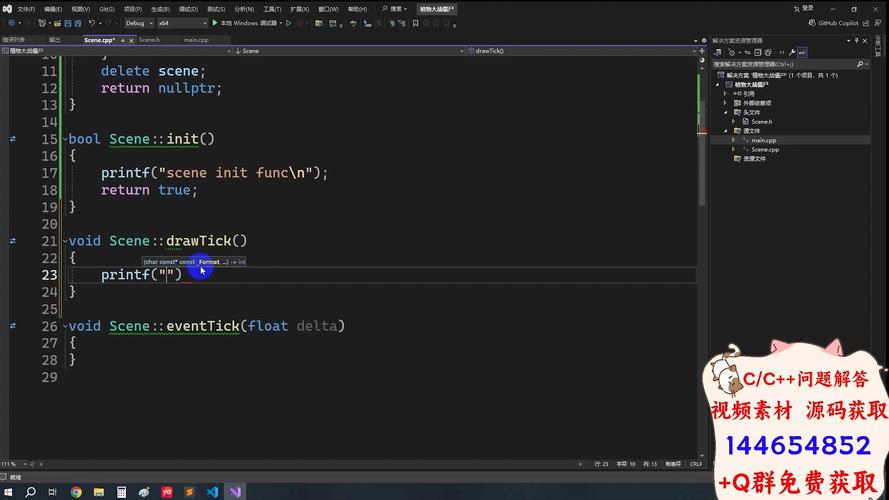
这是最“硬核”的组合,完全依赖命令行进行编译和运行,使用 Notepad++ 或其他文本编辑器(如 Sublime Text, Atom)来写代码。
(图片来源网络,侵删)
- 简介:将代码编辑和编译解耦,你用任何喜欢的编辑器写代码,然后在命令行终端里手动输入命令来编译和运行。
- 如何配置:
- 安装 MinGW-w64:同 VS Code 的配置步骤,使用
msys2安装。 - 安装 Notepad++:从官网下载安装即可。
- 配置环境变量:将 MinGW-w64 的
bin目录(如C:\msys64\mingw64\bin)添加到系统的PATH环境变量中,这样就可以在任何终端里使用gcc和g++命令。
- 安装 MinGW-w64:同 VS Code 的配置步骤,使用
- 优点:
- 极致轻量:编辑器和编译器都非常小。
- 完全掌控:你清楚地知道每一步发生了什么,有助于理解编译和链接的过程。
- 灵活:可以使用任何你喜欢的文本编辑器。
- 缺点:
- 无图形化调试:调试只能靠
printf输出或gdb命令行,对新手不友好。 - 效率较低:需要手动输入命令,没有一键编译运行的便捷。
- 不适合大型项目:管理复杂项目非常困难。
- 无图形化调试:调试只能靠
- 适用人群:Linux/Unix 用户,命令行爱好者,或者想深入理解底层编译原理的学习者。
给初学者的建议
如果你是 C 语言初学者,我的建议是:
首选 Visual Studio (Community 版)。
- 理由:
- 调试无敌:学习C语言,指针、内存管理是难点,VS 的可视化调试器能让你直观地看到变量的变化和内存的分配,这是理解代码逻辑最有效的方式。
- 配置简单:安装时勾选一个选项就万事大吉,你只需要专注于学习C语言本身,而不是花费大量时间在配置环境上。
- 功能全面:即使以后想学 C++、C# 或者其他语言,VS 也能胜任,是一个可以长期使用的工具。
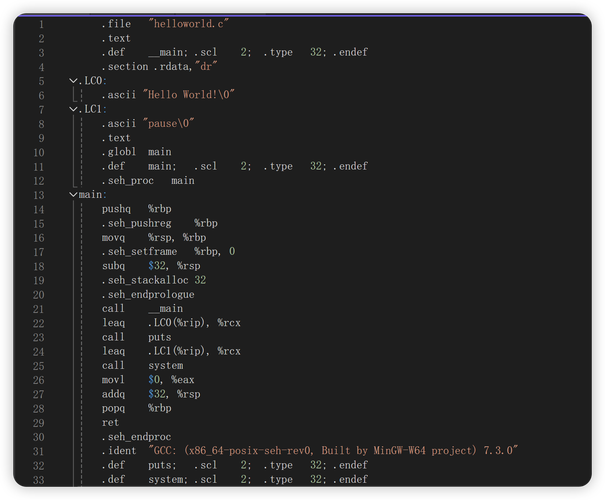
当你对C语言有了更深入的了解,并且可能需要同时进行其他开发时,再去尝试 VS Code 或其他工具,Dev-C++ 虽然简单,但由于其老旧和停滞的特性,可能会让你学到一些过时的东西,不利于长远发展。
(图片来源网络,侵删)


