


我们需要明确几个概念,因为“模板”这个词在不同语境下有不同的含义:
(图片来源网络,侵删)
- 网站整体模板:指的是包含首页、列表页、内容页(包括产品页)在内的整套网站风格,下载的是一套完整的
.zip文件。 - 产品页单页模板:特指产品详情页的 HTML 文件,您需要自己手动将其改造并集成到您的 DedeCMS 系统中。
- 模型/字段模板:在 DedeCMS 后台,通过“核心” -> “内容模型管理”创建的“产品模型”,它定义了产品页可以有哪些字段(如价格、规格、库存、图集等)。
下面,我将围绕这三种情况,为您提供详细的下载和制作方法。
下载并安装整套 DedeCMS 产品网站模板 (最推荐)
这是最简单、最快捷的方式,适合希望快速搭建一个完整产品展示网站的用户。
操作步骤:
-
寻找模板网站:
 (图片来源网络,侵删)
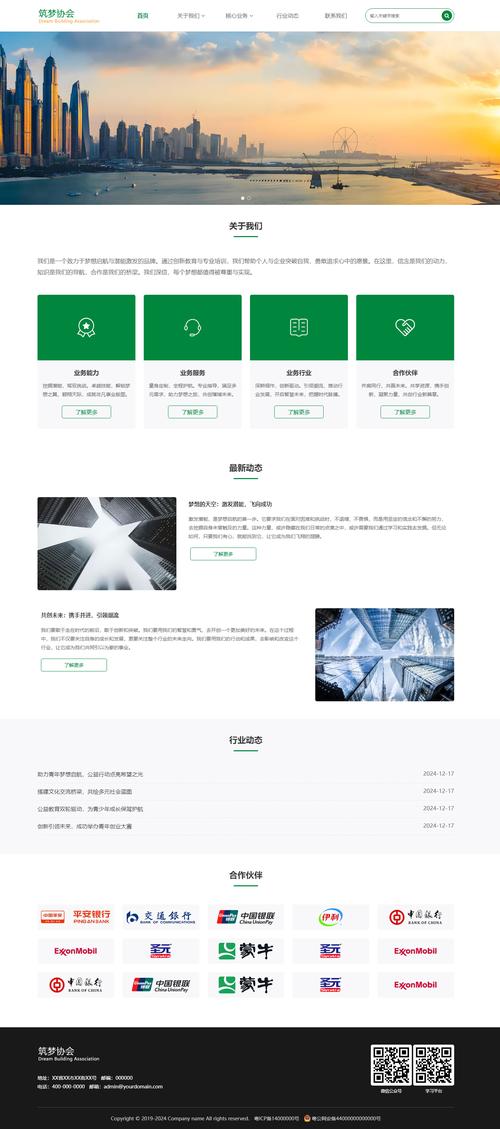
- DedeCMS 官方模板市场:这是最权威、最安全的来源,模板通常经过官方测试,与 DedeCMS 版本兼容性最好。
- 访问:
https://www.dedecms.com/market/
- 访问:
- 第三方模板网站:有很多专业的 DedeCMS 模板开发商,他们提供大量精美、功能丰富的付费或免费模板。
- 推荐站点:织梦模板堂、站长素材、模板王 等,在搜索时使用关键词如 “
dedecms 企业产品模板”、“dedecms 商城模板”。
- 推荐站点:织梦模板堂、站长素材、模板王 等,在搜索时使用关键词如 “
- DedeCMS 官方模板市场:这是最权威、最安全的来源,模板通常经过官方测试,与 DedeCMS 版本兼容性最好。
-
选择并下载模板:
- 在模板网站上,根据您的行业、风格喜好进行筛选。
- 注意:下载时请仔细阅读模板说明,确认:
- 兼容的 DedeCMS 版本(如 DedeCMS V5.7, V5.8, V5.9 SP2 等),版本不匹配可能导致各种问题。
- 是否免费,很多优质模板是付费的。
- 包含的功能:是否包含产品展示、在线询价、购买按钮等功能。
-
安装模板:
- 准备工作:备份您网站的数据和文件!这是最重要的一步,防止安装失败导致网站崩溃。
- 上传文件:将下载的模板压缩包(通常是
.zip格式)解压,您会看到一个templets文件夹,使用 FTP 工具(如 FileZilla)将这个templets文件夹内的内容覆盖到您网站根目录下的/templets/文件夹中。 - 后台设置:
- 登录您的 DedeCMS 后台。
- 进入【系统】-> 【系统基本参数】-> 【核心设置】。
- 找到 “
模板默认风格” 选项,将其修改为您刚刚安装的模板名称(通常是模板文件夹的名称)。 - 保存。
- 更新首页:进入【生成】-> 【更新主页】,点击“更新主页”按钮。
- 清空缓存:进入【系统】-> 【性能选项】-> 【清除所有缓存】,然后刷新您的网站首页,应该就能看到新的模板了。
下载并制作单页产品页模板 (适合二次开发)
如果您已经有了一个运行的网站,只想更换产品页的样式,或者想自己动手制作一个产品页,可以采用这种方法。
操作步骤:
(图片来源网络,侵删)
-
寻找 HTML 模板:
- 您可以从通用的 HTML 模板网站下载产品页的静态 HTML 文件。
- 推荐站点:Bootstrapzero、HTML5 UP、ThemeForest (付费) 等,搜索关键词 “
product page html”、“电商详情页”。
-
改造 HTML 文件:
- 下载的 HTML 文件是独立的,需要将其“翻译”成 DedeCMS 可以识别的模板文件。
- 核心任务:将静态内容替换为 DedeCMS 的模板标签。
- 常用标签替换示例:
- :
- 原始 HTML:
<h1>苹果 iPhone 15 Pro</h1> - DedeCMS 标签:
<h1>{dede:field.title/}</h1>
- 原始 HTML:
- 产品图片:
- 原始 HTML:
<img src="images/product.jpg" alt=""> - DedeCMS 标签:
<img src="{dede:field.litpic/}" alt="{dede:field.title/}">(litpic是代表文章缩略图/主图的字段)
- 原始 HTML:
- 产品价格:
- 原始 HTML:
<span class="price">¥8999</span> - DedeCMS 标签:
<span class="price">¥{dede:field.price/}</span>(price是一个自定义字段,需要在后台创建)
- 原始 HTML:
- 产品简介/描述:
- 原始 HTML:
<p>这是一款非常棒的手机...</p> - DedeCMS 标签:
<p>{dede:field.description/}</p>(description是文章摘要)
- 原始 HTML:
- 产品详细内容:
- 原始 HTML:
<div class="content">...</div> - DedeCMS 标签:
<div class="content">{dede:field.body/}</div>(body是文章正文编辑器填写的内容)
- 原始 HTML:
- :
-
创建自定义字段:
- 如果您下载的模板里有“价格”、“规格”、“品牌”等原始 HTML 没有的栏目,您需要在 DedeCMS 后台为产品模型添加这些字段。
- 路径:【核心】-> 【内容模型管理】-> 选择您用于产品的模型(通常是“文章模型”或您自定义的“产品模型”)-> 【管理字段】-> 【添加新字段】。
- 为每个新字段设置好“字段名”(如
price,guige)、“字段类型”(如“单行文本”、“数字”等)。
-
保存模板文件:
- 将改造好的 HTML 文件保存为
.htm格式,product.htm。 - 使用 FTP 工具将其上传到您网站的
/templets/default/(或您当前模板的) 文件夹中。
- 将改造好的 HTML 文件保存为
-
指定模板:
- 登录 DedeCMS 后台。
- 进入【核心】-> 【频道模型】-> 【内容模型管理】。
- 点击您产品所在模型(如“文章模型”)的【管理】或【修改】按钮。
- 在“列表模板”、“文章列表模板”等选项下方,找到“模板”。
- 在输入框中填入您刚刚上传的模板文件名,
product.htm。 - 保存。
当您添加或编辑一个产品文章时,系统就会自动调用您自定义的 product.htm 模板。
在后台创建产品模型和字段 (基础工作)
这是所有产品页功能实现的基础,无论您用哪种模板,都需要一个正确的模型来定义产品的数据结构。
操作步骤:
-
模型:
- 路径:【核心】-> 【内容模型管理】-> 【增加一个新模型】。
- 模型名称:填写一个易识别的名称,如“产品”。
- 表前缀:保持默认
dede_archives即可。 - 字段前缀:可以填写
p_,方便识别。 - 填写完毕后,保存,系统会自动为您创建一张新的数据表。
-
添加字段:
- 模型管理】,点击您刚刚创建的“产品”模型后面的【管理字段】。
- 点击【添加新字段】。
- 常用产品字段示例:
- 字段名:
price(小写,无空格) - 字段类型:
数字(如果需要小数,可选单行文本,自己限制格式) - 字段说明:
产品价格 - 显示方式:
文本控件 - 保存。
- 字段名:
- 重复此步骤,可以添加“市场价”(
market_price)、“品牌”(brand)、“规格”(guige)、“库存”(stock) 等字段。
-
使用模型:
创建好模型后,在【核心】-> 【频道管理】中,您可以创建一个新的栏目,并选择这个“产品”模型作为其内容模型。
总结与建议
| 需求场景 | 推荐方法 | 优点 | 缺点 |
|---|---|---|---|
| 想快速搭建一个完整的产品网站 | 下载整套模板 | 省时省力,功能完整,风格统一 | 模板可能比较大众化,定制性稍差 |
| 已有网站,只想修改产品页样式 | 制作单页模板 | 灵活度高,完全按自己想法设计 | 需要一定的 HTML 和 DedeCMS 标签知识 |
| 需要定义产品有哪些信息(如价格、规格) | 创建模型和字段 | 功能基础,必不可少 | 不涉及页面外观,只定义数据结构 |
给您的最终建议:
- 新手用户:直接从 DedeCMS 官方市场 或信誉好的 第三方模板站 下载一套完整的产品网站模板(方法一),这是最快、最不容易出错的方式。
- 有一定基础的开发者:可以先下载一套喜欢的 HTML 静态模板(方法二),然后结合自定义的产品模型(方法三),打造一个独一无二的产品页面。
- 最重要的一点:在操作任何模板或模型之前,务必备份您的网站数据库和文件!这是防止一切意外的最好方法。


