


核心思路
整个过程的核心是“复制文件”和“修改配置”,你需要把服务器上的网站文件和数据库都下载下来,然后在本地电脑上搭建一个和服务器类似的环境,再把文件和数据库导入进去,最后修改一些本地特有的配置信息。

第一步:准备工作(在本地电脑上搭建环境)
在开始之前,你的本地电脑必须能够运行PHP网站,这需要一个“Web服务器环境”,最简单、最常用的方法是集成环境包。
推荐使用集成环境包:
-
phpStudy (Windows用户首选)
- 下载地址:https://www.xp.cn/
- 优点:一键安装,集成了 Apache/Nginx、PHP、MySQL、phpMyAdmin,非常适合新手。
- 版本选择:根据你的DedeCMS版本选择对应的PHP版本,DedeCMS 5.7通常使用 PHP 5.6 或 7.x,在phpStudy中可以方便地切换。
-
MAMP (Mac用户首选)
 (图片来源网络,侵删)
- 下载地址:https://www.mamp.info/
- 优点:苹果系统下的优秀集成环境,操作直观。
-
宝塔面板 (Linux/Mac/Windows,功能更强大)
- 下载地址:https://www.bt.cn/
- 优点:图形化管理,不仅可以搭建环境,还能轻松管理网站、数据库、FTP等,适合有一定基础的用户。
本教程将以 phpStudy 为例进行讲解。
第二步:从服务器下载网站文件
你需要通过FTP(文件传输协议)或你的主机控制面板提供的文件管理器,将整个网站目录下载到本地。
-
获取FTP信息:登录你的主机控制面板(如cPanel、Plesk等),找到FTP账户信息,包括:
 (图片来源网络,侵删)
- 主机地址
- 用户名
- 密码
- 端口(通常是21或22)
-
使用FTP客户端连接:
- 推荐使用 FileZilla(免费且跨平台)。
- 输入FTP信息,点击“快速连接”。
-
下载网站文件:
- 连接成功后,左侧是你的本地电脑,右侧是服务器。
- 找到网站在服务器上的根目录(通常是
public_html、www或httpdocs)。 - 将整个根目录拖拽到本地电脑的一个文件夹中,
D:\dede_local。
第三步:从服务器下载数据库
网站的数据(文章、栏目、会员等)都存储在数据库中,你需要将数据库导出为 .sql 文件。
-
登录phpMyAdmin:
- 在你的主机控制面板中,找到“数据库”或“phpMyAdmin”选项,点击进入。
- 输入你的数据库用户名和密码登录。
-
选择并导出数据库:
- 在左侧列表中,点击你的数据库名称。
- 点击顶部的“导出”选项卡。
- 导出方法:选择“快速” - 显示“创建数据库”和“创建表”等语句。
- 格式:选择“SQL”。
- 点击“执行”按钮。
- 浏览器会自动下载一个
.sql文件,my_database.sql,把它保存到和网站文件相同的文件夹里(D:\dede_local)。
第四步:在本地配置环境并导入
我们需要在本地phpStudy中创建一个新的网站,并导入数据库。
-
将网站文件放入Web目录:
- 打开phpStudy的安装目录,找到
WWW或www文件夹。 - 将你刚才下载的网站文件夹(
D:\dede_local里的内容)复制到WWW文件夹里,为了方便,你可以直接在WWW里新建一个文件夹,比如叫my_dede_site,然后把文件放进去。
- 打开phpStudy的安装目录,找到
-
配置虚拟主机(站点):
- 打开phpStudy,点击“站点管理”。
- 点击“添加站点”。
- 域名:可以填写一个本地域名,如
dede.local。 - 根目录:选择你刚才把网站文件放的那个文件夹,
D:\phpStudy\WWW\my_dede_site。 - 端口:默认80(Apache)或8080(Nginx,根据你选择的Web服务器类型)。
- 点击“确定”。
-
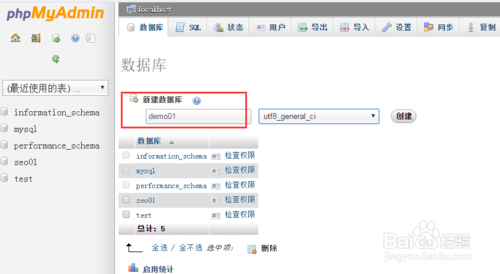
在本地创建数据库:
- 回到phpStudy主界面,点击“数据库管理” -> “phpMyAdmin”。
- 在phpMyAdmin首页,点击顶部的“新建”。
- 数据库名:填写一个新库名,
dede_local_db。 - 排序规则:选择
utf8_general_ci(保持和服务器上的一致)。 - 点击“创建”。
-
导入数据库:
- 在左侧列表中,点击你刚刚创建的
dede_local_db。 - 点击顶部的“导入”选项卡。
- 点击“选择文件”,找到你从服务器下载的
.sql文件(my_database.sql)。 - 点击“执行”。
- 在左侧列表中,点击你刚刚创建的
第五步:修改DedeCMS核心配置文件(最关键的一步!)
由于网站的域名和数据库信息已经改变,必须修改DedeCMS的配置文件,让它指向本地环境。
-
修改
/data/common.inc.php文件:- 用代码编辑器(如 VS Code, Sublime Text, Notepad++)打开你本地网站目录下的
data/common.inc.php文件。 - 找到并修改以下几行配置:
// 数据库连接信息
$cfg_dbhost = 'localhost'; // 数据库服务器,本地通常是 localhost
$cfg_dbname = 'dede_local_db'; // 你在本地创建的数据库名
$cfg_dbuser = 'root';     // 本地数据库用户名,phpStudy默认是 root
$cfg_dbpwd = 'root';       // 本地数据库密码,phpStudy默认是 root
$cfg_dbprefix = 'dede_';   // 数据库表前缀,和服务器上保持一致
$cfg_ckpath = '/';         // Cookie路径,通常保持不变
$cfg_adminpath = '/dede/'; // 后台目录,通常保持不变
注意:
$cfg_dbuser和$cfg_dbpwd是你本地数据库的账户密码,默认是root/root,如果你在phpStudy中修改过,请填写你修改后的密码。 - 用代码编辑器(如 VS Code, Sublime Text, Notepad++)打开你本地网站目录下的
-
修改网站根目录下的
dede/config.cache.inc.php文件:- 这个文件缓存了数据库配置,为了确保新配置生效,最好将这个文件删除,DedeCMS在下次访问时会自动重新生成它。
第六步:配置本地Hosts文件(可选,但推荐)
为了让你的本地域名(如 dede.local)能够正常访问,而不是通过 http://localhost/my_dede_site 这种长地址,需要修改本机的 hosts 文件。
-
找到文件:
- Windows:
C:\Windows\System32\drivers\etc\hosts - Mac:
/etc/hosts
- Windows:
-
添加一行:
- 用管理员权限(或使用sudo)用文本编辑器打开
hosts文件。 - 在文件末尾添加一行:
0.0.1 dede.local
- 用管理员权限(或使用sudo)用文本编辑器打开
-
刷新DNS:
- Windows: 打开命令提示符(CMD),输入
ipconfig /flushdns并回车。 - Mac: 打开终端,输入
sudo dscacheutil -flushcache;sudo killall -HUP mDNSResponder并回车。
- Windows: 打开命令提示符(CMD),输入
第七步:测试与最终调整
一切准备就绪。
- 启动phpStudy,确保 Apache/Nginx 和 MySQL 服务都已启动。
- 在浏览器中访问你设置的本地域名:
http://dede.local - 测试前台:检查网站首页、栏目页、文章页是否正常显示,图片和CSS样式是否加载正确。
- 测试后台:访问
http://dede.local/dede/,使用你原来的管理员账号密码登录,检查后台各项功能是否正常。
可能会遇到的问题及解决方法:
- 图片不显示:检查数据库中存储的图片路径是否是绝对路径(如
http://www.server.com/uploads/...),如果是,你需要批量替换这些路径为相对路径(如/uploads/...),可以使用DedeCMS后台的“数据库备份与恢复”工具里的“SQL命令行工具”执行UPDATE语句来批量替换。 - 后台登录失败:99%的情况是因为
data/common.inc.php文件中的数据库信息配置错误,请仔细检查$cfg_dbhost,$cfg_dbname,$cfg_dbuser,$cfg_dbpwd是否正确。 - 页面乱码:检查
common.inc.php中的字符集设置,以及数据库的排序规则是否为utf8_general_ci。
本地化流程清单
- 本地安装环境:phpStudy / MAMP / 宝塔。
- 下载文件:通过FTP将网站根目录下载到本地
WWW文件夹。 - 导出数据库:在服务器phpMyAdmin中导出
.sql文件。 - 创建本地站点:在phpStudy中添加站点,指向本地网站目录。
- 创建本地数据库:在本地phpMyAdmin中创建一个新数据库。
- 导入数据库:将导出的
.sql文件导入到本地数据库。 - 修改配置:编辑
data/common.inc.php,更新数据库连接信息。 - 配置Hosts:添加
0.0.1 dede.local实现域名访问。 - 测试:访问前台和后台,检查功能是否正常。
按照以上步骤,你就可以成功地将DedeCMS网站迁移到本地进行开发了,祝你顺利!


