


织梦CMS 从零到一建站全攻略
织梦CMS(DedeCMS)是一款非常经典的PHP开源网站管理系统,尤其适合快速搭建企业官网、个人博客、资讯类网站等,它对新手友好,模板和插件丰富,学习曲线相对平缓。

本教程将分为以下几个核心阶段:
- 第一阶段:准备工作 - 工欲善其事,必先利其器
- 第二阶段:环境搭建 - 在电脑上模拟服务器
- 第三阶段:安装与配置 - 让织梦CMS跑起来
- 第四阶段:核心功能初探 - 理解织梦的后台
- 第五阶段:内容建设 - 发布你的第一篇文章
- 第六阶段:网站美化 - 更换模板与修改样式
- 第七阶段:上线与维护 - 从本地到公网
第一阶段:准备工作
在开始之前,你需要准备以下几样东西:
- 一台电脑:Windows, macOS, Linux均可。
- 一个本地服务器环境:织梦是PHP程序,需要PHP + MySQL环境才能运行,对于新手,最简单的方式是使用集成环境包。
- 一个域名和虚拟主机(可选,用于最终上线):初期可以在本地完成,后期再考虑购买。
- 一个FTP客户端软件(可选,用于后期上传文件):如 FileZilla。
推荐工具:
- 本地服务器环境包:
- Windows: phpStudy 或 DedeAMPZ (后者是织梦官方推荐的集成环境,内置了织梦程序,非常方便)。
- macOS: MAMP 或 XAMPP。
- Linux: LAMP (Linux + Apache + MySQL + PHP) 或 LNMP。
第二阶段:环境搭建
我们以最推荐的 Windows + DedeAMPZ 为例,这是最简单的入门方式。
-
下载DedeAMPZ:
访问织梦CMS官网,在“下载”页面找到“DedeAMPZ”并下载,它是一个集成好的安装包,包含了Apache、PHP、MySQL和PHPMyAdmin。
-
安装DedeAMPZ:
- 双击下载的安装包,一路“下一步”即可,安装过程中会提示你设置MySQL的root密码,请务必记住这个密码!
-
启动服务:
 (图片来源网络,侵删)
- 安装完成后,打开DedeAMPZ控制面板。
- 点击“启动服务”,确保 Apache 和 MySQL 的状态都是“运行中”。
你的本地服务器环境已经搭建好了,你可以打开浏览器,访问 http://localhost 或 http://127.0.0.1,如果看到Apache的默认欢迎页面,说明环境成功。
第三阶段:安装与配置
-
下载织梦CMS程序:
- 访问织梦CMS官网,下载最新版本的“GBK”或“UTF-8”版本。强烈建议新手使用GBK版本,因为兼容性更好;如果要做多语言或繁体网站,选择UTF-8,本文以GBK为例。
-
上传程序文件:
- 将下载好的织梦压缩包(如
DedeCMS-V57-GBK-Sp1.zip)解压。 - 你会看到一个
dedecms文件夹,里面包含了所有程序文件。 - 将这个
dedecms文件夹内的所有内容,复制到你的DedeAMPZ网站根目录下,默认路径通常是DedeAMPZ\Apache2\htdocs\。 - 注意:不要直接把
dedecms文件夹复制进去,而是要进入dedecms文件夹,将其内部的所有文件和文件夹复制到htdocs中。
- 将下载好的织梦压缩包(如
-
运行安装向导:
- 打开浏览器,访问
http://localhost/install。 - 你会看到织梦的安装协议页面,点击“同意”。
- 进入“环境检测”页面,确保所有环境检测项都显示“√”或“通过”,如果有不通过的,通常是PHP版本或扩展问题,可以返回DedeAMPZ控制面板调整。
- 打开浏览器,访问
-
填写网站信息:
- 网站名称:你网站的标题。
- 网站首页:你的网站域名,本地填写
http://localhost。 - 管理员账号:你登录后台的用户名。
- 管理员密码:你登录后台的密码。
- 数据库名称:可以自定义,如
dedecms。 - 数据库用户名:本地环境通常是
root。 - 数据库密码:你在安装DedeAMPZ时设置的密码。
- 数据库表前缀:建议使用默认的
dede_,防止与其他程序冲突。
-
完成安装:
- 点击“开始安装”,等待片刻,安装程序会自动创建数据库和表。
- 安装成功后,会提示你删除
/install文件夹。这是非常重要的安全步骤! 请务必手动删除该文件夹。
-
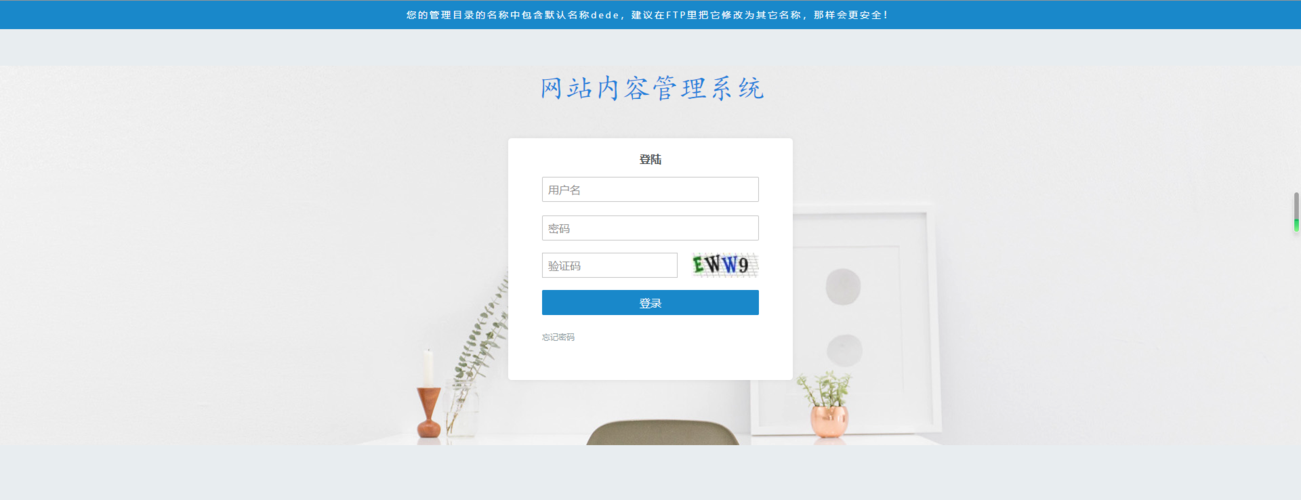
登录后台:
- 删除
install文件夹后,访问http://localhost/dede(或你设置的目录名)。 - 使用你刚才设置的管理员账号和密码登录。
- 删除
第四阶段:核心功能初探
登录后台后,你会看到一个功能丰富的管理界面,我们先来认识几个核心模块:
- 首页:显示网站概况、今日信息、待办事项等。
- 核心 -> 网站栏目管理:这是网站的“骨架”,你网站的每一个主要板块(如“关于我们”、“产品中心”、“新闻中心”)都是一个栏目,点击“增加顶级栏目”,可以创建一级栏目;在栏目下还可以创建子栏目。
- 核心 -> 内容模型管理:定义你网站内容的“类型”,默认有“文章”、“图集”、“软件”等模型,你可以自定义模型,比如创建一个“产品”模型,包含产品价格、规格等字段。
- 核心 -> 单页文档管理:用于创建一些独立的页面,如“联系我们”、“公司简介”、“网站地图”等,这些页面通常不在栏目列表中显示。
- -> 文章:这是你发布文章的地方,你需要在“网站栏目管理”中创建了“文章”栏目后,才能在这里发布。
- 模板 -> 模板管理:网站的外观和布局都由模板控制,你可以在这里修改或新建模板文件。
- 系统 -> 系统基本参数:网站的“大脑”,在这里可以设置网站名称、公司信息、版权信息、上传文件路径等全局配置。
新手第一步:进入“网站栏目管理”,尝试创建一个名为“公司简介”的顶级栏目,选择“栏目内容类型”为“单页内容模型”,然后保存,接着去“单页文档管理”里,找到“公司简介”栏目,发布你的第一篇介绍文章。
第五阶段:内容建设
现在我们来发布一篇标准的文章。
-
创建栏目:
- ” -> “文章” -> “栏目管理”。
- 点击“增加顶级栏目”,命名为“新闻中心”,选择“文章模型”,设置好栏目列表和文章的模板(暂时用默认的)。
-
发布文章:
- ” -> “文章” -> “所有文章”。
- 点击“新增文章”。
- 填写文章标题。
- TAG标签:用逗号分隔关键词,利于SEO。
- 缩略图:上传一张文章的代表性图片。
- 作者来源:填写作者或来源网站。
- 点击“HTML”模式,粘贴或编写你的文章正文,可以使用编辑器上的工具栏来排版、加粗、插入图片等。
- 发布:点击“发布”按钮。
-
查看前台:
- 回到浏览器,访问你的网站首页
http://localhost。 - 你应该能看到刚才发布的文章标题了,点击标题,就能进入文章详情页。
- 回到浏览器,访问你的网站首页
恭喜!你已经掌握了织梦建站最核心的内容发布流程。
第六阶段:网站美化
默认的模板很朴素,我们需要更换一个更美观的模板。
-
下载模板:
- 访问织梦模板市场或第三方模板网站(如织梦58、模板王等),下载一个你喜欢的免费或付费模板,模板通常是一个ZIP压缩包。
-
上传模板:
- 解压模板包,你会看到一个
templets文件夹。 - 登录织梦后台,进入“模板” -> “默认模板管理”。
- 点击“导入模板”,选择你解压出来的
index.htm(首页模板)、list_article.htm(文章列表页)、article_article.htm(文章内容页) 等核心模板文件进行上传。
- 解压模板包,你会看到一个
-
应用模板:
- 上传成功后,回到“模板” -> “默认模板管理”。
- 在首页模板选择框中,选择你刚上传的
index.htm。 - 同样地,为文章列表页、文章内容页等选择对应的模板文件。
- 点击“更新”或“保存”。
-
修改模板(进阶):
- 模板文件本质是HTML文件,里面夹杂着织梦的模板标签(如
{dede:arclist}用于调用文章列表)。 - 如果你想微调样式,可以进入“模板” -> “模板文件管理”,点击对应模板后面的“修改”,直接在线编辑。
- 想要深度修改,建议使用Dreamweaver等专业软件下载到本地修改,然后再上传覆盖。
- 模板文件本质是HTML文件,里面夹杂着织梦的模板标签(如
第七阶段:上线与维护
当你在本地网站调试满意后,就可以考虑上线了。
-
购买域名和虚拟主机:
- 域名:到阿里云、腾讯云等服务商购买一个你喜欢的域名(如
mynewsite.com)。 - 虚拟主机:购买一个支持PHP和MySQL的Linux虚拟主机,织梦对Linux环境兼容性最好。
- 域名:到阿里云、腾讯云等服务商购买一个你喜欢的域名(如
-
上传网站文件:
- 使用FTP工具(如FileZilla),连接到你的虚拟主机。
- 将你本地
htdocs目录下的所有织梦程序文件(除了data目录下的config.cache.inc.php文件),全部上传到虚拟主机的网站根目录(通常是public_html或www)。
-
导入数据库:
- 在本地织梦后台,进入“系统” -> “数据库备份/还原”。
- 点击“数据备份”,选择“所有表”,生成一个SQL备份文件并下载到本地。
- 登录你的虚拟主机控制面板,找到“数据库管理”(如phpMyAdmin)。
- 创建一个新的数据库和数据库用户,并赋予该用户所有权限。
- 在phpMyAdmin中,选择你刚创建的数据库,点击“导入”,选择你下载的SQL备份文件。
- 关键一步:导入成功后,你需要修改数据库配置文件,用FTP工具连接,找到
/include/config.inc.php文件,用记事本打开,将其中的数据库信息(数据库名、用户名、密码)修改为你虚拟主机上的信息。
-
修改网站地址:
- 登录你的网站后台(现在通过域名访问了)。
- 进入“系统” -> “系统基本参数” -> “核心设置”。
- 将“网站首页”和“站点根网址”从
http://localhost修改为你的真实域名(如http://mynewsite.com)。 - 保存。
-
域名解析:
登录你的域名服务商后台,将你的域名解析到你的虚拟主机IP地址,通常虚拟主机商会提供一个“IP地址”或“解析地址”。
-
等待生效:
DNS解析需要时间,通常几分钟到几小时,生效后,你的网站就可以通过公网域名访问了!
学习建议与资源
- 多看官方文档:织梦官网有详细的文档和视频教程。
- 善用搜索引擎:遇到任何问题,先搜索“织梦CMS [你的问题]”,90%的问题都能找到答案。
- 加入社区:织梦论坛等社区有大量活跃的用户和开发者,可以提问交流。
- 从模仿开始:初期不要怕“抄”,下载一个你喜欢的模板,尝试去理解它的结构和标签,然后在此基础上修改,这是最快的学习方法。
这份指南为你铺就了一条从零到一的完整路径,建站是一个实践性很强的过程,大胆地去尝试、去犯错、去解决,你会很快掌握织梦CMS的,祝你建站顺利!


