


使用“专题”功能(最推荐、最规范)
这是织梦CMS内置的专题管理功能,专门用于创建和管理专题页面,它最大的优点是会自动收录到专题中,方便管理和SEO,并且可以与网站的其他内容(文章、图集等)联动。
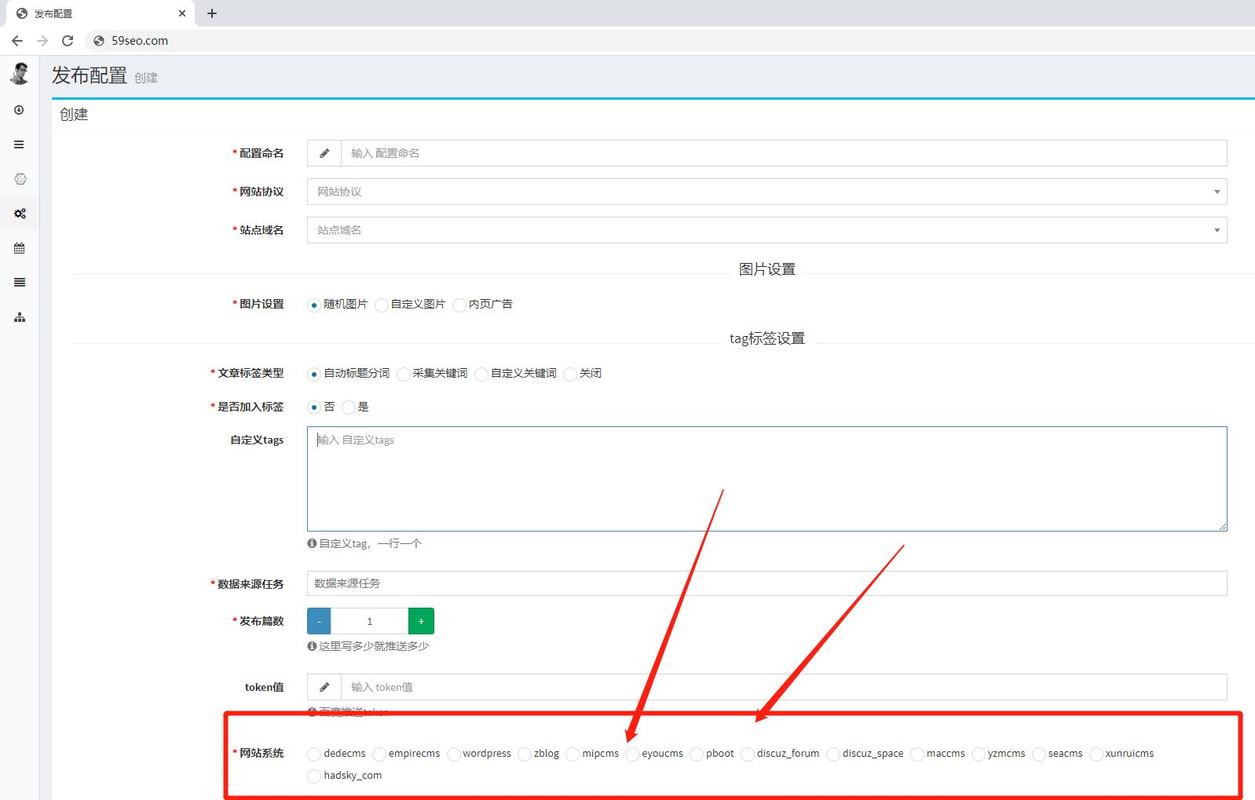
(图片来源网络,侵删)
适用场景:
- 需要一个独立的、内容丰富的专题页面。
- 需要从网站不同栏目中聚合文章、图片等。
- 希望专题有独立的URL和导航。
操作步骤:
第一步:创建专题
- 登录织梦后台,在左侧菜单栏找到 【专题】 -> 【专题管理】。
- 点击 【增加专题】 按钮。
- 填写专题信息:
- 专题名称:给你的专题起个名字,2025春季新品发布会”。
- 专题目录:这是专题页面的URL地址,系统会根据专题名称自动生成一个目录名,你也可以手动修改,
spring-2025,最终访问地址将是你的域名/special/spring-2025/。 - 专题模板:选择一个专题页面模板,你可以使用系统默认的,或者自己制作一个模板文件(
special_article.htm)上传到/templets/default/目录下。 - 专题关键词:设置专题的SEO关键词。
- 专题描述:设置专题的SEO描述。
- 专题缩略图:上传一张专题的代表性图片,可能会在专题列表等地方显示。
- 点击 【确定】,专题就创建成功了。
第二步:制作专题模板(核心步骤)
这一步是你“上传”页面内容的关键,你需要将你的HTML页面改写成织梦的模板文件。
-
准备你的HTML文件:假设你已经用Dreamweaver或其他工具制作好了专题页面的静态HTML文件,
index.html。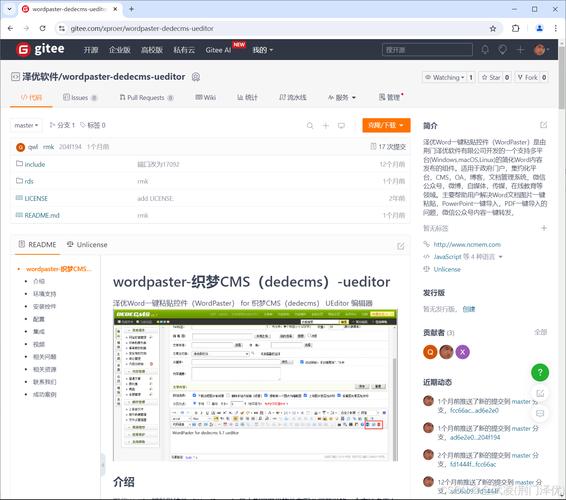 (图片来源网络,侵删)
 -
分析HTML结构:打开你的
index.html,分析哪些部分是静态内容(如Logo、导航栏底部),哪些部分是动态内容(如文章列表、图片轮播)。 -
创建织梦模板文件:
- 在织梦后台,找到 【模板】 -> 【模板管理】。
- 选择你当前使用的模板(
default),点击 【新增模板】。 - 模板名称:填写一个你记得住的名字,
spring_2025_page。 - :将你的
index.html文件中的所有代码复制粘贴到这里。 - 保存。
-
修改模板,调用织梦标签: 这是最重要的一步,你需要将静态内容替换成织梦的动态标签。
- 调用专题本身的标题和描述:
<h1>{dede:field.title/}</h1> <p>{dede:field.description/}</p> - 调用专题内的文章:
{dede:arclist titlelen='50' row='10'} <li> <a href="[field:arcurl/]">[field:title/]</a> <span>[field:pubdate function="MyDate('Y-m-d', @me)"/]</span> </li> {/dede:arclist}titlelen='50'长度限制为50个字符。row='10':调用10篇文章。[field:arcurl/]:文章链接。[field:title/]。
- 调用专题内的图片集:
{dede:imglist row='4'} <a href="[field:arcurl/]"><img src="[field:imgsrc/]" alt="[field:title/]"/></a> {/dede:imglist} - 调用专题内的单个内容页(比如专题的欢迎语):
{dede:field.content/}这个标签会调用专题的“内容”字段,你可以在专题管理里编辑。
 (图片来源网络,侵删)
- 调用专题本身的标题和描述:
-
上传模板文件到服务器:
- 你也可以直接在FTP工具中,将你修改好的HTML文件(
special_article.htm)上传到织梦模板目录/templets/你的模板名称/下。 - 然后在后台 【模板】 -> 【默认模板管理】 中,找到“专题模板”设置,选择你刚刚上传的文件。
- 你也可以直接在FTP工具中,将你修改好的HTML文件(
第三步:向专题添加内容
- 回到 【专题】 -> 【专题管理】,点击你刚才创建的专题名称进入专题管理界面。
- 你可以:
- 修改专题信息:点击“修改”可以更改专题的标题、描述等。
- :点击 】。
- 来源类型:选择“选择内容”或“选择文章”等。
- 内容选择:在弹出的窗口中,从你网站的所有栏目中选择要添加到专题的文章或内容。
- 专题排序:可以设置内容在专题中的显示顺序。
- 维护:在这里可以看到所有已添加的内容,并可以修改排序或删除。
第四步:生成专题页面
- 在专题管理界面,找到并点击 【更新HTML】 或 【生成专题页面】 按钮。
- 系统会根据你设置的模板和添加的内容,生成最终的专题HTML文件。
- 生成完成后,你就可以通过之前设置的专题目录URL(如
你的域名/special/spring-2025/)访问你的专题页面了。
使用“单页面文档”功能(简单快捷)
如果你的专题页面是一个完全独立的、不依赖其他内容的静态页面,可以使用这个方法,它本质上就是创建一个没有栏目归属的独立文章。
适用场景:
- 公司简介、联系我们、活动介绍等简单、固定的单页。
- 不需要从其他地方聚合内容的独立页面。
操作步骤:
- 登录织梦后台,在左侧菜单栏找到 【核心】 -> 发布】 -> 【添加文档】。
- 在弹出的页面中,进行以下设置:
- 请选择栏目:选择一个“顶级栏目”或者“外部链接”类型的栏目。注意:不能选择有“文章模型”的普通栏目,如果你没有合适的栏目,可以创建一个名为“单页”的顶级栏目,专门用来放这类页面。
- :填写专题页面的标题。
- :这是核心部分。将你制作好的整个HTML代码(
<html>到</html>)复制粘贴到这里。- 重要:确保你的HTML代码中的图片路径是绝对路径(
http://你的域名/images/xxx.jpg)或者相对于网站根目录的路径(/images/xxx.jpg),否则图片会无法显示。
- 重要:确保你的HTML代码中的图片路径是绝对路径(
- 缩略图:可以上传页面需要的头图。
- 发布选项:确保“生成HTML”是勾选状态。
- 点击 【确定发布】。
- 系统会自动生成这个页面,你可以在 【文档列表】 中找到它,点击“预览”即可看到最终效果。
总结与对比
| 特性 | 专题功能 | 单页面文档 |
|---|---|---|
| 复杂度 | 较高,需要制作模板、学习标签 | 非常简单,直接粘贴HTML代码 |
| 灵活性 | 极高,可以动态调用网站内所有内容 | 较低固定,无法联动其他内容 |
| SEO友好 | 非常好,有独立的专题目录和聚合内容,利于SEO | 一般,就是一个普通的文档页面 |
| 适用场景 | 大型活动、产品系列、内容聚合专题 | 公司简介、联系我们、固定展示页 |
强烈建议:对于需要维护和内容更新的专题页面,优先使用方法一(专题功能),虽然前期设置麻烦一些,但后期管理和维护会非常方便,也更符合网站建设的规范,对于一次性的、简单的页面,方法二(单页面文档) 则更加快捷高效。


