


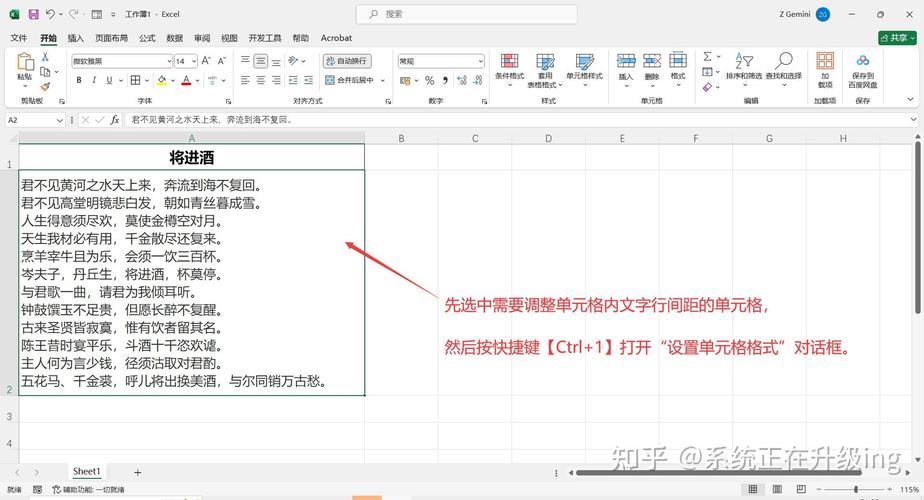
调整文章内容页的行间距(最常用)
这是用户最常需要调整的地方,因为文章内容是网站的核心。
(图片来源网络,侵删)
操作步骤:
-
找到 CSS 文件
- 登录你的网站后台。
- 进入“文件管理器” -> “模板” -> “默认模板” -> “style” (或者你当前模板的文件夹)。
- 找到并下载
article.css或dedecms.css这类名称的 CSS 文件,通常文章内容的样式都在这个文件里。
-
找到文章内容的 CSS 选择器
- 在文本编辑器(如 VS Code、Sublime Text 或记事本)中打开这个 CSS 文件。
- 搜索以下关键词来定位控制文章内容区域的样式:
article-contentarccontentcontent.content(带点的是类选择器)
- 你会找到类似下面这样的代码块:
/* 这是一个常见的文章内容区样式 */
.article-content {
  font-size: 14px;
  line-height: 1.5; /* 这就是行高! */
  color: #333;
  margin: 20px 0;
}
-
修改
line-height值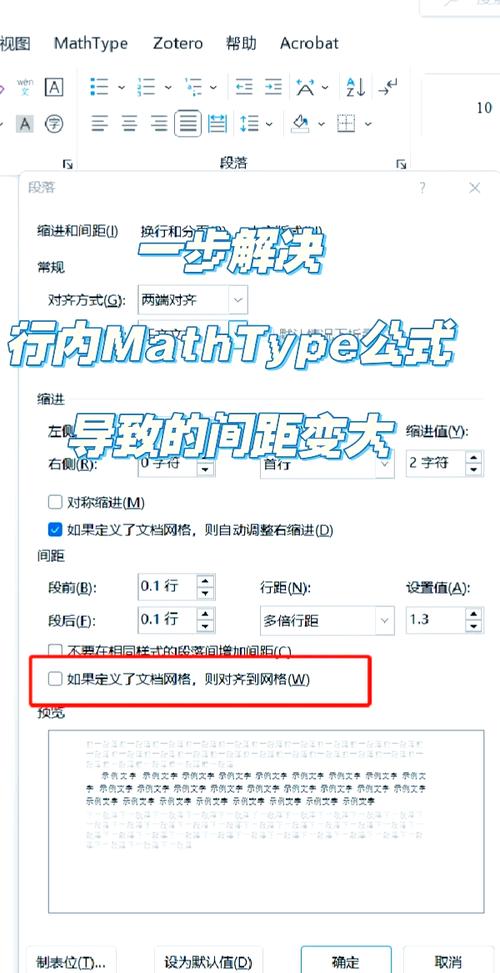 (图片来源网络,侵删)
line-height属性就是用来控制行间距的。- 如何调整:
- 数值型: 直接设置一个数字,如
line-height: 2;,这个数字会乘以字体大小(font-size)得到最终的行高,比如字体是 14px,行高就是 14 * 2 = 28px,这是最推荐的方式。 - 像素型: 直接设置像素值,如
line-height: 24px;,这种方式更直接,但不如数值型灵活(当字体大小改变时,行高不会自动按比例调整)。 - 百分比型: 如
line-height: 150%;,效果和数值型类似,但计算方式稍有不同。
- 数值型: 直接设置一个数字,如
-
保存并上传
- 修改完成后,保存 CSS 文件。
- 通过“文件管理器”将修改后的文件上传回原来的位置。
- 重要: 为了看到效果,请务必清除浏览器缓存(按
Ctrl + F5强制刷新)或者登录 DedeCMS 后台点击“更新缓存”->“更新系统缓存”。
示例:
如果觉得原文的 line-height: 1.5; 太挤,想让它更宽松,可以修改为:
.article-content {
    font-size: 14px;
    line-height: 1.8; /* 从1.5增加到1.8,行间距变大了 */
    color: #333;
    margin: 20px 0;
}
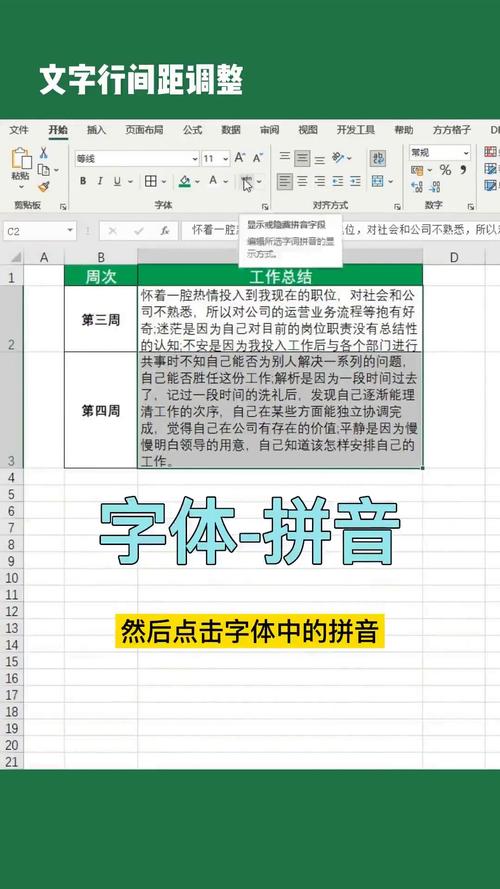
调整文章列表页(首页、栏目页)的行间距
列表页的文章标题、摘要等也需要调整行间距。
(图片来源网络,侵删)
操作步骤:
-
找到 CSS 文件
- 同样在后台的“文件管理器”中,找到
list.css或者主样式文件style.css。
- 同样在后台的“文件管理器”中,找到
-
找到列表项的 CSS 选择器
- 在 CSS 文件中搜索以下关键词:
listbox(列表容器)item(列表项)title(文章标题)intro(简介)
- 你可能会找到类似这样的代码:
/* 列表项容器 */
.listbox .item {
  margin-bottom: 20px;
  padding-bottom: 10px;
  border-bottom: 1px dashed #eee;
}
/ 文章标题 / .listbox .item h3 { font-size: 16px; line-height: 1.6; / 标题的行高 / }
// .listbox .item .intro { font-size: 13px; line-height: 1.7; / 摘要的行高 / color: #666; margin-top: 8px; }
- 在 CSS 文件中搜索以下关键词:
-
修改
line-height值- 和方法一一样,修改你想要调整的部分的
line-height值,比如想让摘要的文字更松散,就把.intro的line-height从7改成2。
- 和方法一一样,修改你想要调整的部分的
-
保存、上传、清除缓存。
重复方法一的最后一步。
通过后台全局样式调整(适用于特定模板)
有些模板可能会提供一个“后台全局样式”的功能,让你不用修改代码就能调整。
- 登录 DedeCMS 后台。
- 进入“系统” -> “系统基本参数”。
- 在左侧菜单找到“核心设置”。
- 在右侧查找是否有类似“网站全局样式”、“自定义CSS”之类的输入框。
- 如果有,可以直接在里面输入 CSS 代码来覆盖默认样式。
/* 让所有正文内容的行间距变大 */ .article-content, .arccontent { line-height: 1.8 !important; }!important可以确保你的样式优先级更高,覆盖掉模板原有的样式。
- 点击“保存”即可。
注意: 这种方法不是所有模板都支持,如果找不到这个选项,请使用方法一和方法二。
总结与小贴士
| 调整位置 | 常用CSS选择器 | 操作步骤 |
|---|---|---|
| 页 | .article-content, .arccontent, .content |
修改 style 目录下的 .css 文件。找到对应选择器,修改 line-height 值。保存上传,清除缓存。 |
| 文章列表页 | .listbox .item, .listbox .intro |
修改 list.css 或主样式文件。找到摘要、标题等的选择器,修改 line-height。保存上传,清除缓存。 |
| 全局样式 | (自定义) | 后台“系统基本参数” -> “核心设置”。 在“自定义CSS”等输入框中添加代码。 保存。 |
核心要点:
line-height是关键:记住这个 CSS 属性。- 数值型推荐:使用
line-height: 1.8;这样的数值,比px单位更灵活。 - 清除缓存:修改后一定要清除浏览器缓存和 DedeCMS 系统缓存,否则可能看不到效果。
希望这些详细的步骤能帮助你成功调整 DedeCMS 的行间距!


