


下面我将从核心工具、集成开发环境、调试器、构建工具和代码编辑器等多个层面,为你详细介绍 Linux 下的 C 语言编程工具。
核心工具
这套工具是你在 Linux 下写 C 代码的基础,通常通过 build-essential 包一键安装。
编译器:GCC (GNU Compiler Collection)
GCC 是目前最主流、最强大的 C/C++ 编译器,它将你的 C 源代码(.c 文件)转换成可执行的机器码。
-
安装 (以 Debian/Ubuntu 为例):
sudo apt update
sudo apt install build-essential  # 一键安装 gcc, g++, make 等核心工具
或者单独安装:
 (图片来源网络,侵删)
sudo apt install gcc
-
基本用法:
-
编译单个文件:
gcc hello.c -o hello
gcc: 调用 GCC 编译器。hello.c: 你的 C 源文件。-o hello: 指定输出的可执行文件名为hello(默认是a.out)。
-
编译并显示警告:
gcc -Wall hello.c -o hello
-Wall(Warn all) 是一个非常重要的选项,它会开启所有常见的警告,帮助你发现潜在的代码问题,是良好编程习惯的开始。
-
调试信息:
 (图片来源网络,侵删)
gcc -g hello.c -o hello
-g选项会在生成的可执行文件中加入调试信息,这样你才能使用 GDB 进行源码级别的调试。
-
链接器:ld
ld 通常由 GCC 在后台自动调用,用于将一个或多个目标文件(.o 文件)和所需的库文件链接在一起,生成最终的可执行文件,大多数情况下你不需要直接调用它。
项目构建工具:Make & Makefile
当你只有一个 .c 文件时,直接用 gcc 很方便,但当一个项目包含几十个甚至上百个 .c 文件时,手动管理编译顺序和依赖关系会变得非常复杂,这时就需要 Make 和 Makefile。
-
Make: 一个命令工具,它读取一个名为
Makefile的文件,并根据文件中的规则来自动化地构建项目。 -
Makefile: 一个描述文件,定义了项目的编译规则、依赖关系等。
-
基本用法:
- 在你的项目目录下创建一个名为
Makefile的文件。 - 在
Makefile中定义规则,一个简单的例子:
# 定义变量 CC = gcc CFLAGS = -Wall -g TARGET = my_program SRCS = main.c utils.c helper.c OBJS = $(SRCS:.c=.o) # 默认目标 all: $(TARGET) # 链接规则 $(TARGET): $(OBJS) $(CC) $(OBJS) -o $(TARGET) # 编译规则 %.o: %.c $(CC) $(CFLAGS) -c $< -o $@ # 清理生成的文件 clean: rm -f $(OBJS) $(TARGET)- 使用
make命令构建项目:make # 执行 'all' 目标,编译整个项目 make clean # 清理所有编译生成的文件
- 在你的项目目录下创建一个名为
集成开发环境
如果你习惯了图形界面,IDE 提供了“一站式”的编码、编译、调试体验。
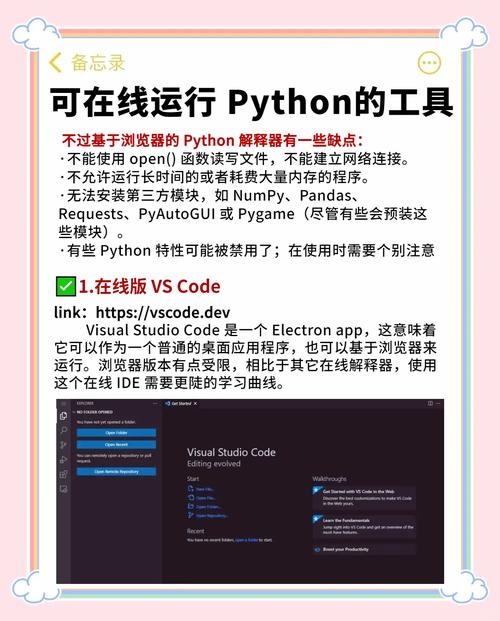
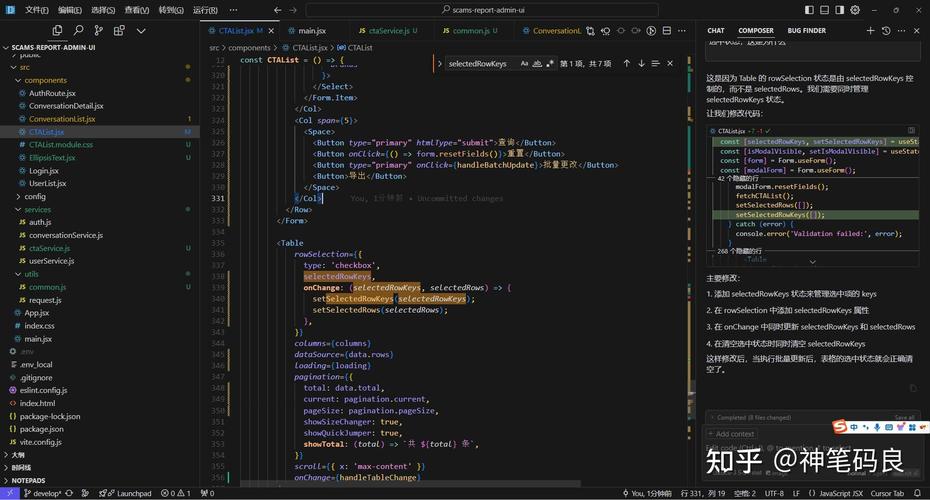
VS Code (Visual Studio Code)
目前最受欢迎的轻量级代码编辑器,通过扩展可以变成一个非常强大的 C/C++ IDE。
- 优点: 免费、开源、插件化、跨平台、启动快、资源占用低。
- 如何配置:
- 安装 VS Code。
- 安装官方推荐的 C/C++ 扩展(由 Microsoft 提供)。
- 安装编译器(如上所述的
gcc)。 - VS Code 会自动检测到你的编译器,你也可以通过
Ctrl+Shift+P打开命令面板,搜索C/C++: Edit Configurations来配置编译路径。 - 你可以直接在 VS Code 中使用集成终端(
Ctrl+```)来运行make或gcc` 命令。 - 调试: 配置
.vscode/launch.json和.vscode/tasks.json文件,就可以直接在 VS Code 中设置断点、单步执行、查看变量,体验和 Visual Studio 一样的调试功能。
CLion
由 JetBrains 公司(IntelliJ IDEA 的开发商)推出的专业 C/C++ IDE。
- 优点: 功能极其强大,智能代码补全、重构、静态分析能力一流,对 CMake 支持完美,是大型 C++ 项目的首选。
- 缺点: 付费(有免费试用和学生免费许可),对资源要求较高。
Eclipse CDT
Eclipse 平台的 C/C++ 开发工具。
- 优点: 免费、开源、功能全面,是一个非常成熟的 IDE。
- 缺点: 相对笨重,配置可能比较复杂。
调试器:GDB (GNU Debugger)
GDB 是 Linux 下标准的命令行调试工具,功能非常强大,当你的程序出现运行时错误(如段错误)时,GDB 是定位问题的最佳助手。
-
前提: 程序必须是用
-g选项编译的。gcc -g my_program.c -o my_program
-
基本用法:
- 启动 GDB:
gdb ./my_program
- 在 GDB 中常用命令:
l (list): 显示源代码。b (break) main: 在main函数处设置断点。b 10在第 10 行设置断点。r (run): 开始运行程序,直到遇到断点或程序结束。n (next): 执行下一行代码(函数调用会跳过)。s (step): 执行下一行代码(如果遇到函数调用,会进入函数内部)。p (print) 变量名: 打印变量的值。c (continue): 继续运行程序,直到下一个断点。bt (backtrace): 查看函数调用栈,对分析段错误非常有用。q (quit): 退出 GDB。
- 启动 GDB:
版本控制工具:Git
对于任何软件开发项目,版本控制都是必不可少的,Git 是目前最主流的分布式版本控制系统。
-
安装:
sudo apt install git
-
基本用法:
git init: 初始化一个 Git 仓库。git add .: 将所有文件添加到暂存区。git commit -m "提交信息": 提交更改到本地仓库。git push: 推送到远程仓库(如 GitHub, GitLab)。git pull: 从远程仓库拉取最新代码。
代码编辑器(命令行)
如果你喜欢纯粹的终端环境,下面这些工具是你的不二之选。
Vim / Neovim
- Vim: 一个高度可定制的、高效的文本编辑器,学习曲线陡峭,但一旦掌握,编辑速度会非常快。
- Neovim: Vim 的一个现代化分支,改善了用户体验和插件生态,是目前社区的新宠。
Emacs
- 另一个传奇的文本编辑器,它不仅仅是一个编辑器,更是一个“可扩展的文本编辑器系统”,同样拥有陡峭的学习曲线和极其强大的扩展能力。
Nano
- 一个非常简单易用的命令行编辑器,适合新手,它的快捷键都显示在屏幕底部,直观明了。
静态代码分析工具
这类工具可以在不运行代码的情况下,检查代码中的潜在错误、风格问题和安全漏洞。
- Cppcheck: 专注于 C/C++ 代码的静态分析,非常轻量且有效。
sudo apt install cppcheck
cppcheck --enable=all my_project/
- Clang-Tidy: 集成在 Clang/LLVM 编译器套件中,功能更强大,能提供更精确的修复建议。
总结与推荐
| 工具类别 | 工具名称 | 特点 | 推荐人群 |
|---|---|---|---|
| 核心工具 | GCC | 编译器之王,行业标准 | 所有人 |
| Make | 经典项目构建工具 | 所有人 | |
| IDE | VS Code | 轻量、灵活、插件丰富,社区活跃 | 新手、跨平台开发者、追求效率者 |
| CLion | 功能强大,智能,专业 | 专业 C/C++ 开发者、大型项目 | |
| 调试器 | GDB | 命令行调试的终极武器 | 所有开发者 |
| 版本控制 | Git | 现代软件开发的标准 | 所有开发者 |
| 代码编辑器 | Vim/Neovim | 高效、可定制,编辑器之神 | 追求极致效率的终端爱好者 |
| Emacs | 可扩展的操作系统 | 喜欢折腾、追求全能的开发者 | |
| 静态分析 | Cppcheck | 轻量、快速、实用 | 所有希望提升代码质量的开发者 |
给新手的建议路径:
- 从命令行开始:先熟悉
gcc和gdb的基本用法,这能让你深刻理解代码是如何被编译和运行的。 - 使用 VS Code:安装 VS Code 和 C/C++ 扩展,它能在你熟悉命令行的同时,提供舒适的编码体验和便捷的调试功能。
- 学习 Make:当你开始写多文件项目时,学习如何编写简单的
Makefile。 - 拥抱 Git:从一开始就使用 Git 来管理你的代码,这是职业素养的体现。
这个工具链组合 (GCC + Make + GDB + Git + VS Code) 覆盖了从编码、构建、调试到版本控制的整个开发流程,是你在 Linux 下进行 C 语言编程的“黄金组合”。


