


- 使用 DedeCMS 自带的留言簿模块:这是最简单、最官方的方法,适合不需要复杂功能的场景。
- 使用第三方留言插件:功能更强大,如多级回复、审核、防灌水等,适合对交互性要求高的网站。
下面我将详细介绍这两种方法的实现步骤。
使用 DedeCMS 自带留言簿模块 (官方推荐)
DedeCMS 默认就内置了一个功能完善的留言簿系统,你只需要进行简单的开启和配置即可。
步骤 1:检查并开启留言簿功能
- 登录后台:使用你的管理员账号登录 DedeCMS 后台。
- 进入核心设置:在左侧菜单栏找到并点击 【系统】 -> 【系统基本参数】。
- 设置留言开关:在“核心设置”页面中,找到 “是否开启留言簿功能” 这一项,将其设置为 “是”。
- 保存:点击页面底部的 【保存】 按钮。
步骤 2:创建留言簿页面
你需要一个页面来展示留言簿,通常我们会创建一个名为 guestbook 的页面。
- 生成页面:在后台左侧菜单,点击 【栏目管理】 -> 【增加顶级栏目】。
- 填写栏目信息:
- 栏目名称:填写
留言簿或访客留言。 - 栏目类型:选择 【普通栏目】。
- 栏目目录:填写
guestbook(这是生成页面的目录,也是访问地址)。 - :可以简单写一句欢迎语,如“欢迎在此留下您的宝贵意见!”。
- 其他选项:保持默认即可。
- 栏目名称:填写
- 保存:点击 【确定】 保存栏目。
系统会自动生成一个留言簿页面,你可以通过访问 你的网站域名/guestbook/ 来查看效果,但此时页面可能还无法正常提交留言,需要继续下一步。
步骤 3:将留言簿关联到栏目
这是最关键的一步,需要告诉 DedeCMS 这个栏目是用来显示留言的。
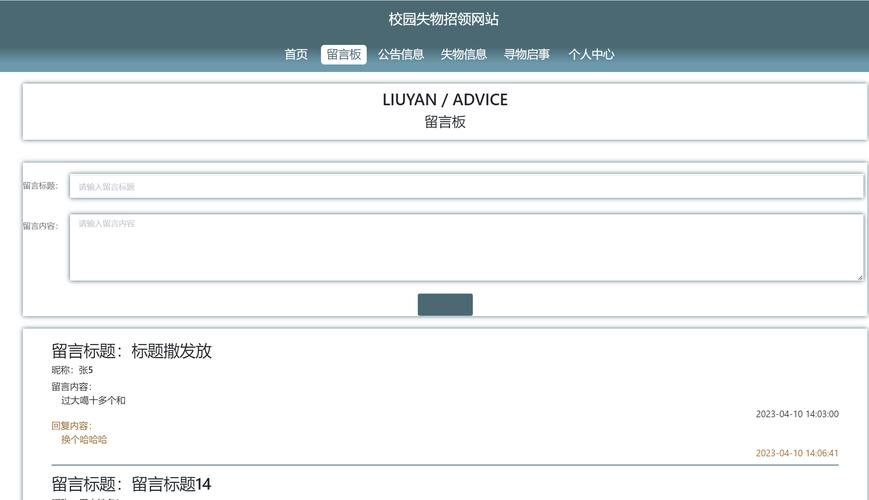
- 进入栏目管理:在后台 【栏目管理】 中,找到你刚刚创建的
留言簿栏目。 - 修改栏目:点击栏目名称后面的 【修改】 按钮。
- 设置栏目属性:
- 找到 “栏目属性” 这一项,选择 【列表】。
- 重要:在下方找到 “绑定到频道” 或类似字样的选项,从下拉菜单中选择 【留言簿】。
- 保存:点击页面底部的 【确定】 按钮。
步骤 4:调整留言簿模板
现在留言簿页面应该可以正常工作了,但样式可能很朴素,你可以通过修改模板来美化它。
- 找到模板文件:
- DedeCMS 的模板文件通常位于你网站的
/templets/目录下。 - 进入
/templets/default/目录,你会看到guestbook.htm文件,这就是留言簿的默认模板。 - 你可以复制一份并重命名,
guestbook_mine.htm,这样修改就不会影响默认模板。
- DedeCMS 的模板文件通常位于你网站的
- 修改模板:
- 进入后台 【模板】 -> 【默认模板管理】。
- 在“普通栏目模板”列表中,找到你的
留言簿栏目,点击其对应的 【修改】 按钮。 - 框中,填入你自定义的模板代码(比如你刚刚复制的
guestbook_mine.htm文件里的内容),或者直接在线编辑。 - 保存即可。
步骤 5:设置留言权限和审核
为了防止垃圾留言,你可以在后台对留言进行管理。
- 留言管理:在后台左侧菜单,点击 【互动】 -> 【留言簿管理】。
- 审核留言:在这里你可以看到所有用户提交的留言,包括待审核和已通过的,你可以进行“审核”、“删除”等操作。
- 留言设置:在留言簿管理页面,通常可以找到“留言设置”或“系统参数”的链接,你可以设置是否需要审核、是否允许匿名留言、是否显示QQ头像等。
至此,使用 DedeCMS 自带功能搭建留言簿就完成了。
使用第三方留言插件
如果你对自带留言簿的功能不满意(比如没有回复、没有点赞、样式老旧等),可以使用第三方插件,这里以非常流行的 “多说”(虽然多说已停止服务,但市面上有类似的开源或商业插件)或 “畅言” 为例,原理是相同的。
我们以一个通用的第三方插件安装为例(具体插件请根据实际情况选择)。
步骤 1:下载并安装插件
- 选择插件:在 DedeCMS 官方论坛、插件市场或第三方开发者网站下载你想要的留言插件(搜索 “DedeCMS 留言插件”)。
- 上传文件:下载的插件通常是一个压缩包,解压后将其中的文件通过 FTP 上传到你网站的
/dede/或/include/等指定目录下,请仔细阅读插件的readme.txt安装说明。 - 执行安装:登录 DedeCMS 后台,找到插件对应的安装程序(通常是一个 PHP 文件,如
install.php),在浏览器中访问它,根据提示完成安装。
步骤 2:在模板中调用留言代码
插件安装成功后,会提供一段代码给你,你需要将这段代码放到你想要显示留言的页面模板中。
-
找到模板文件:和前面一样,找到你想要放置留言功能的页面模板,比如首页
index.htm、文章页article_article.htm或你新建的guestbook.htm。 -
插入代码:在你模板的合适位置(
<body>标签内的底部),插入插件提供的代码,这段代码通常是一个<div>容器。<!-- 这是示例代码,请替换为你插件的实际代码 --> <div id="plugin-comments-container"> 加载中,请稍候... </div> <script type="text/javascript" src="http://你的插件域名/js/embed.js"></script> -
保存模板:修改模板后,在后台 【模板】 -> 【生成HTML】 中,重新生成对应的页面。
步骤 3:配置插件参数
- 进入后台,找到新安装的插件管理菜单。
- 在插件管理界面,通常需要你填写一些参数,
- App ID / Key:在第三方留言平台(如畅言)注册应用后获取的唯一标识。
- 站点名称:你的网站名称。
- 显示样式:选择留言框的样式。
- 是否开启审核等。
- 保存设置。
你的网站页面就会加载第三方的留言框了,所有的数据都存储在第三方服务器上,你可以在其提供的后台进行管理。
总结与建议
| 特性 | 方法一 (自带留言簿) | 方法二 (第三方插件) |
|---|---|---|
| 优点 | - 官方支持,稳定安全 - 数据在自己服务器,可控 - 无需额外安装,配置简单 |
- 功能强大,体验好 - 通常有防灌水、多级回复等高级功能 - 样式美观,易于定制 |
| 缺点 | - 功能相对基础 - 模板可能老旧,自定义需要一定技术 |
- 依赖第三方服务,有停运风险 - 数据不在自己服务器 - 可能需要付费或受广告影响 |
| 适用场景 | - 个人博客、企业官网,对留言功能要求不高 - 注重数据安全和独立性的网站 |
- 对用户体验和互动性要求高的网站 - 技术能力有限,希望快速获得强大功能的用户 |
给你的建议:
- 新手或简单需求:直接使用 方法一,完全够用,且安全可控。
- 追求功能和体验:可以考虑 方法二,但请选择一个稳定、有良好口碑的插件或服务。
希望这个详细的教程能帮助到你!如果在操作过程中遇到任何问题,可以随时提问。


