


目录
- 核心概念:为什么用C语言开发PIC?
- 开发环境准备:安装CCS和编译器
- CCS项目创建与配置
- C语言核心要素与PIC架构的结合
- 1 头文件:
#include <xc.h> - 2 配置位:
#pragma config - 3 主函数:
void main(void) - 4 I/O端口控制:
TRIS和LAT/PORT - 5 延时函数:
__delay_ms() - 6 中断:
__interrupt()高优先级中断
- 1 头文件:
- 一个完整的入门示例:LED闪烁
- 调试技巧
- 进阶主题
- 总结与资源
核心概念:为什么用C语言开发PIC?
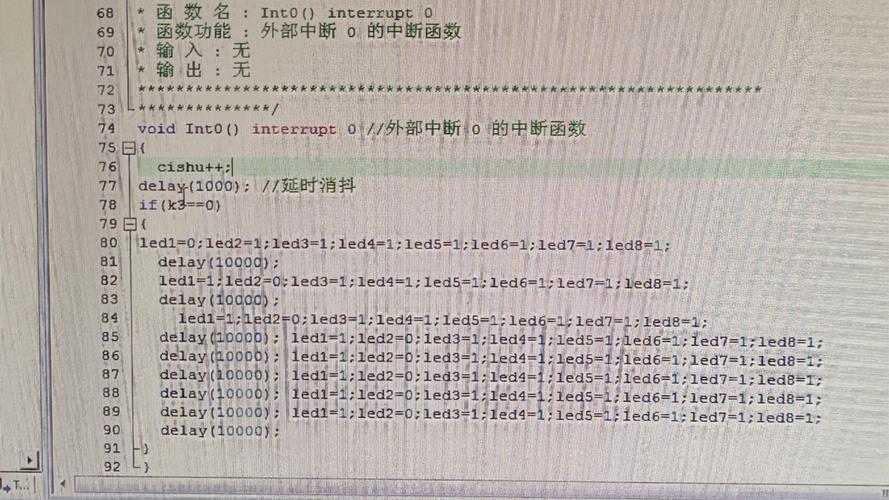
虽然PIC单片机可以用汇编语言编写,但C语言具有压倒性的优势:
- 可读性强:代码更接近自然语言,易于理解和维护。
- 可移植性:为PIC16编写的代码,经过少量修改(主要是头文件和配置)可以移植到PIC18或PIC32上。
- 开发效率高:无需关心底层寄存器的每一位,可以使用丰富的库函数(如延时、I/O操作、通信协议等)快速开发。
- 模块化:可以轻松地将代码分割成多个函数和文件,方便团队协作和项目管理。
- 访问硬件:C语言通过特定的关键字(如
#pragma config)和特殊功能寄存器,可以高效、精确地控制单片机的所有硬件外设。
开发环境准备:安装CCS和编译器
-
下载CCS:
- 访问德州仪器的官方网站:TI Code Composer Studio (CCS) Download Page
- 下载最新版的 CCS Installer。
-
安装CCS:
- 运行安装程序,按照向导进行。
- 在安装过程中,务必勾选 "PIC32 MCUs" 和 "8/16-bit MCUs (PIC16, PIC18)" 这两个组件,这些组件包含了针对Microchip PIC单片机的编译器、调试器和设备支持文件。
-
验证安装:
- 安装完成后,打开CCS。
- 在 "Help" -> "About Code Composer Studio" 中,可以看到已安装的编译器版本,
MPLAB XC16 C Compiler v1.70(用于PIC18) 或MPLAB XC8 C Compiler v2.30(用于PIC16)。
CCS项目创建与配置
这是开始写代码的第一步。
-
新建项目:
File->New->CCS Project。- 在 "Project Name" 中输入你的项目名,
PIC_LED_Blink。 - 在 "Connection" 下拉菜单中选择你的调试器/编程器,如 MPLAB PICkit 4 或 MPLAB Snap。
- 在 "Device Family" 中选择你的单片机系列,PIC18F 或 PIC16F。
- 在 "Device" 中选择具体的型号,PIC18F4550。
-
选择项目模板:
在 "Project Templates" 中,选择 "Empty Project" (空项目),这样我们可以从头开始构建,理解所有部分。
-
配置项目属性 (关键步骤):
 (图片来源网络,侵删)
- 右键点击项目名称,选择
Properties。 - 在左侧树状菜单中,导航到
Build -> XC8 (or XC16) Compiler -> General Options。 - 优化级别:根据需求选择。
-O0(无优化) 用于调试,-O1或-O2用于发布。 - 头文件搜索路径:通常CCS会自动配置好,无需修改。
- 导航到
Build -> XC8 (or XC16) Compiler -> Preprocessor。 - 定义符号:这里可以定义宏,
FOSC=4000000来指定晶振频率,这个宏在头文件中会被用到。 - 导航到
Build -> XC8 (or XC16) Compiler -> PIC18F (or PIC16F) Specific Options。 - 振荡器选择:选择与你的硬件匹配的振荡器类型,如
HS(高速晶振),XT(标准晶振),INTOSC(内部振荡器)。
- 右键点击项目名称,选择
-
添加源文件:
- 右键点击项目下的 "Source Files" 文件夹,选择
Add Files...。 - 新建一个C源文件,
main.c,并将其添加到项目中。
- 右键点击项目下的 "Source Files" 文件夹,选择
C语言核心要素与PIC架构的结合
这是将C语言代码与PIC硬件连接起来的核心。
1 头文件:#include <xc.h>
这是必须包含的头文件,它包含了该型号PIC单片机的所有特殊功能寄存器(SFR)的定义、位名称定义、配置位定义等,没有它,你将无法访问任何硬件。
#include <xc.h>
2 配置位:#pragma config
配置位是单片机在上电时读取的“出厂设置”,用于配置基本的系统参数,如振荡器源、看门狗、代码保护等,最佳实践是在代码的开头使用#pragma config来设置它们。
示例 (针对PIC18F4550):
#pragma config FOSC = HS        // 振荡器选择: HS oscillator
#pragma config WDT = OFF        // 看门狗定时器: 关闭
#pragma config LVP = OFF        // 低电压编程: 关闭
#pragma config PBADEN = OFF    // PORTB<5:0>引脚数字I/O使能: 关闭
#pragma config MCLRE = ON      // MCLR引脚功能: MCLR引脚为复位功能
- 注意:
#pragma config的语法和可用选项完全取决于你的具体PIC型号,请查阅对应的数据手册。
3 主函数:void main(void)
C程序的入口点,所有代码的执行都从这里开始。
void main(void) {
    // 初始化代码
    // 主循环
    while(1) {
        // 持续执行的代码
    }
}
4 I/O端口控制:TRIS 和 LAT / PORT
这是控制GPIO引脚最核心的部分,每个I/O端口都有三个相关的寄存器:
-
TRISx (数据方向寄存器 - TRiState)
TRISx = 1: 将对应端口引脚设置为输入模式。TRISx = 0: 将对应端口引脚设置为输出模式。
-
PORTx (端口读寄存器)
- 用于读取引脚上的电平状态,当引脚被配置为输入时,读取
PORTx可以得到外部信号的高低电平。 - 注意:对于输出引脚,读取
PORTx得到的是锁存器的值,而不是引脚上的实际电平(可能会受负载影响)。
- 用于读取引脚上的电平状态,当引脚被配置为输入时,读取
-
LATx (锁存寄存器 - LATch)
- 用于写入(输出)到引脚。
- 最佳实践:始终使用
LATx来设置或清除输出引脚的电平,直接写入PORTx在某些情况下(如中断服务程序中)可能会导致“读-修改-写”问题,而LATx寄存器就是为了解决这个问题而设计的。
示例 (让PORTB的第0号引脚作为输出):
// 设置TRISB的第0位为0,将RB0引脚设置为输出
TRISBbits.TRISB0 = 0;
// 将RB0引脚输出高电平
LATBbits.LATB0 = 1;
// 将RB0引脚输出低电平
LATBbits.LATB0 = 0;
5 延时函数:__delay_ms()
这是一个非常方便的内建函数,可以创建精确的毫秒级延时。但使用它有前提条件:
- 你必须在代码中定义
_XTAL_FREQ宏,告诉编译器你的系统时钟频率。 - 该函数会占用CPU,在延时期间无法执行其他任务。
示例:
#define _XTAL_FREQ 8000000 // 定义系统时钟为8MHz
// 在代码中使用
__delay_ms(500); // 延时500毫秒
6 中断:__interrupt() 高优先级中断
PIC的中断处理非常强大,CCS使用 __interrupt() 关键字来声明一个中断服务程序。
关键点:
- 中断向量:每个中断源都有一个固定的地址(向量),当中断发生时,CPU会跳转到该地址执行代码。
- 上下文保存:进入中断服务程序时,硬件会自动保存一些关键寄存器(如
WREG,STATUS,BSR),但你需要手动保存你打算在中断中使用的其他寄存器(如FSR0,FSR1等),并在退出前恢复它们。 - 中断标志位:在ISR的末尾,必须手动清除对应的中断标志位,否则一旦退出中断,会立即再次进入中断,导致死循环。
示例 (配置外部中断INT0):
// 假设INT0连接在RB0引脚
void __interrupt() myISR(void) {
    if (INTCONbits.INT0IF) { // 检查INT0中断标志位是否被置位
        // --- 执行中断处理代码 ---
        LATBbits.LATB1 = ~LATBbits.LATB1; // 切换另一个LED的状态
        // --- 清除中断标志位 ---
        INTCONbits.INT0IF = 0; // 手动清除INT0中断标志位
    }
}
void main(void) {
    // ... 初始化代码 ...
    // 配置INT0
    TRISBbits.TRISB0 = 1; // RB0设置为输入
    INTCON2bits.INTEDG0 = 0; // 设置为下降沿触发
    // 使能中断
    INTCONbits.INT0IE = 1; // 使能INT0中断
    INTCONbits.GIE = 1;    // 全局中断使能
    while(1) {
        // 主循环可以执行其他任务
    }
}
一个完整的入门示例:LED闪烁
这个例子将上面所有的知识点串联起来,目标:使用8MHz外部晶振,让连接在 RC0 引脚上的LED每500ms闪烁一次。
硬件连接:
- PIC18F4550 的
RC0引脚连接一个LED,LED的另一端通过一个330Ω电阻接地。 MCLR引脚接一个10kΩ电阻到VCC。OSC1和OSC2引脚接一个8MHz晶振。
main.c 代码:
#include <xc.h>
// 配置位设置 (请根据你的具体型号和数据手册修改)
#pragma config FOSC = HS        // HS oscillator
#pragma config WDT = OFF        // Watchdog Timer disabled
#pragma config LVP = OFF        // Low-voltage programming disabled
#pragma config PBADEN = OFF    // PORTB<5:0> pins are configured as I/O on Reset
#pragma config MCLRE = ON      // MCLR pin is MCLR function
// 定义系统时钟频率,用于延时函数
#define _XTAL_FREQ 8000000
void main(void) {
    // --- 1. 初始化 ---
    // 将RC0设置为输出
    TRISCbits.TRISC0 = 0;
    // 初始状态,LED熄灭 (假设是低电平点亮)
    LATCbits.LATC0 = 0;
    // --- 2. 主循环 ---
    while(1) {
        // 切换LED状态
        LATCbits.LATC0 = ~LATCbits.LATC0;
        // 延时500毫秒
        __delay_ms(500);
    }
}
操作步骤:
- 在CCS中创建一个新项目,选择
PIC18F4550。 - 将上述代码复制到
main.c中。 - 连接好你的硬件(编程器、单片机、晶振、LED)。
- 点击工具栏的 "Build Project" (锤子图标) 进行编译。
- 编译成功后,点击 "Debug" (虫子图标) 下载代码并进入调试模式。
- 点击 "Resume" (绿色三角形) 运行程序,你应该能看到LED开始闪烁。
调试技巧
CCS的调试功能非常强大:
- 设置断点:在代码行号左侧双击,可以设置断点,程序运行到断点时会暂停。
- 单步执行:
F6(Step Over): 执行当前行函数。F5(Step Into): 如果当前行是函数,则进入函数内部。F7(Step Out): 执行完当前函数的剩余部分并跳出。
- 查看变量:在 "Variables" 窗口中可以实时查看和修改变量的值。
- 查看寄存器:在 "Registers" 窗口中可以查看所有特殊功能寄存器的当前状态,这对于调试I/O、定时器、中断等至关重要。
- 逻辑分析仪:可以实时查看I/O引脚的电平变化,非常直观。
进阶主题
当你掌握了基础后,可以探索以下内容:
- 定时器:学习使用Timer0, Timer1, Timer2来产生精确的延时、PWM波或事件计数。
- 通信协议:使用硬件模块实现
UART(串口),SPI,I2C通信。 - ADC (模数转换器):读取模拟传感器的数据(如温度、光敏电阻)。
- PWM (脉宽调制):控制电机转速、LED亮度等。
- 状态机:用C语言实现高效的状态机来管理复杂的系统逻辑。
总结与资源
在CCS中使用C语言开发PIC单片机,本质上是利用C语言的可读性和效率,结合CCS强大的集成开发环境和调试工具,来精确控制PIC的硬件资源。
关键要点回顾:
- 环境:安装CCS时务必包含Microchip编译器支持。
- 配置:
#include <xc.h>和#pragma config是代码的基石。 - I/O:
TRIS设方向,LAT写输出,PORT读输入。 - 延时:
__delay_ms()需要定义_XTAL_FREQ。 - 中断:
__interrupt()是ISR的入口,别忘了清除标志位。 - 调试:善用CCS的断点和寄存器查看功能。
推荐资源:
- Microchip官方文档:这是最权威、最准确的资料。
- 器件数据手册:寄存器定义、电气特性、引脚图。
- 器件数据手册补充资料:包含更详细的配置位选项。
- C编译器用户指南:深入理解编译器的工作原理和优化选项。
- TI CCS官方文档:学习CCS软件本身的使用方法。
- 在线社区:Microchip官方论坛、Stack Overflow的嵌入式系统板块。
希望这份详细的指南能帮助你顺利开启在CCS下使用C语言开发PIC单片机的旅程!


