


标准登录步骤(最常用)
这是最标准、最直接的登录方式。
(图片来源网络,侵删)
-
打开浏览器:在您的电脑上任意一个浏览器(如 Chrome, Firefox, Edge, QQ浏览器等)中输入网址。
-
输入后台地址:在浏览器地址栏输入您的网站域名,然后加上
/dede/这个路径。- 格式:
http://您的域名/dede/ - 示例:
- 如果您的域名是
www.example.com,那么登录地址就是http://www.example.com/dede/ - 如果您的网站部署在子目录,
http://www.example.com/mycms/,那么登录地址就是http://www.example.com/mycms/dede/
- 如果您的域名是
- 格式:
-
进入登录页面:成功输入地址后,按回车键,您应该会看到织梦程序的后台登录界面,界面通常包含以下元素:
- 网站后台的标题或 Logo
- 用户名输入框
- 密码输入框
- 验证码输入框(为了安全,通常会显示)
- “登录”按钮
-
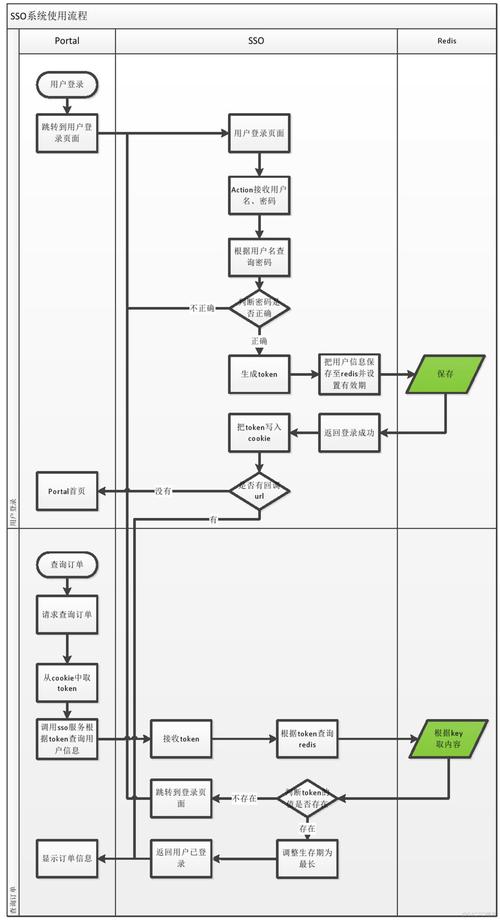
输入登录信息:
 (图片来源网络,侵删)
- 用户名:默认情况下是
admin,如果您或之前的管理员修改过,请使用修改后的用户名。 - 密码:您在安装织梦程序时设置的密码,如果您忘记了密码,请参考下面的【常见问题及解决方案】部分。
- 验证码:登录页面显示的图片或字符,需要您手动输入到对应的输入框中。(注意:验证码不区分大小写)
- 用户名:默认情况下是
-
点击登录:填写完所有信息后,点击“登录”按钮。
-
进入后台:如果用户名、密码和验证码都正确,您将成功登录到织梦程序的后台管理界面。
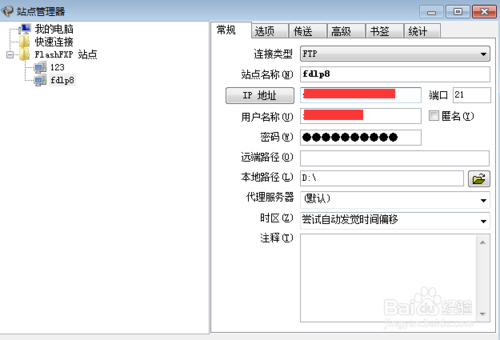
通过FTP或文件管理器查找后台地址
如果您不确定后台地址,或者默认的 /dede/ 路径被修改过,您可以通过以下方法找到它。
- 通过FTP登录:使用 FTP 工具(如 FileZilla)连接到您的网站服务器。
- 找到后台文件夹:在网站的根目录下,找到一个名为
dede的文件夹,这个文件夹就是后台程序所在的目录。 - 确认地址:后台的登录地址就是
http://您的域名/dede/,如果这个文件夹被重命名了(比如改成了admin或myadmin),那么您的登录地址就是http://您的域名/新文件夹名/。
常见问题及解决方案
问题1:忘记后台登录密码怎么办?
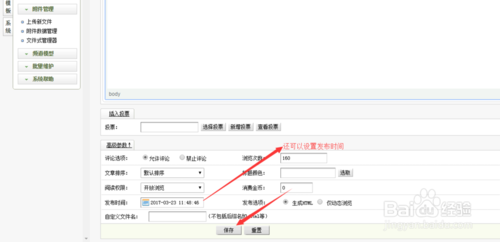
忘记密码是常见问题,织梦提供了几种找回密码的方法:
(图片来源网络,侵删)
方法A:通过邮件重置(前提是安装时绑定了邮箱)
- 在登录页面,点击“忘记密码?”链接。
- 系统会提示您输入用户名和管理员邮箱。
- 输入信息后,系统会向您绑定的邮箱发送一个重置密码的链接。
- 点击链接,按照提示设置新密码即可。
方法B:通过修改数据库密码(最可靠的方法)
如果无法通过邮件重置,您可以直接修改数据库中的密码。
- 登录数据库:通过 cPanel、phpMyAdmin 或其他数据库管理工具登录您的网站数据库。
- 找到数据表:在数据库中找到名为
dede_admin的表(前缀dede_可能是您自定义的,请确认)。 - 找到管理员记录:在
dede_admin表中,找到用户名为admin的那条记录。 - 修改密码:
- 找到
pwd这个字段,织梦的密码是经过md5加密的。 - 您可以使用在线 MD5 加密工具,将您想设置的新密码(
123456)加密成 MD5 值(e10adc3949ba59abbe56e057f20f883e)。 - 将
pwd字段的值修改为这个新的 MD5 值。
- 找到
- 保存修改:保存数据表,然后用新密码尝试登录。
方法C:通过修改配置文件生成新密码(需要服务器文件权限)
- 找到配置文件:通过FTP登录网站,在网站根目录下的
/include/文件夹中,找到config_updatepwd.php文件。 - 访问该文件:在浏览器中访问这个文件,
http://您的域名/include/config_updatepwd.php - 设置新密码:页面会要求您输入两次新密码。
- 获取新密码:提交后,页面会显示一个 MD5 加密后的新密码。
- 更新数据库:按照 方法B 的步骤,登录数据库,将
dede_admin表里admin用户的pwd字段值更新为页面显示的这个新 MD5 值。 - 删除文件:为了安全,登录成功后务必将
/include/config_updatepwd.php文件删除。
问题2:登录时提示“验证码错误”
- 检查输入:仔细核对验证码,确保没有看错或输错,验证码通常不区分大小写。
- 清除缓存:尝试按
Ctrl + F5强制刷新页面,或者打开浏览器的无痕/隐私模式进行登录。 - 更换浏览器:换个浏览器试试,可能是当前浏览器插件或缓存导致的问题。
- 检查验证码图片:如果验证码图片无法显示,可能是目录权限问题,请确保
/data/目录具有可写权限(通常是 755 或 777)。
问题3:登录后页面空白或跳转回登录页
这通常是由于 PHP 版本不兼容或 session 问题导致的。
- 检查PHP版本:织梦较老的版本(如 DedeCMS 5.7)在 PHP 7.0 及以上版本上可能会出现兼容性问题,建议使用 PHP 5.6 或 7.0-7.4 的版本。
- 检查目录权限:确保以下目录具有正确的读写权限(通常是 755):
/data//dede/(后台目录)/templets/(模板目录)/uploads/(附件目录)
- 修改配置文件:
- 打开
/dede/config.php文件。 - 找到
define('DEDEDATA', $cfg_basedir . '/data');这一行。 - 在它后面添加一行:
ini_set("session.save_path", $cfg_basedir . "/data"); - 保存并上传覆盖,然后重试登录。
- 打开
问题4:提示“用户不存在”或“密码错误”
- 确认用户名和密码:确保输入正确,特别是注意全角和半角符号。
- 检查数据库连接:确认数据库信息是否正确,打开
/data/common.inc.php文件,检查里面的数据库用户名、密码、数据库名等信息是否和您的数据库一致。 - 检查数据库前缀:如果您在安装时修改了数据库表前缀,请确保登录时使用的用户名在正确的表中(如果您把前缀改成了
abc_,那么管理员表就是abc_admin)。
希望这些信息能帮助您成功登录织梦后台!


